Google Tag Manager Entegrasyonu - Google Analytics 4
Google Tag Manager Entegrasyonu - Google Analytics 4
Sunduğumuz Google Tag Manager entegrasyonu ve Google Analytics platformuna olan bağlantısı sayesinde, sipariş menüsündeki ziyaretleri takip edebilir ve siparişlerinizin dönüşüm oranını ölçebilirsiniz.
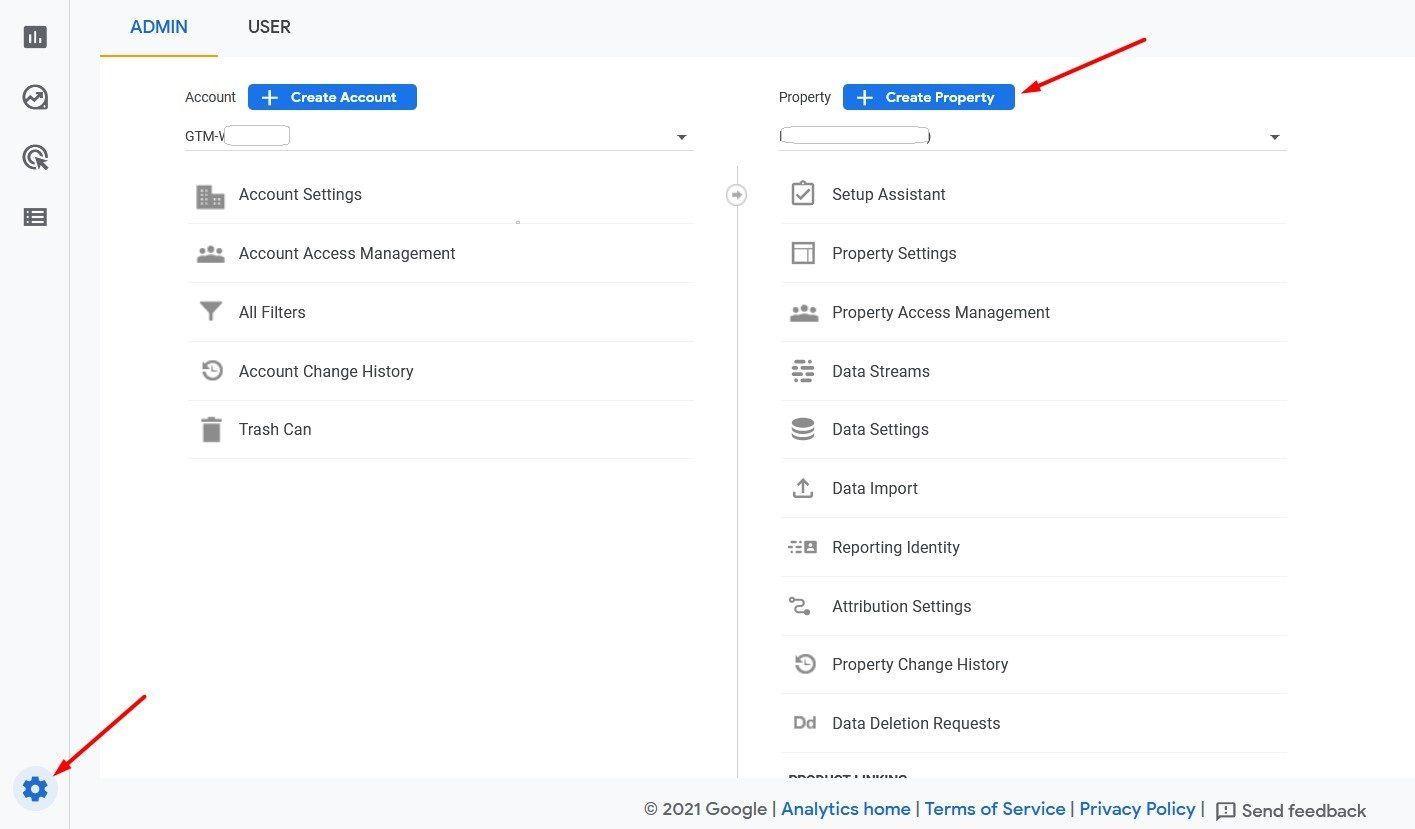
Google Analytics'i Google Tag Manager hesabınıza bağlamak için, Analytics hesabınızda Yönetici bölümüne gidin ve "Özellik oluştur" seçeneğine tıklayın.
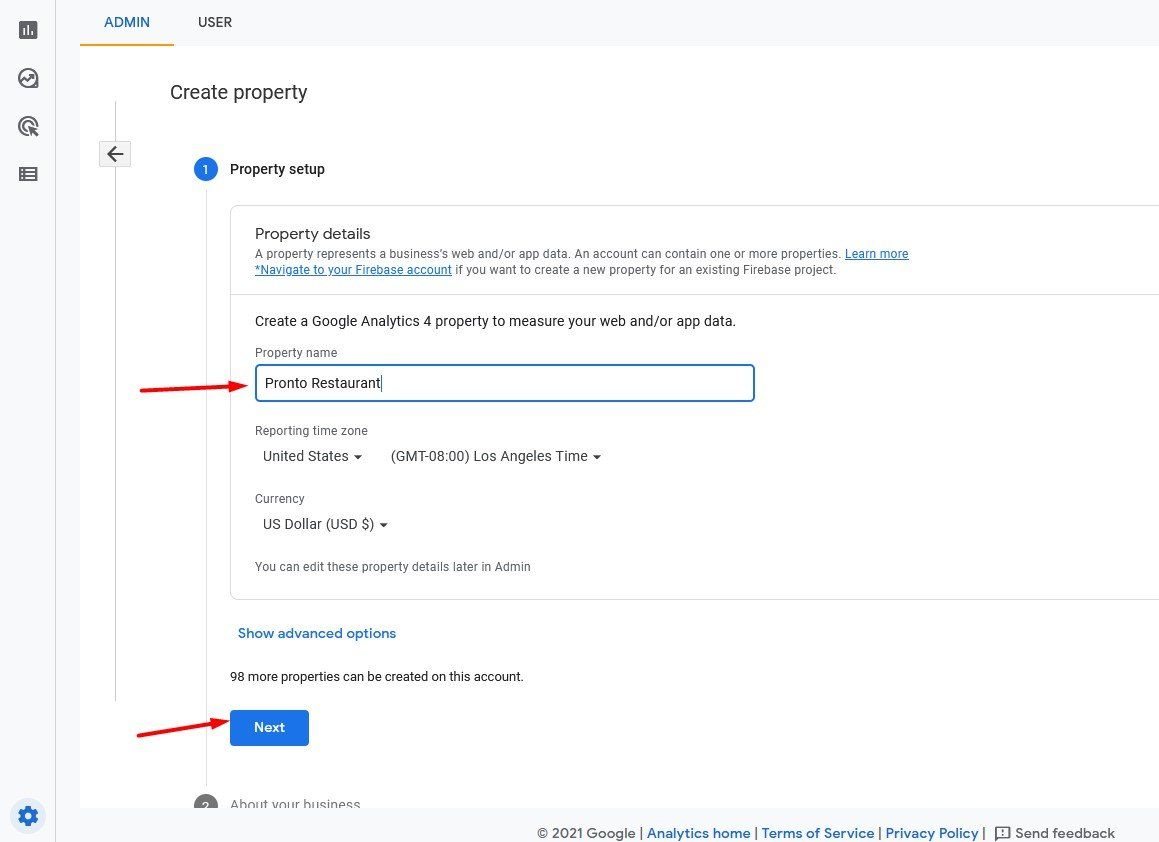
Sonraki adımlarda, mülkünüz ve şirketinizle ilgili bazı verileri girmeniz gerekecek: mülk adı, şirket türü ve büyüklüğü ve veri izlemenin amacı.
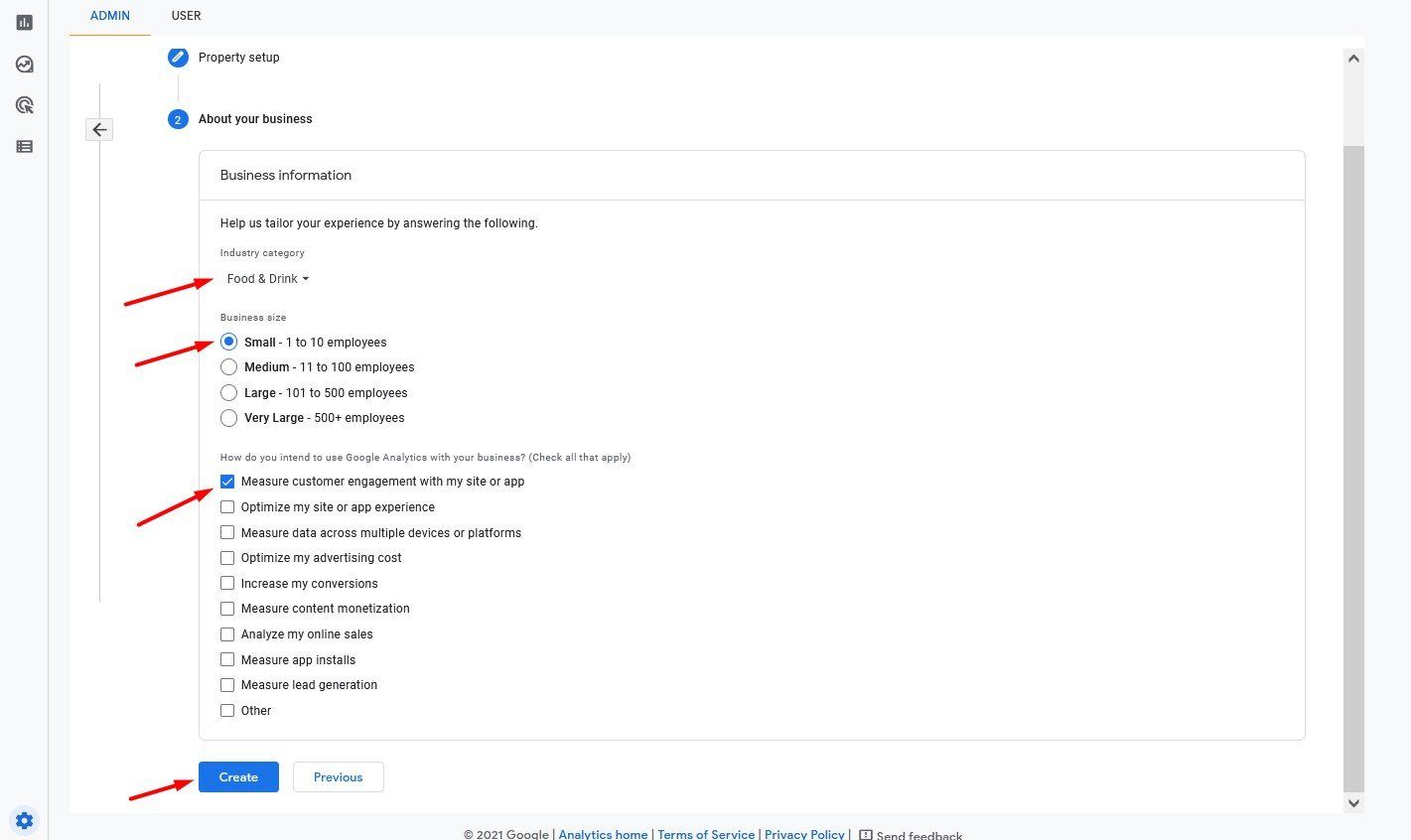
Bu verileri girdikten sonra, Analytics'in bilgi toplayacağı platform türünü seçmeniz istenecektir:
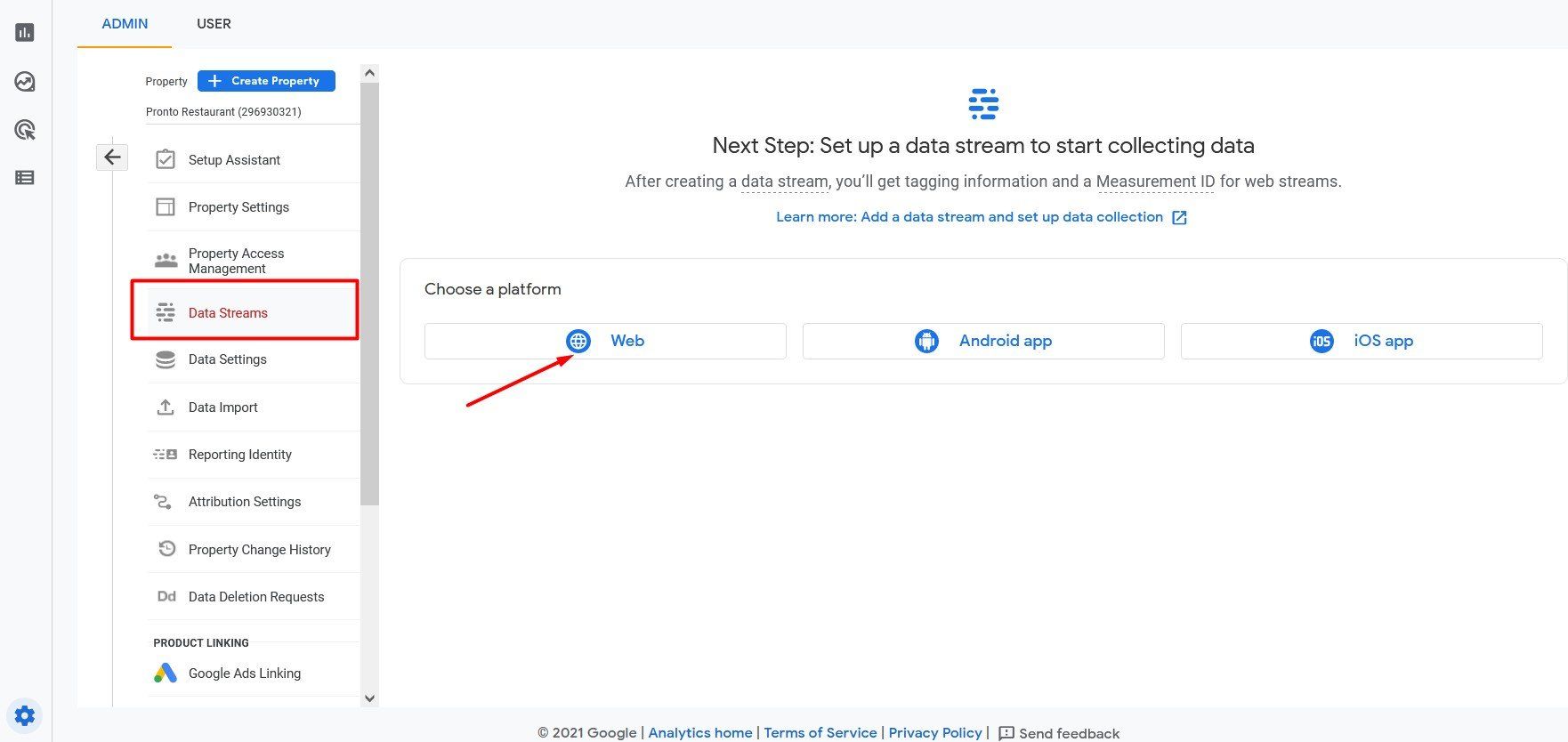
Sonraki ekranda, Google'a gönderdiğiniz bilgilere dayanarak oluşturulan ölçüm kimliğini göreceksiniz. Bunu kopyalayın, çünkü kurulumun sonraki adımlarından bazılarında buna ihtiyacınız olacak.
Ayrıca, "Etiketleme Kılavuzu" bölümünde, "Mevcut bir sayfa içi etiketi kullan" seçeneğini seçin ve ardından Google Tag Manager'a tıklayarak Analytics'i Tag Manager hesabınıza bağlamak için atmanız gereken diğer adımları görüntüleyin.
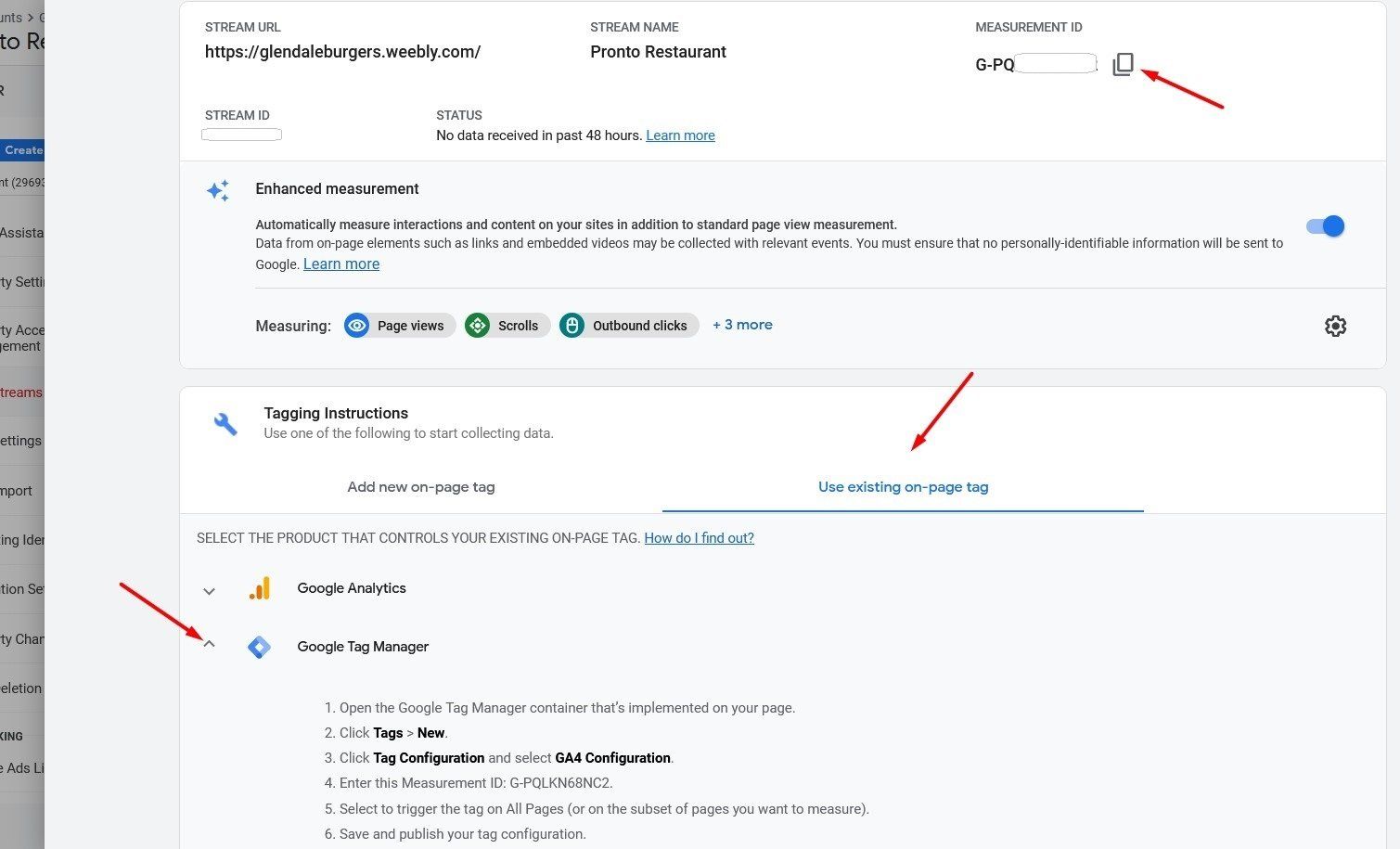
Ardından, Google Tag Manager hesabınıza gidin -> Çalışma Alanı, Etiketler sekmesine ve ardından Yeni'ye tıklayarak bir etiket oluşturun:

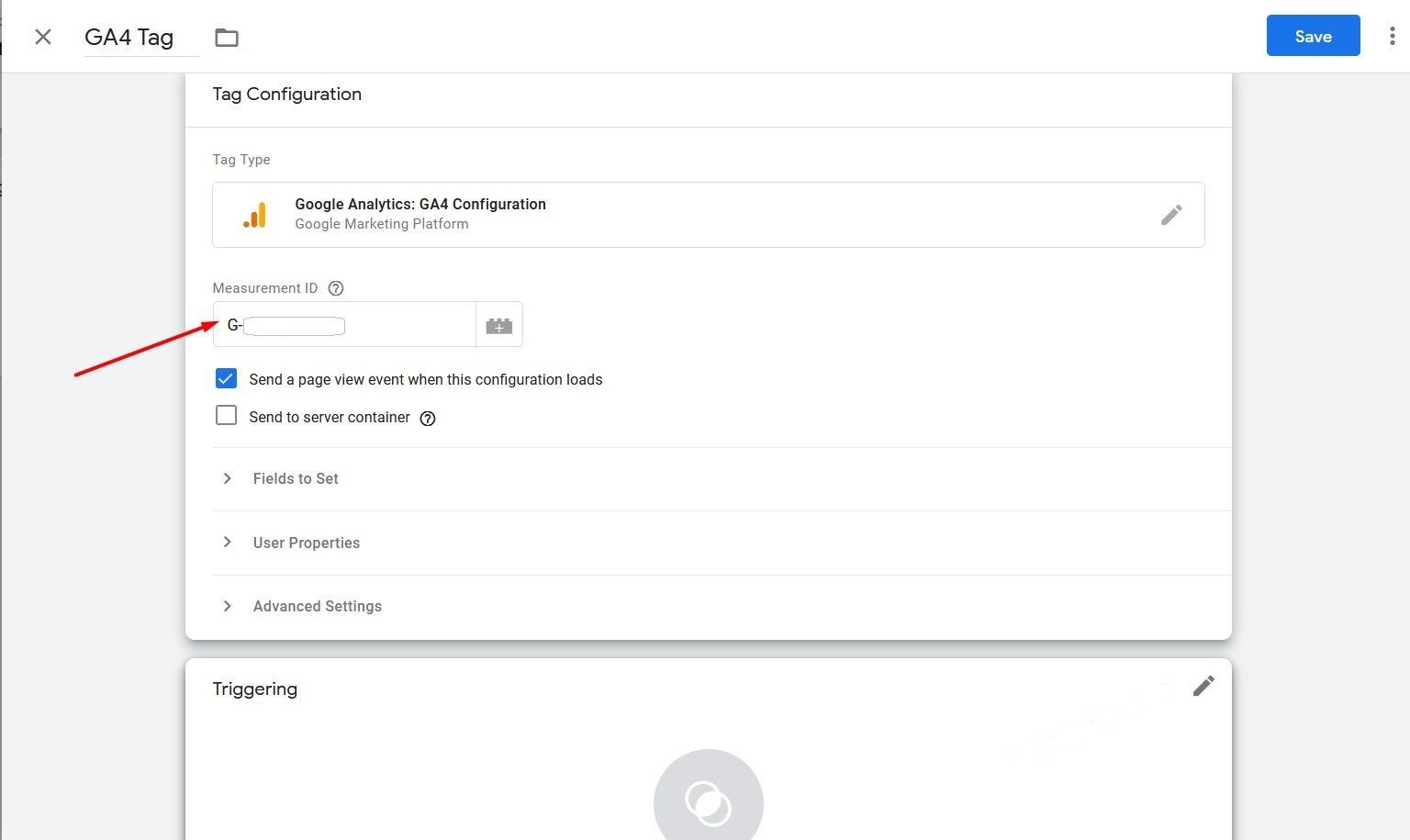
Etiketinize bir ad verin - tercihen alakalı ve hatırlaması kolay bir ad - ve ardından "Google Analytics GA4 Yapılandırması"nı seçmek için Düzenle'ye tıklayın:

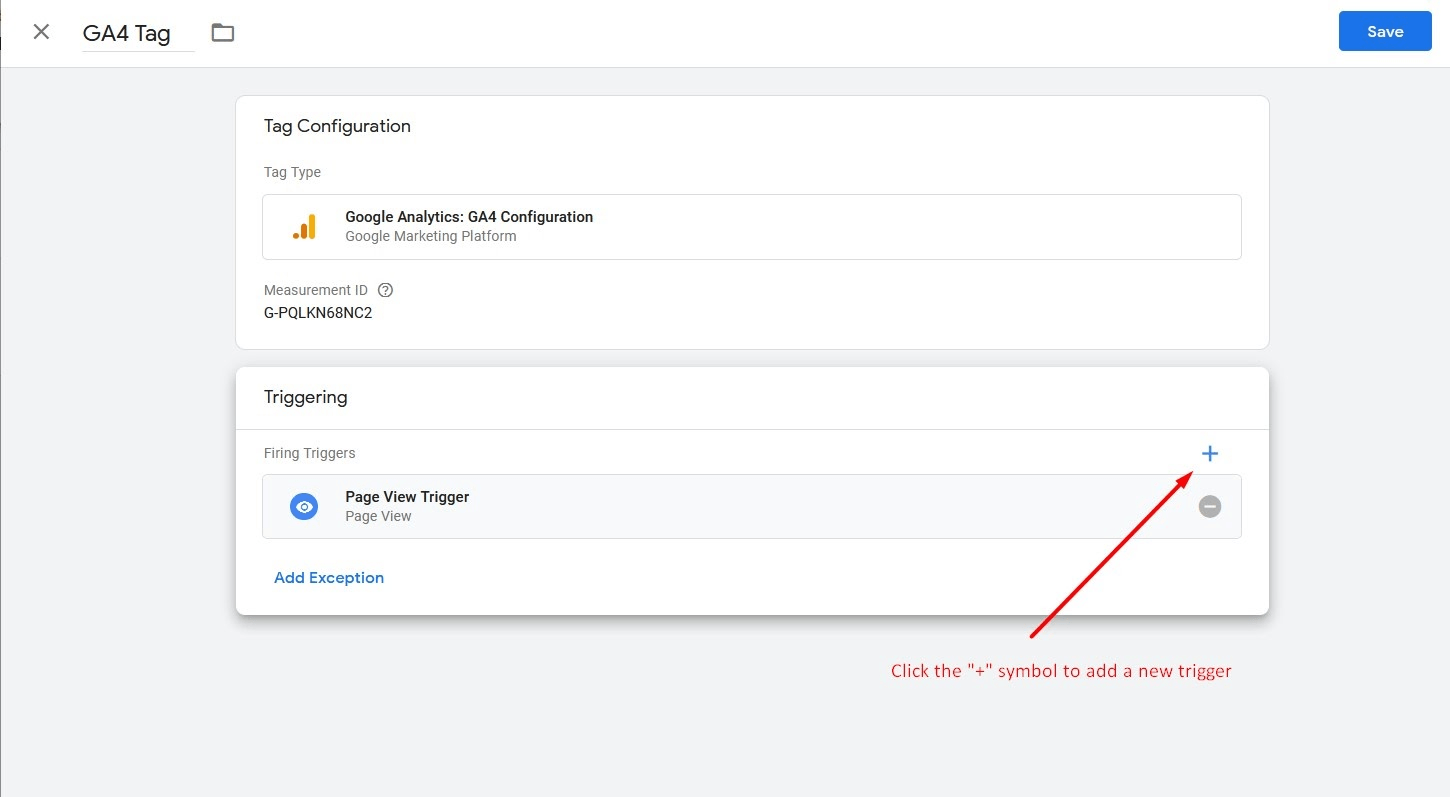
Etiket yapılandırmasında, daha önce oluşturulan özelliğin ölçüm kimliğini ekleyin ve bu etiket için tetikleyiciler üzerinde çalışmaya başlamak üzere aşağıdaki Tetikleme bölümüne gidin:
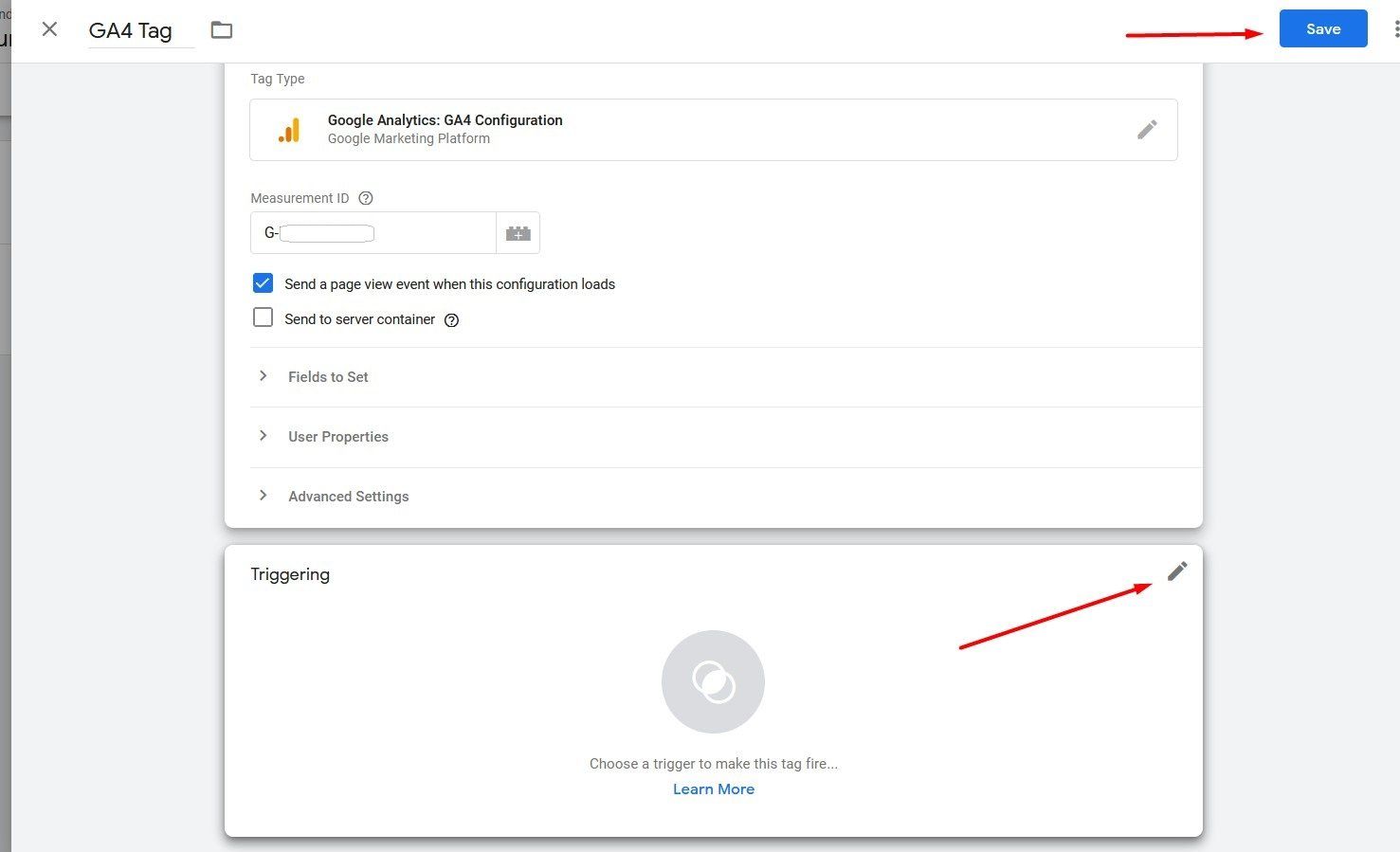
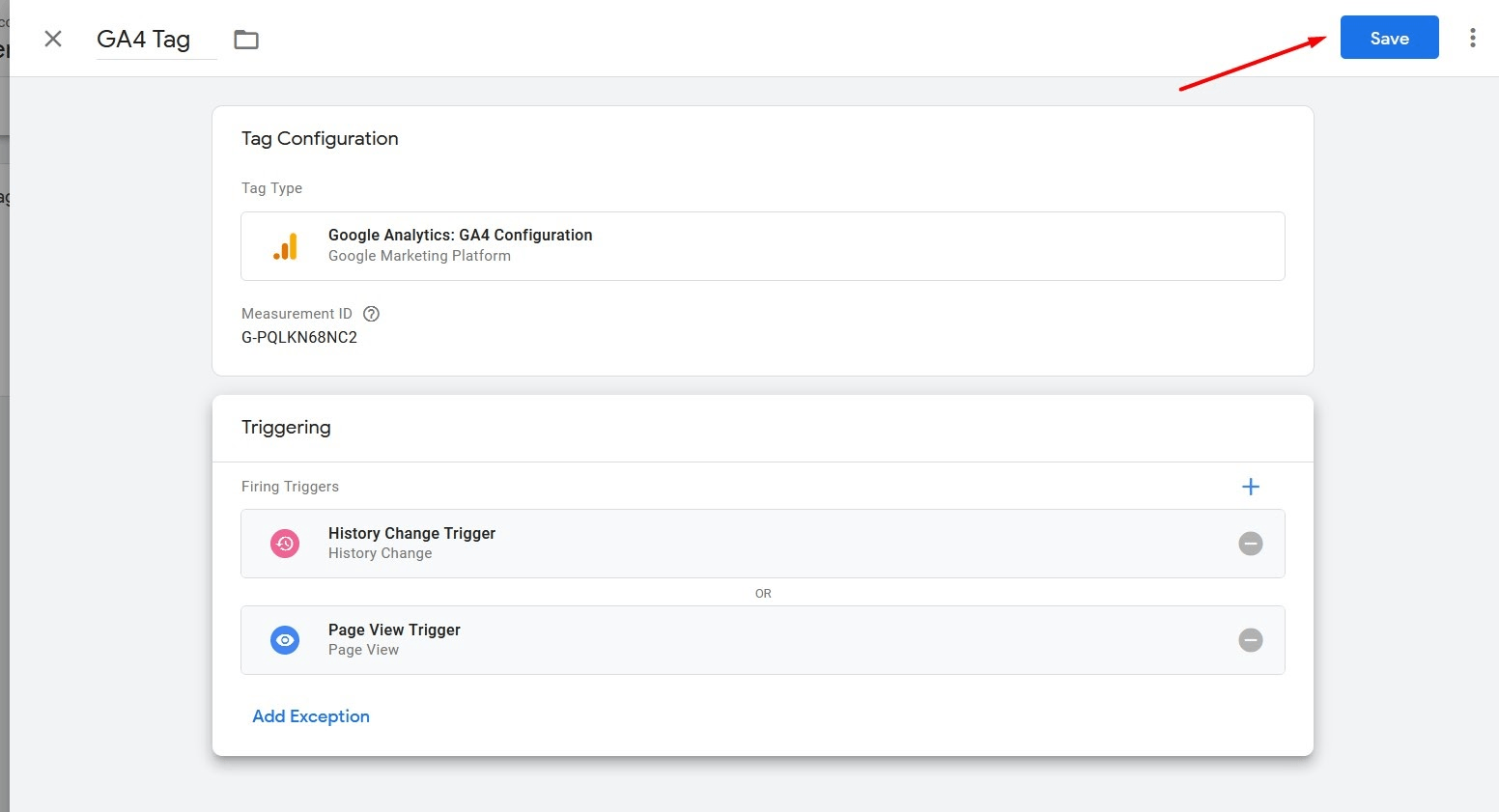
Sonraki adımda, Google Analytics etiketi için iki tetikleyiciyi yapılandıracaksınız. Bunu, aşağıdaki gibi Düzenle düğmesine erişerek yapabilirsiniz:
- Sayfa görüntüleme - böylece analizdeki her sayfayı görebilirsiniz (farklı bir URL varsa);
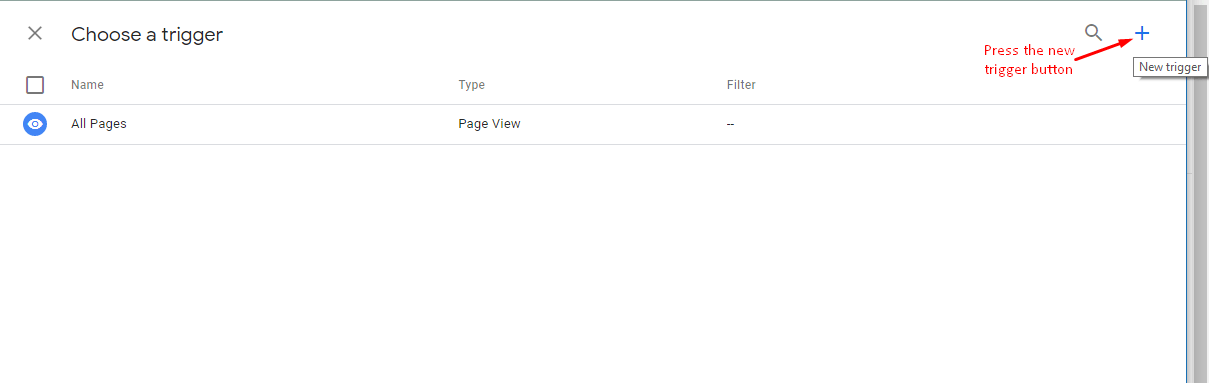
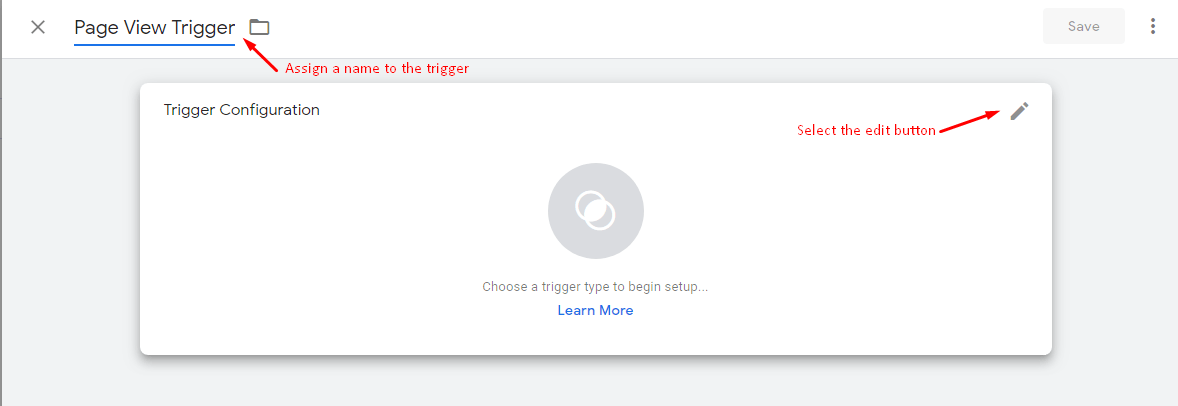
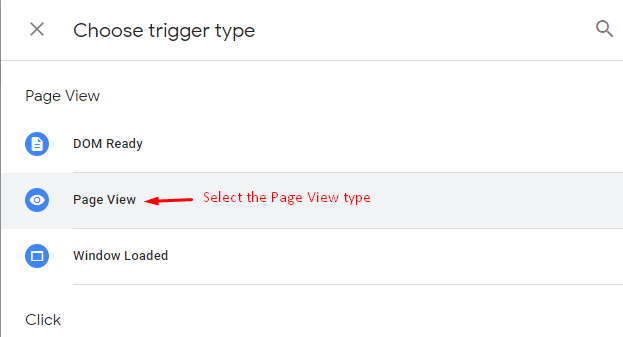
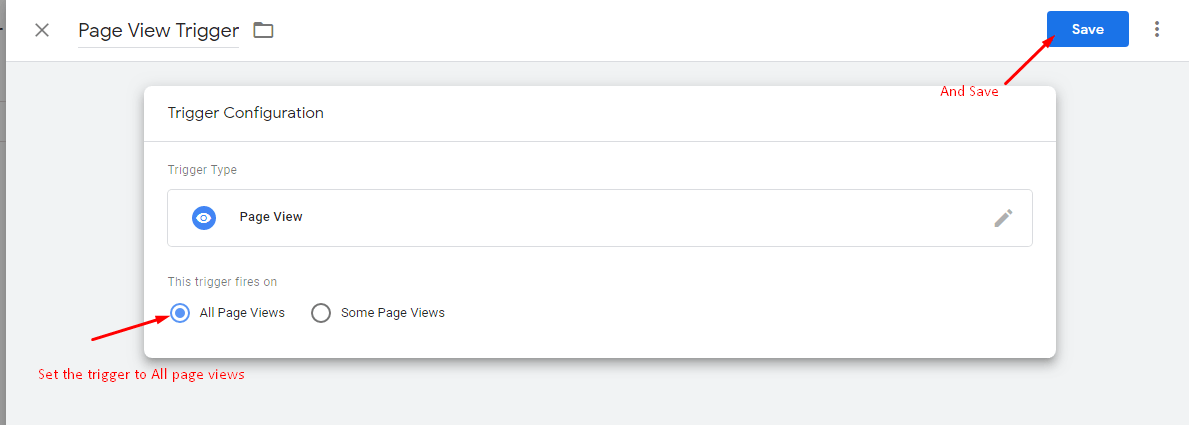
- İlerleme değişikliği – böylece analizde alışveriş sepetinin her adımını görebilirsiniz (widget tek sayfalık bir uygulamadır, bu nedenle bir URL'si vardır; bu yüzden sayfa görüntüleme tetikleyicisine ek olarak buna da ihtiyaç duyulmaktadır):
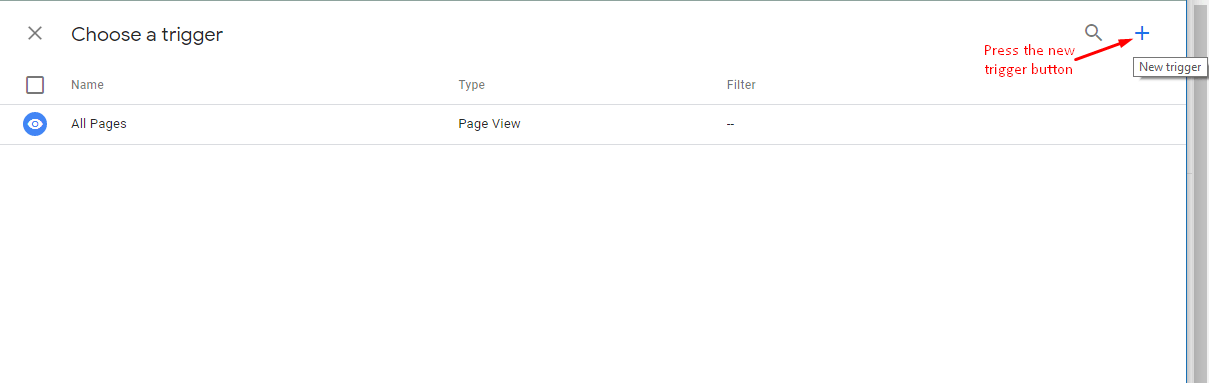
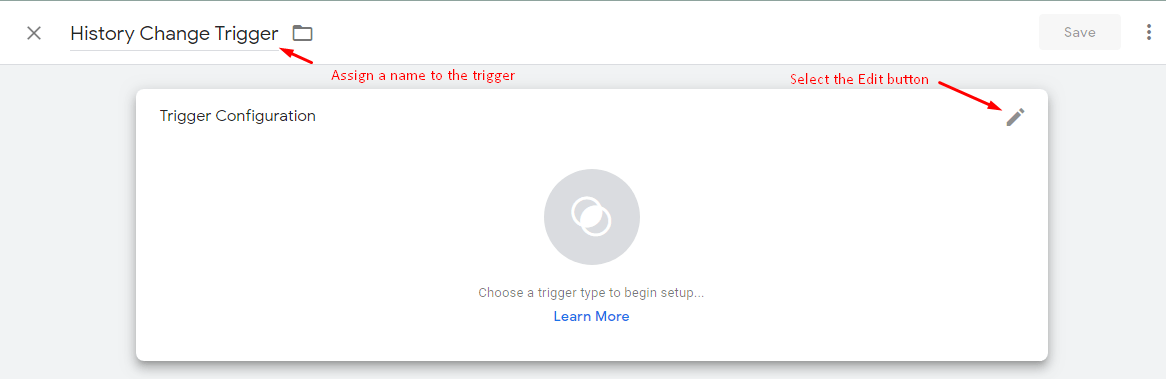
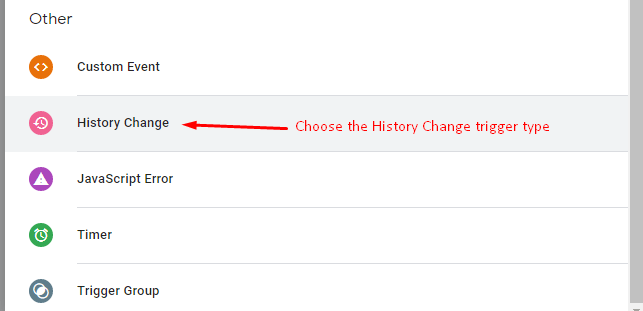
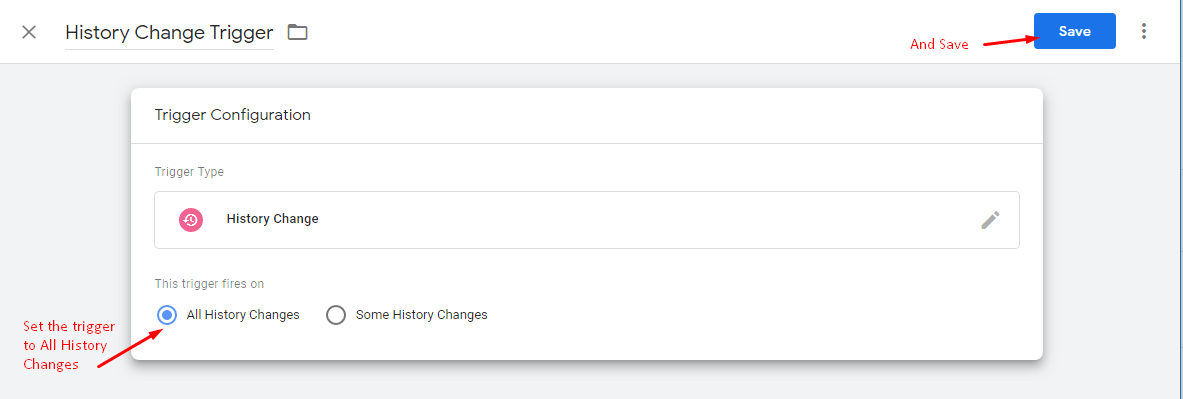
İki tetikleyici de güne atandıktan sonra, yapılandırmayı kaydedebilirsiniz:
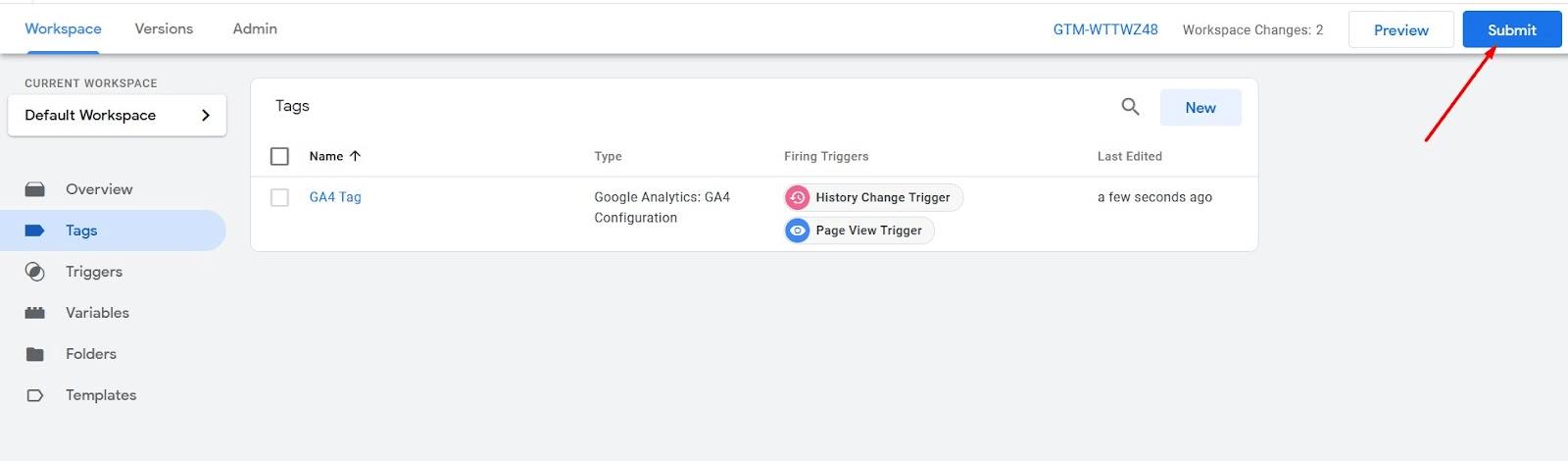
Çalışma alanınızda, değişiklikleri hesabınıza kaydetmek için Gönder'e ve ardından Yayınla'ya tıklayın.
Bağlantının başarılı olup olmadığını mobil cihazınızdan sipariş widget'ınıza erişerek test edebilirsiniz. Alışveriş sepetine birkaç ürün ekleyin ve sepeti açık bırakın.
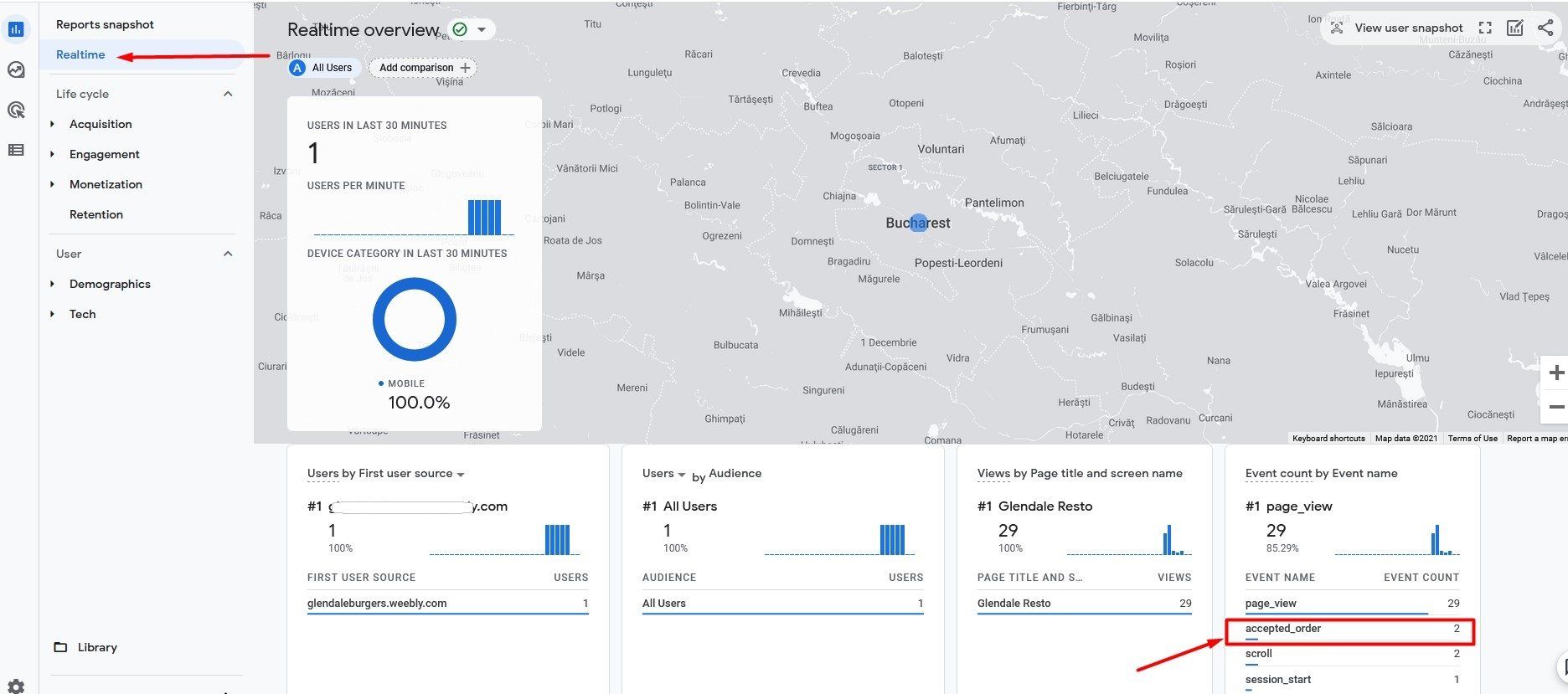
Ardından Analytics hesabınıza gidin -> Raporlar -> Gerçek Zamanlı bölümüne girin ve bu bölümde herhangi bir ziyaretçinin raporlanıp raporlanmadığını kontrol edin, örneğin şöyle bir şey:
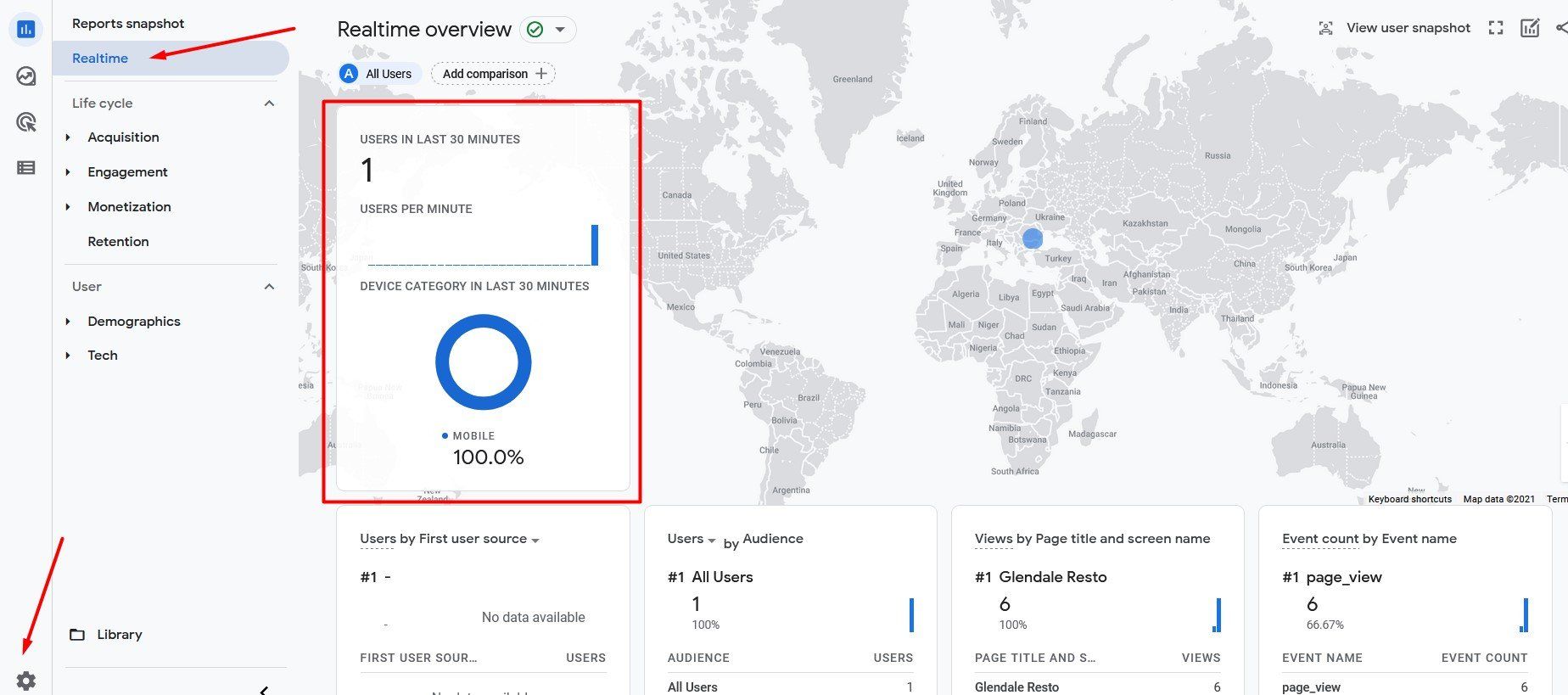
Lütfen gerçek zamanlı verilerin görüntülenmesinin 30 saniye ile birkaç dakika arasında sürebileceğini unutmayın. Ayrıca testi gerçekleştirirken mobil veri planınızı kullanmanızı öneririz.
Dönüşümleri ayarlayın
Google Analytics'te dönüşüm, işletmenizin başarısı için önemli olan tamamlanmış bir çevrimiçi etkinliktir. Restoranınız için izlemek ve takip etmek isteyebileceğiniz dönüşüm türlerinden biri de tamamlanmış bir satın alma işlemidir (sipariş kabul edilir).
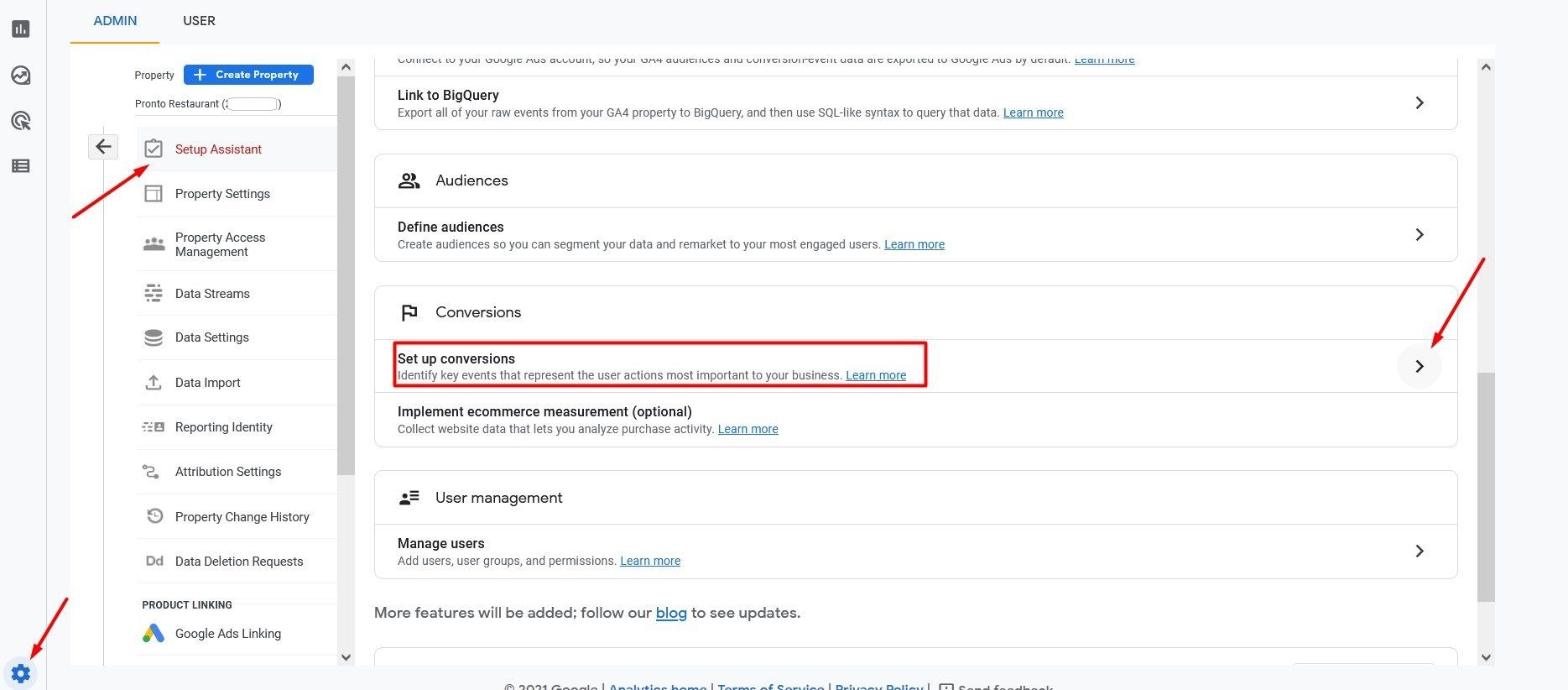
Bir dönüşüm oluşturmak için Google Analytics hesabınızda Yönetici -> Kurulum Sihirbazı -> Dönüşümler bölümüne gidin ve Dönüşümleri kur seçeneğine tıklayın:
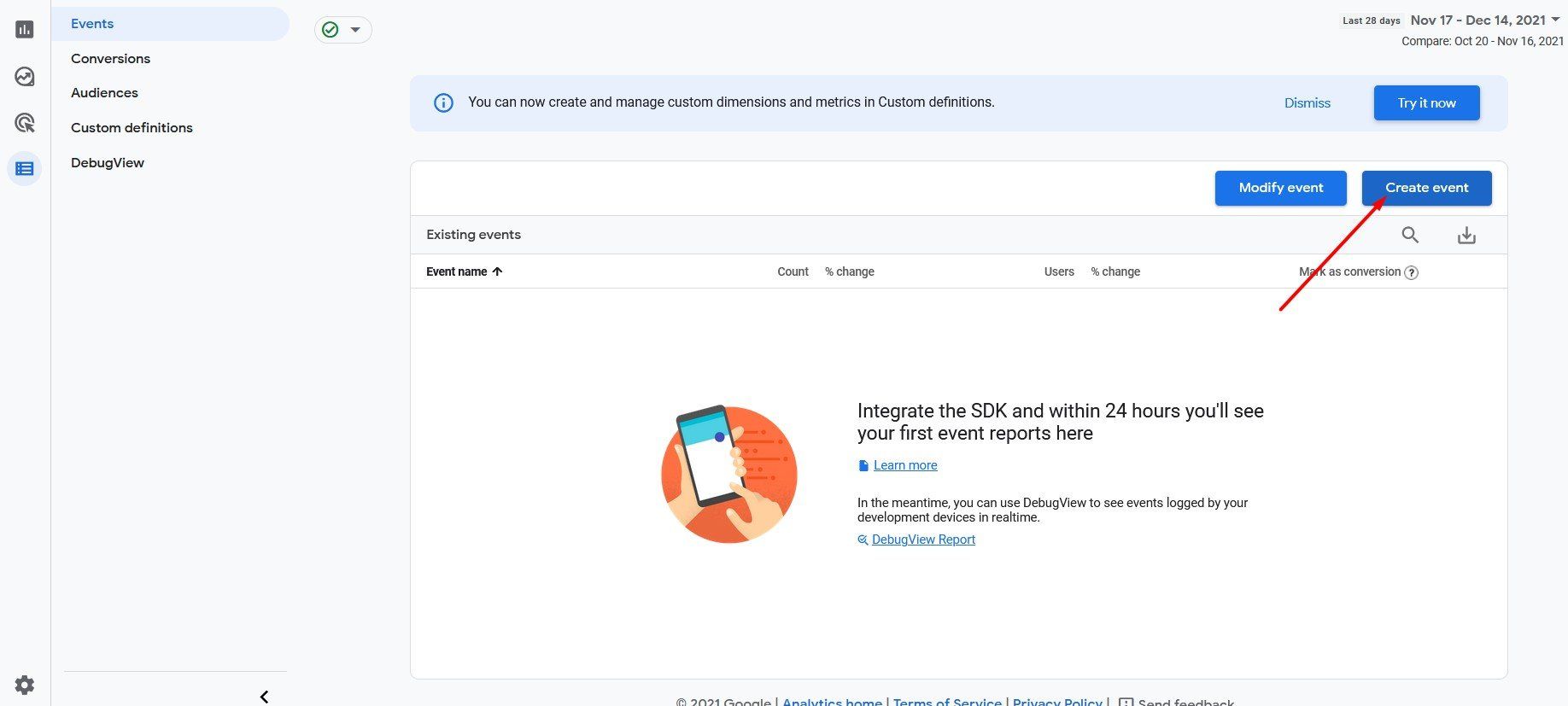
Dönüşümü tanımlamadan önce, şöyle bir olay oluşturmanız gerekiyor:
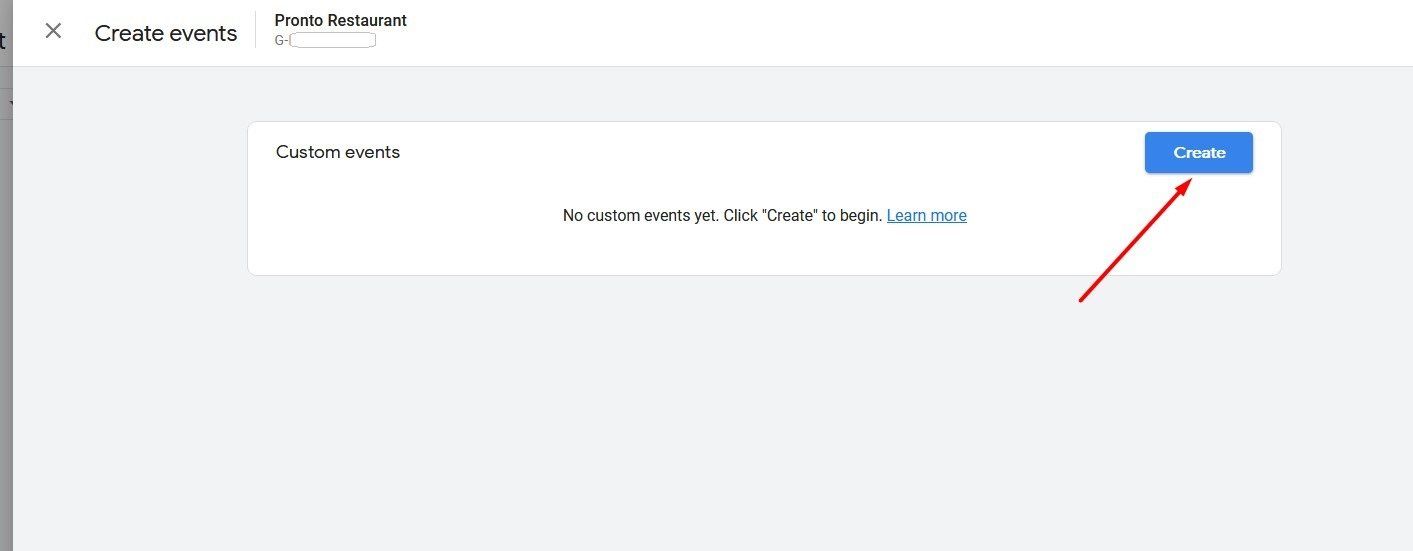
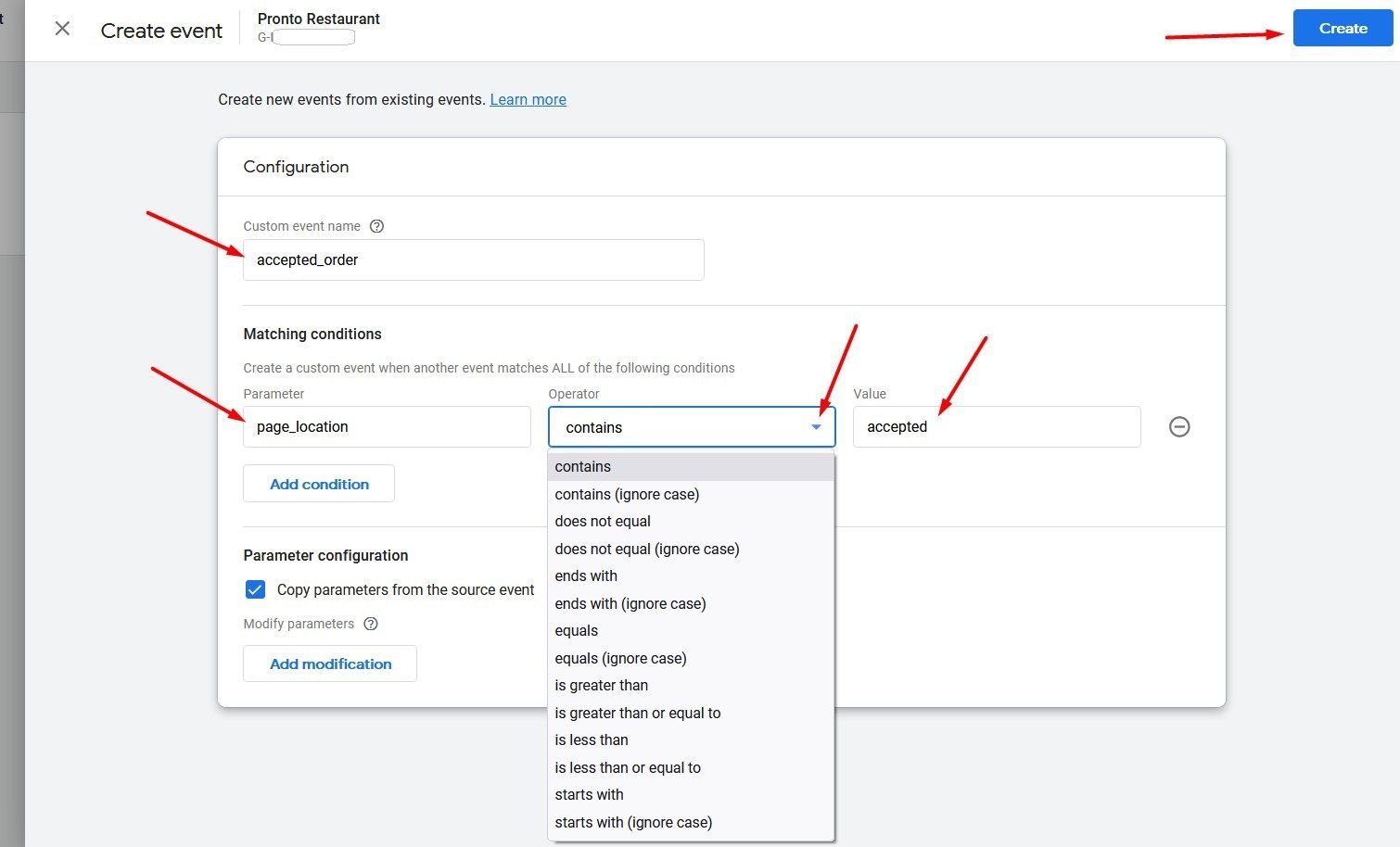
Etkinliği bir ad belirterek tanımlayın – bu örnekte “accepted_order” – ve Google tarafından istenen aşağıdaki etkinlik özelliklerini girin:
- Parametre: page_location
- Operatör: içerir
- Değer: kabul edildi
Etkinliği oluşturduktan sonra, ana menüye geri dönün -> Dönüşümler ve "Yeni Dönüşüm Etkinliği"ne tıklayarak dönüşümü tanımlamaya başlayın. Daha önce oluşturduğunuz etkinliğin adını ("accepted_order") girin ve kurulum işlemini tamamlamak için Kaydet'e tıklayın.
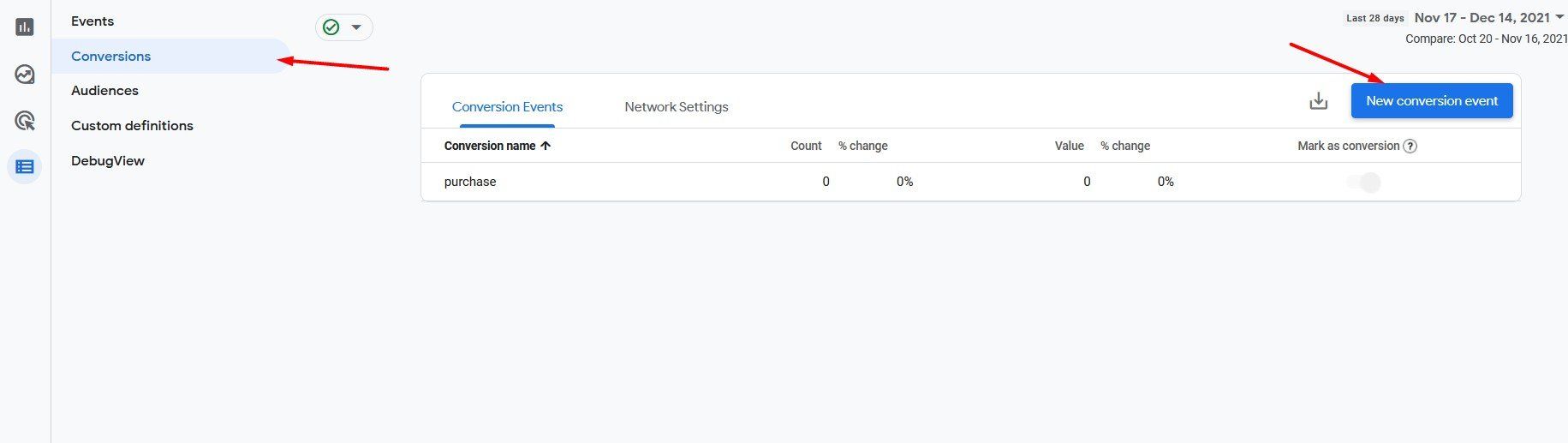
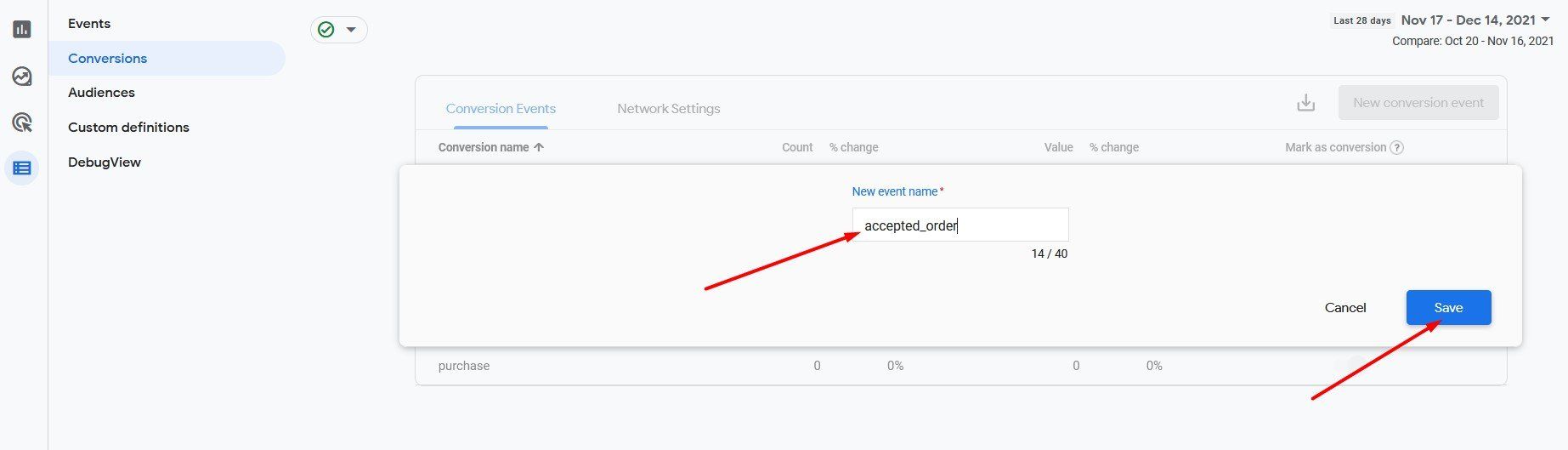
Aynı şekilde, bir etkinlik ve ardından sonraki siparişler için bir dönüşüm oluşturabilirsiniz:
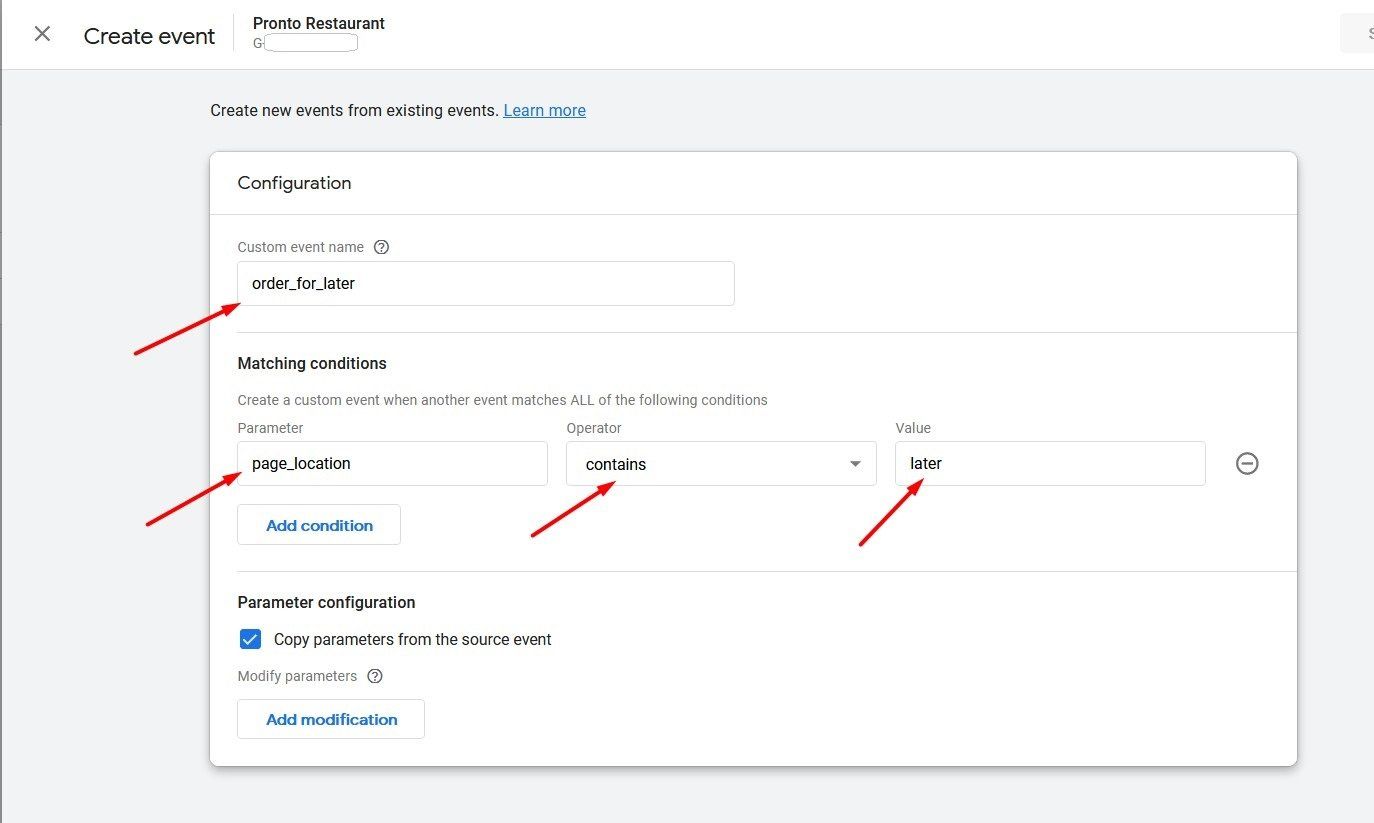
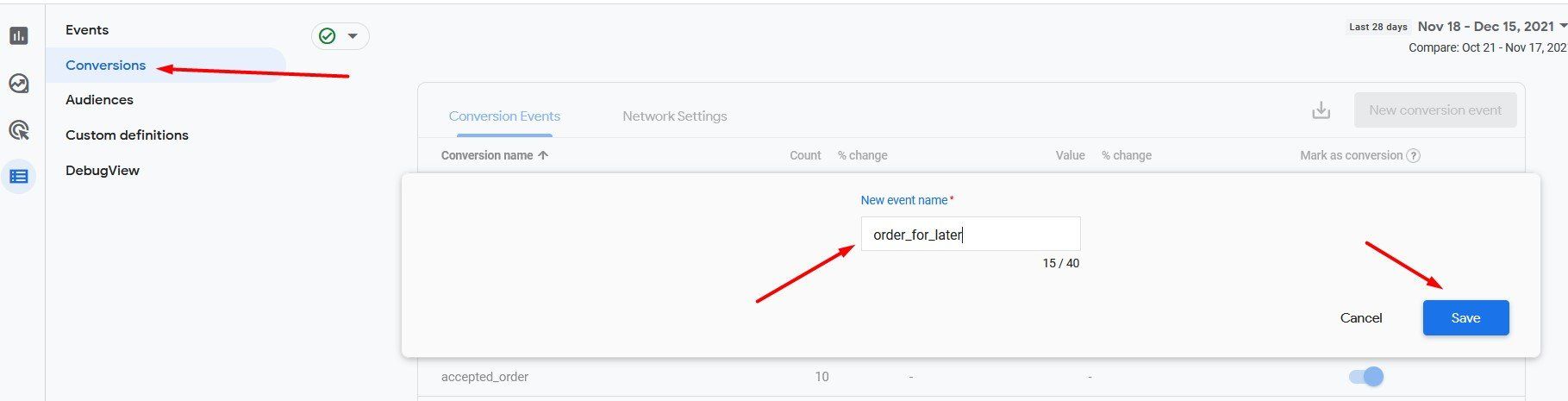
Analytics sayfa görüntülemelerini takip ettiğinden, restoranın açılış saatleri dışında verilen siparişlerden hangilerinin kabul edildiğini veya reddedildiğini belirlemek mümkün değildir, çünkü yemek siparişi veren kişi o saatte ilgili sayfada artık bulunmamaktadır.
Dönüşüm izleme özelliğini test etmek istiyorsanız, mobil cihazınızdan sipariş widget'ına tekrar erişin, alışveriş sepetine ürünler ekleyin ve bu sefer siparişi tamamlayın.
Ardından Analytics hesabınıza gidin -> Raporlar -> Gerçek Zamanlı bölümüne girin ve kabul edilen siparişin bu bölümde aşağıdaki gibi raporlanıp raporlanmadığını kontrol edin: