Google 代码管理器集成 - Google Analytics 4
Google 代码管理器集成 - Google Analytics 4
通过我们提供的 Google Tag Manager 集成及其与 Google Analytics 平台的连接,您可以跟踪订单菜单中的访问情况并衡量订单的转化率。
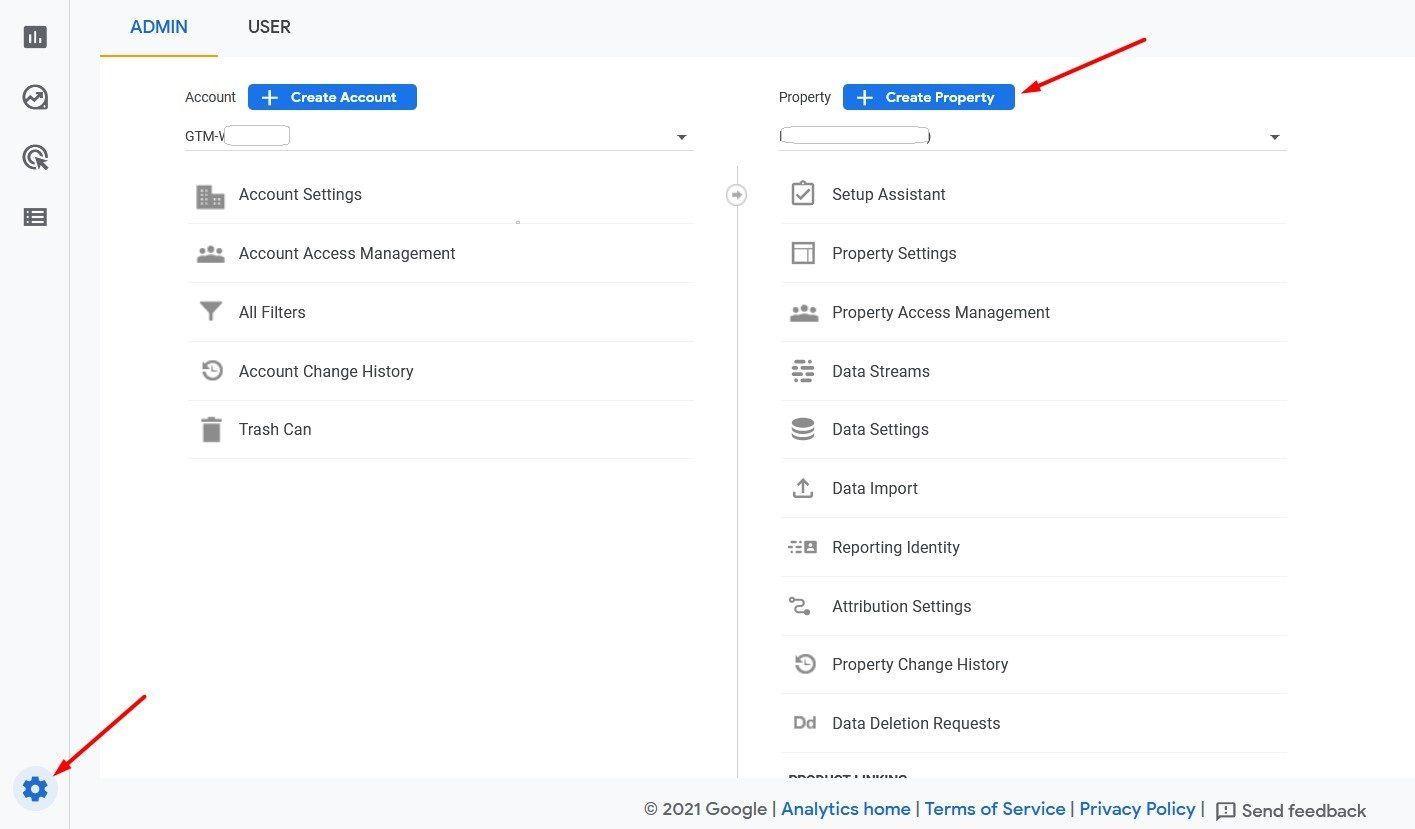
要将 Google Analytics(分析)连接到 Google Tag Manager(代码管理器)帐户,请转到 Analytics(分析)帐户中的“管理”,然后单击“创建媒体资源”。
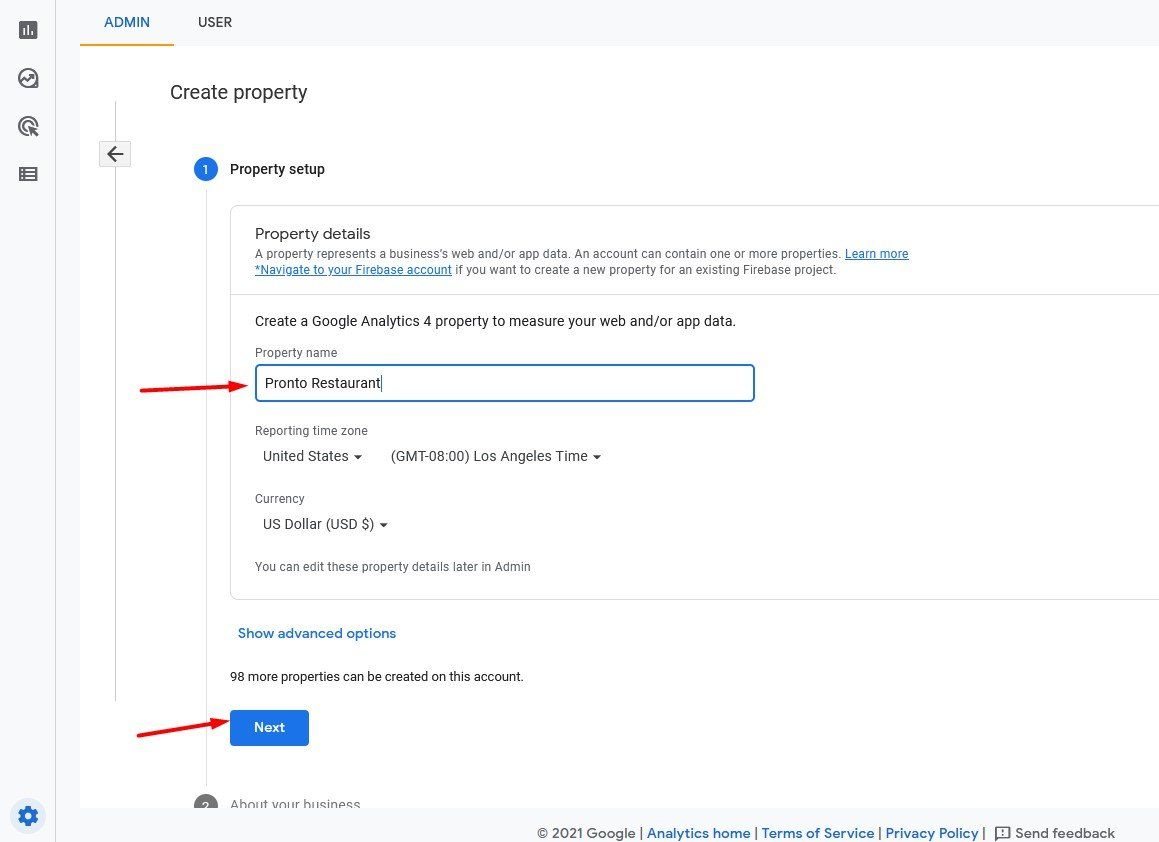
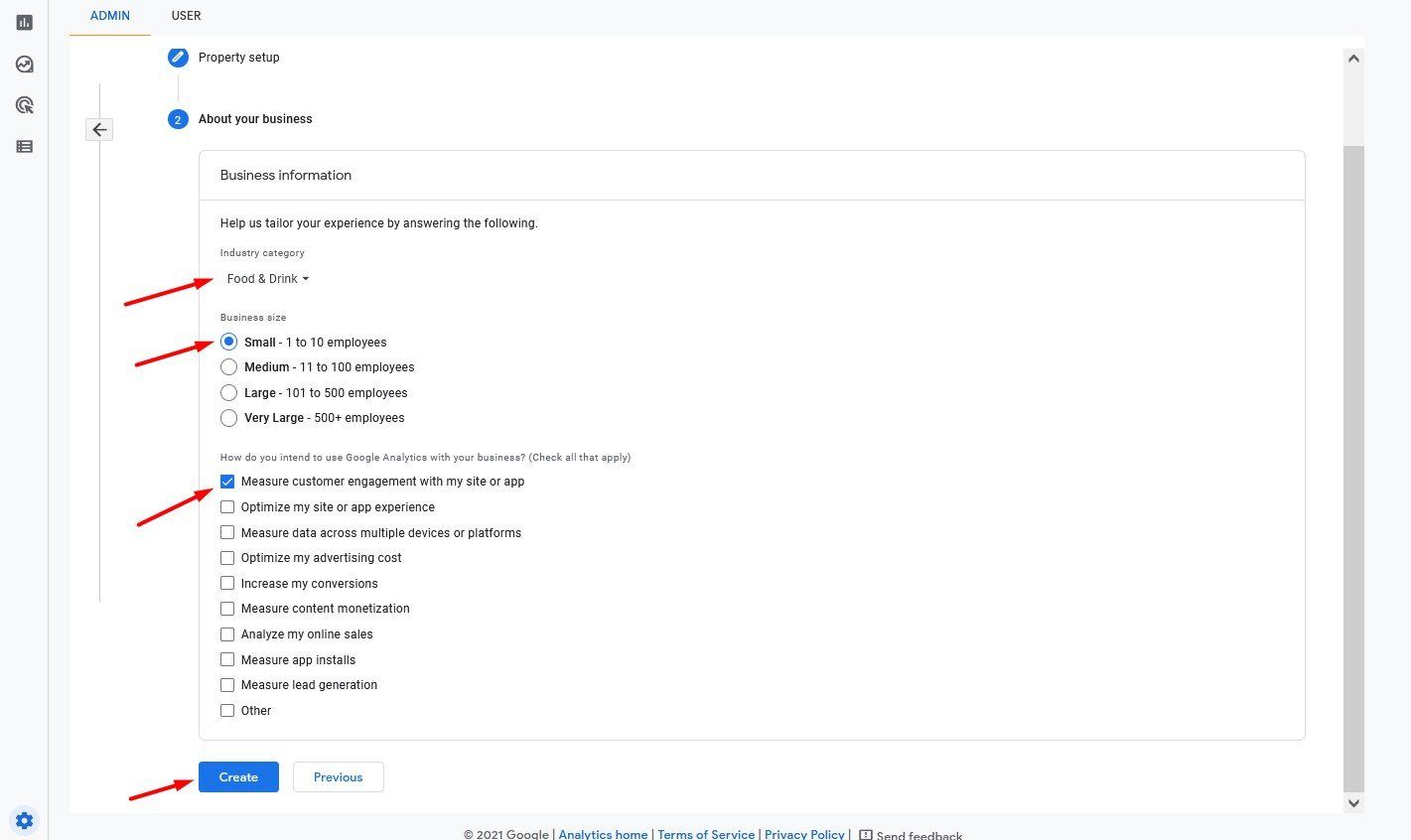
接下来,您需要输入有关您的房产和公司的某些数据——房产名称、公司类型和规模,以及数据监控的目标:
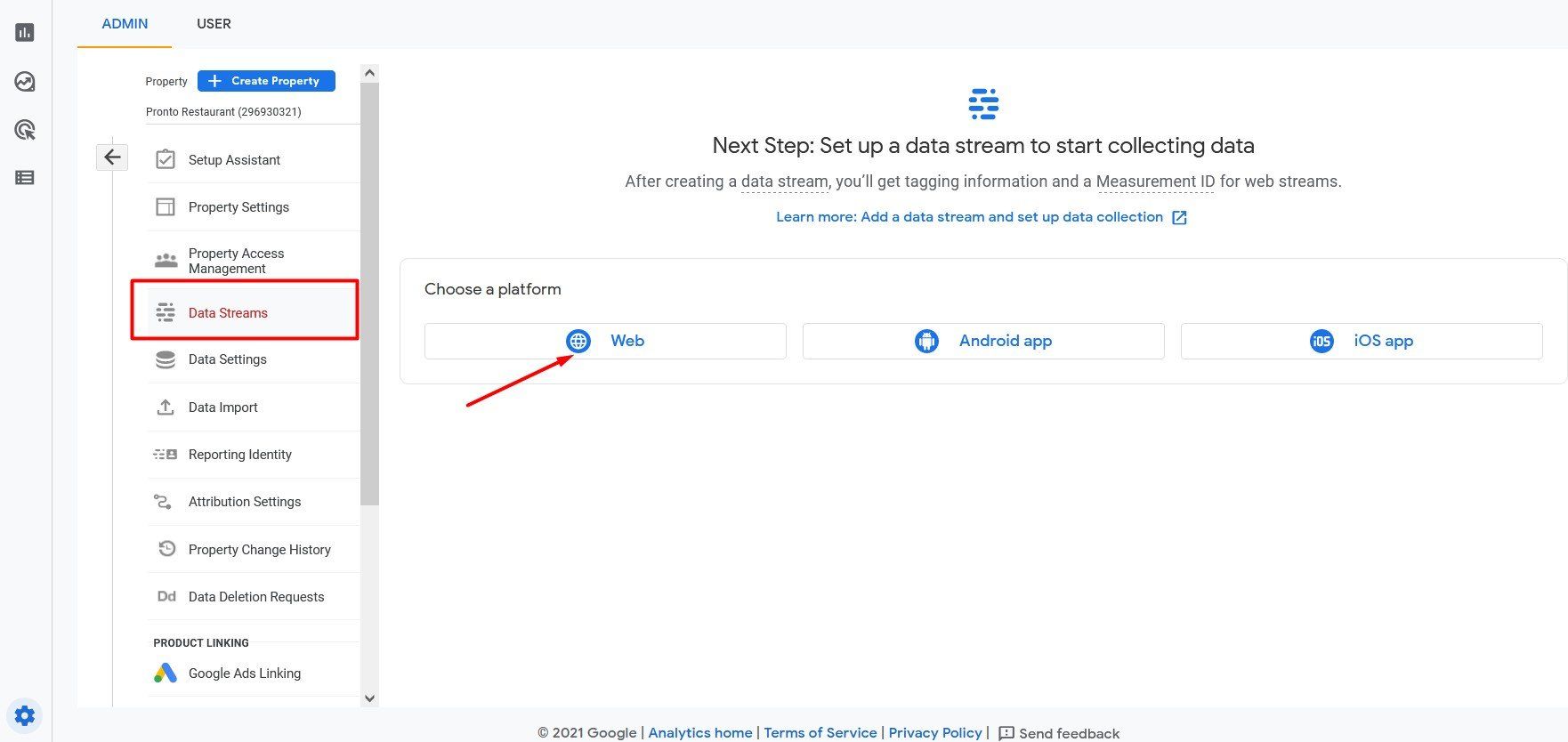
输入这些数据后,系统会要求您选择分析工具将从中收集信息的平台类型:
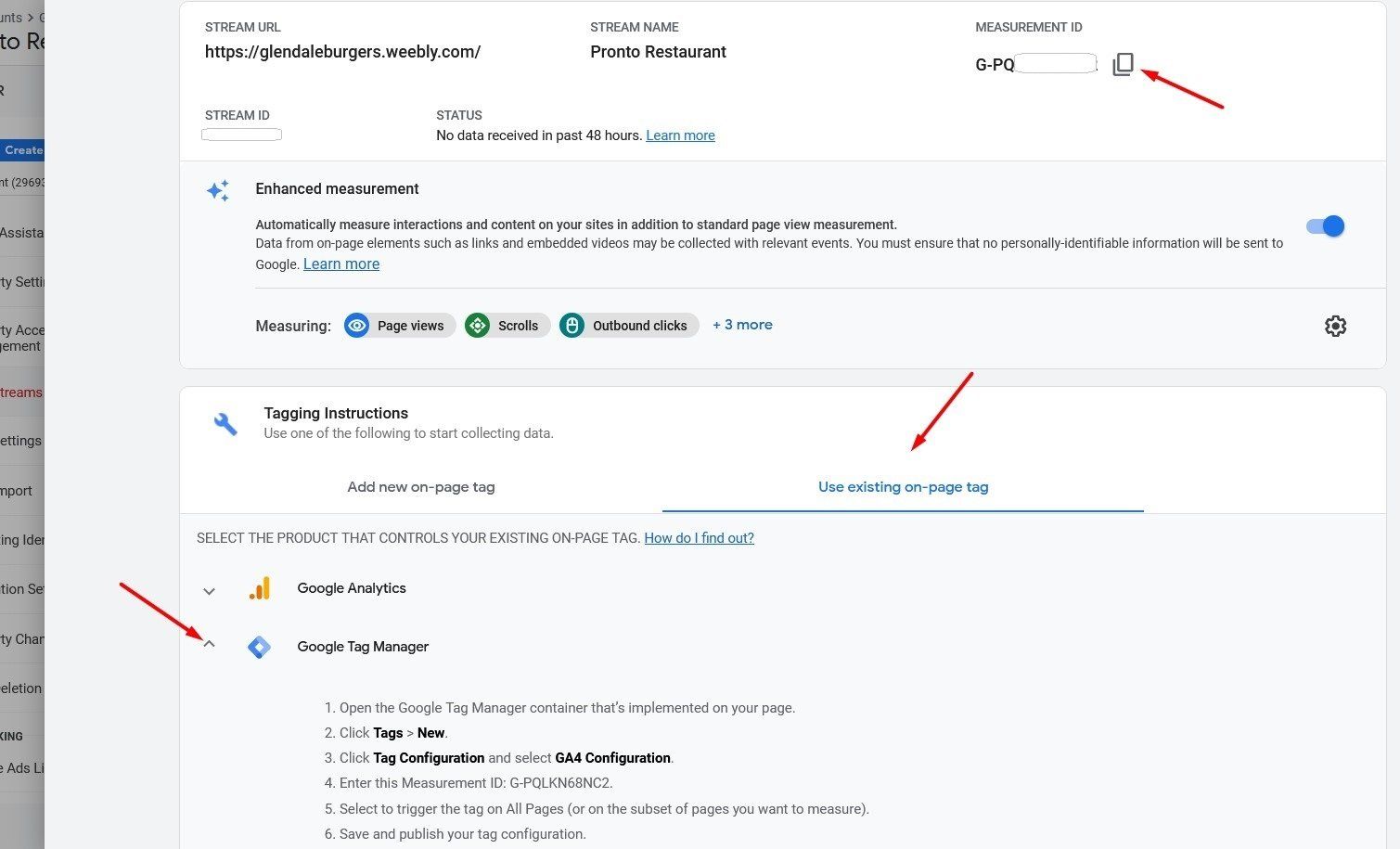
在下一个屏幕上,您将看到衡量 ID,该 ID 是根据您提交给 Google 的信息生成的。请复制此 ID,因为您将在后续的设置步骤中用到它。
此外,在“标记指南”部分,选择“使用现有的页面标记”选项,然后点击 Google 代码管理器,查看将 Analytics 连接到您的代码管理器帐户的后续步骤。
接下来,转到您的 Google 代码管理器帐户 -> 工作区,点击“代码”标签,然后点击“新建”来创建代码:

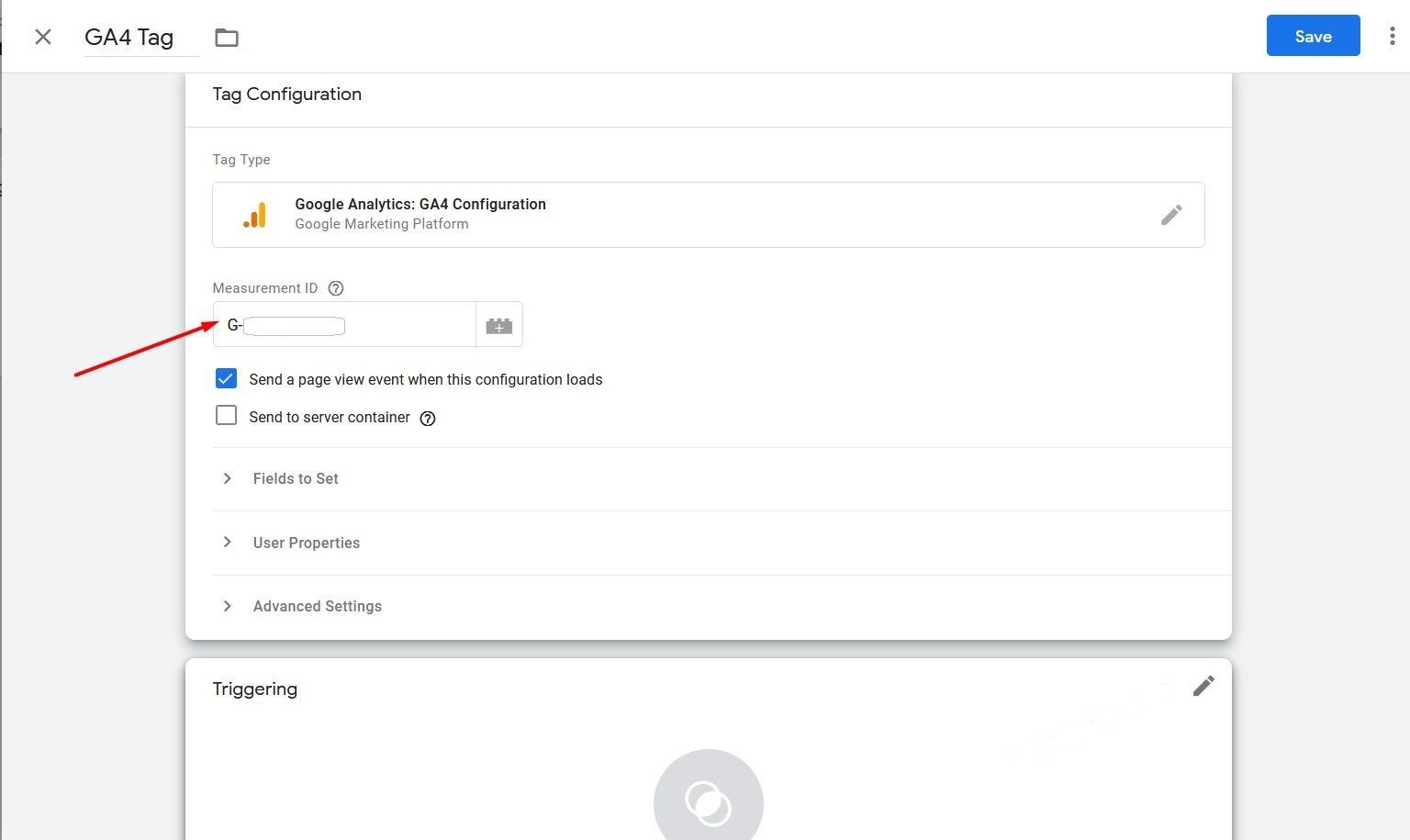
给你的标签命名——最好选择一个相关且易于记忆的名称——然后点击“编辑”选择“Google Analytics GA4 配置”:

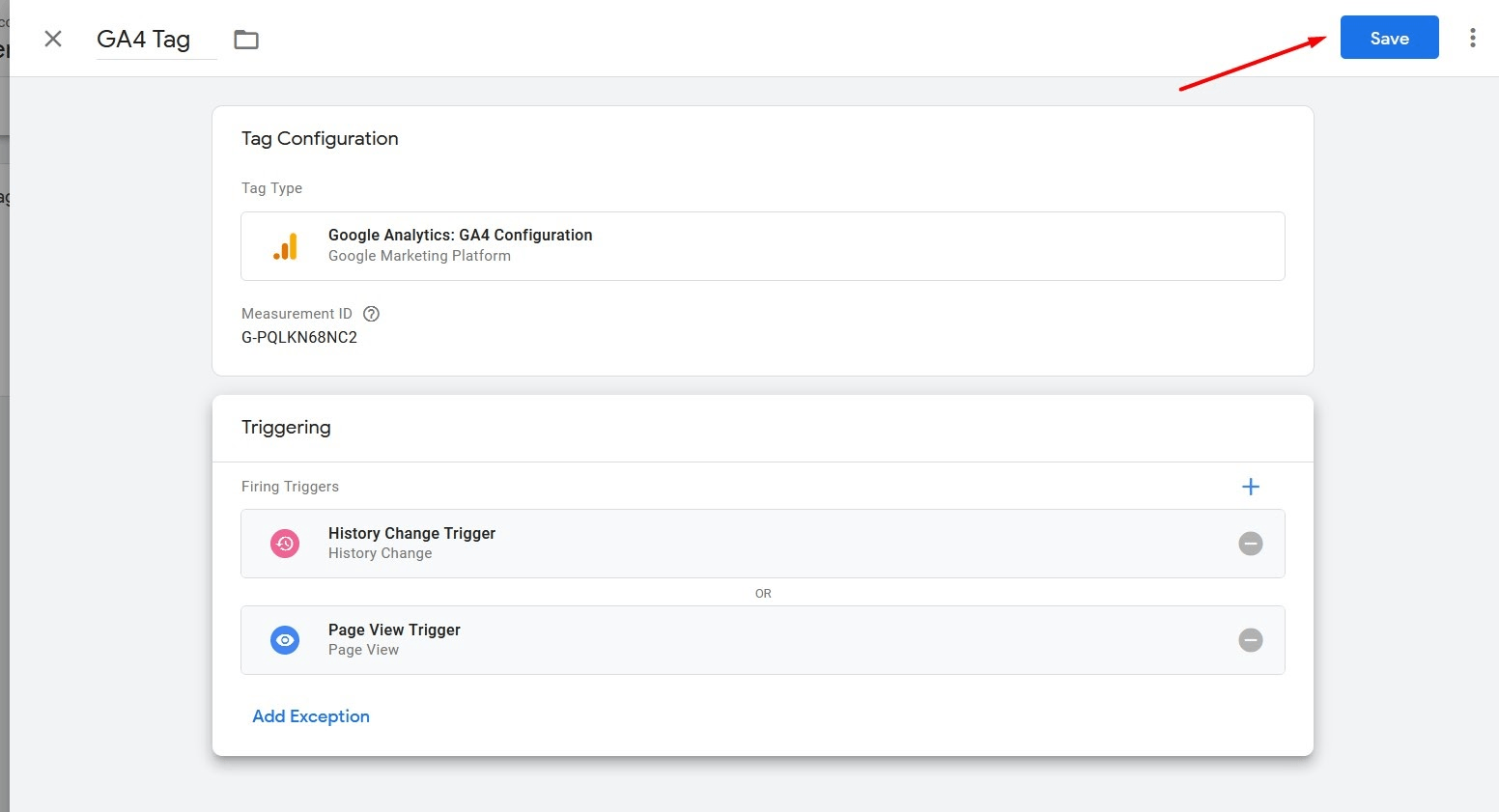
在标签配置中,添加先前创建的属性的测量 ID,然后转到下面的“触发”部分,开始设置此标签的触发器:
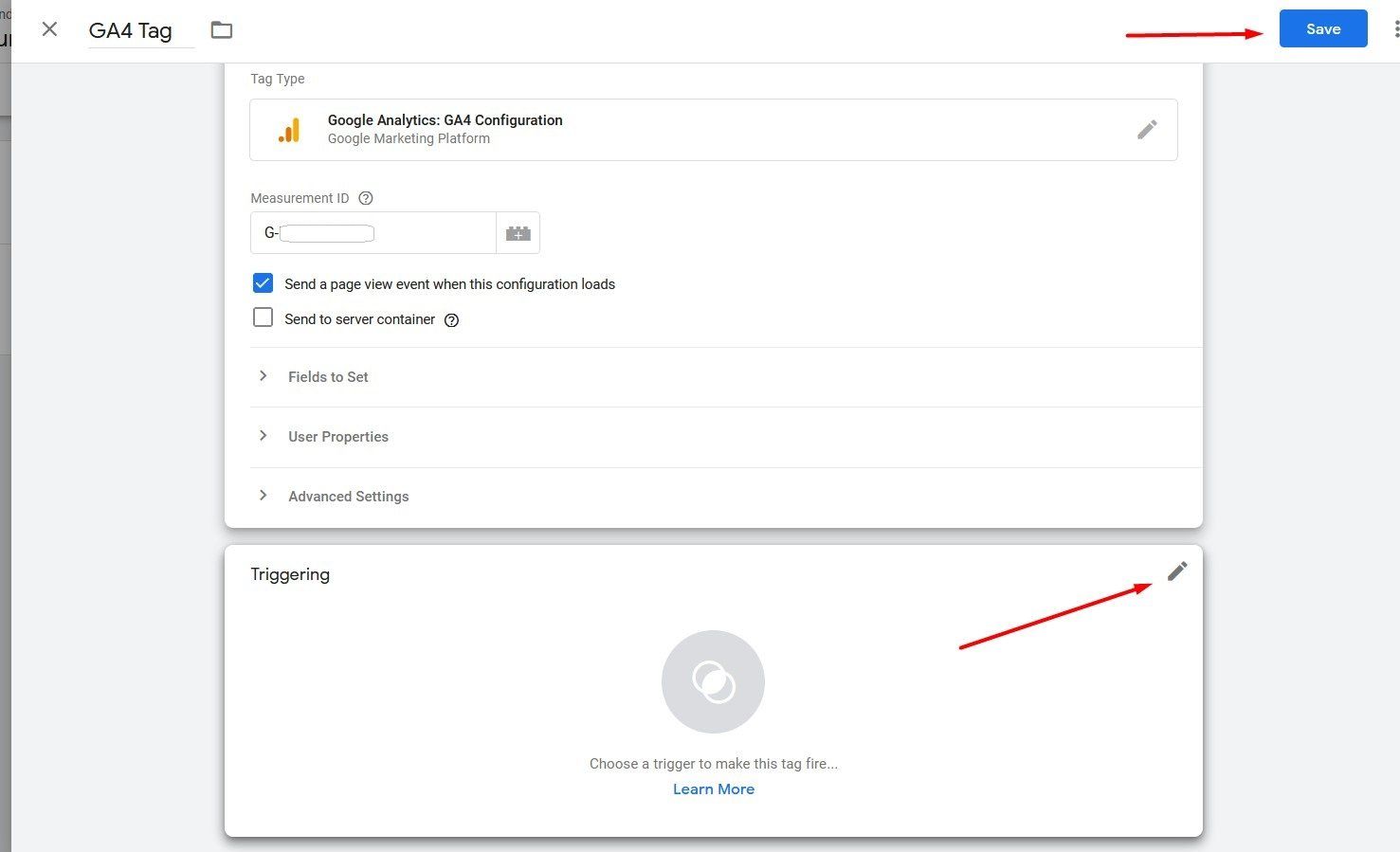
下一步,您需要配置 Google Analytics(分析)代码的两个触发器。您可以通过点击“编辑”按钮来完成此操作,具体步骤如下:
- 页面浏览量 - 以便您可以查看分析中的每个页面(如果有不同的 URL);
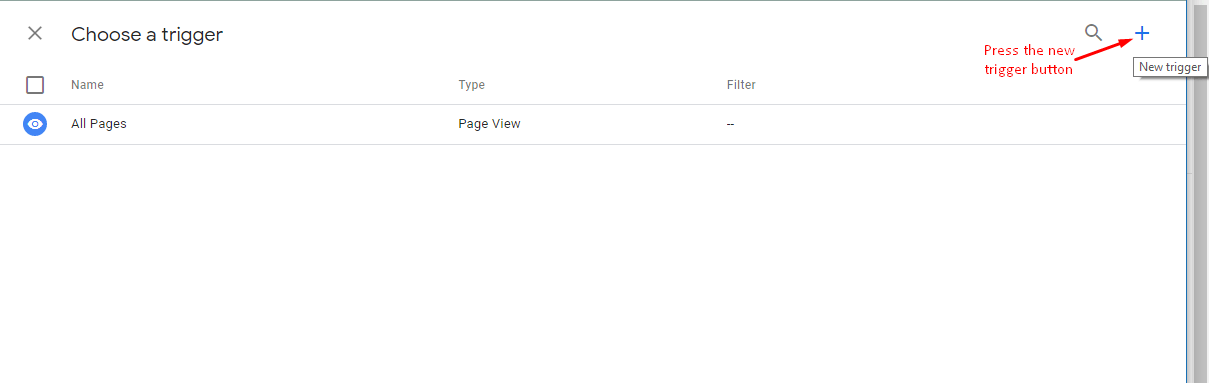
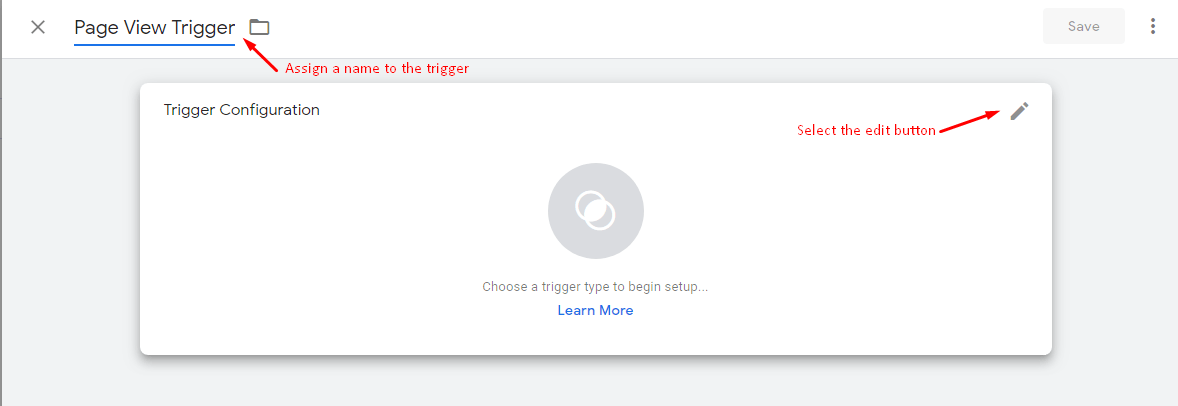
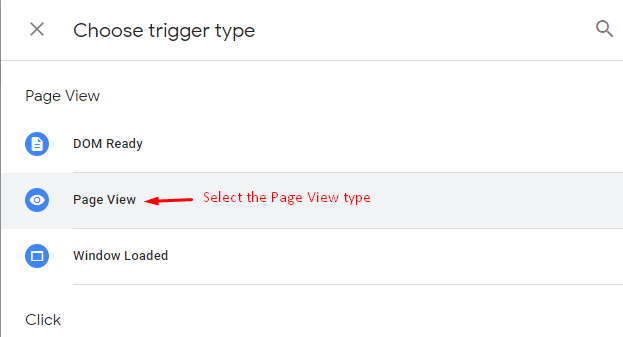
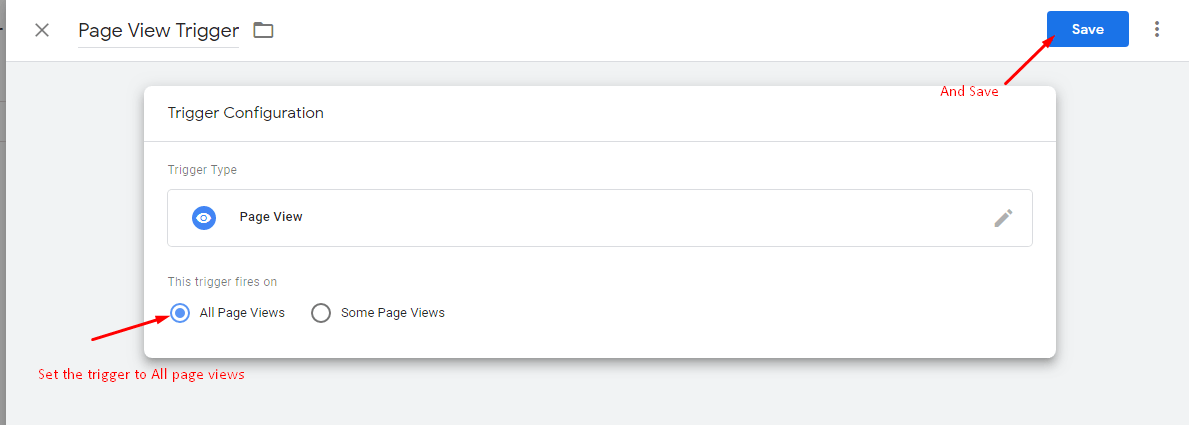
- 进度变更——以便您可以在分析中看到购物车的每个步骤(该小部件是单页应用程序,因此有一个 URL,这就是为什么除了页面浏览触发器之外还需要它的原因):
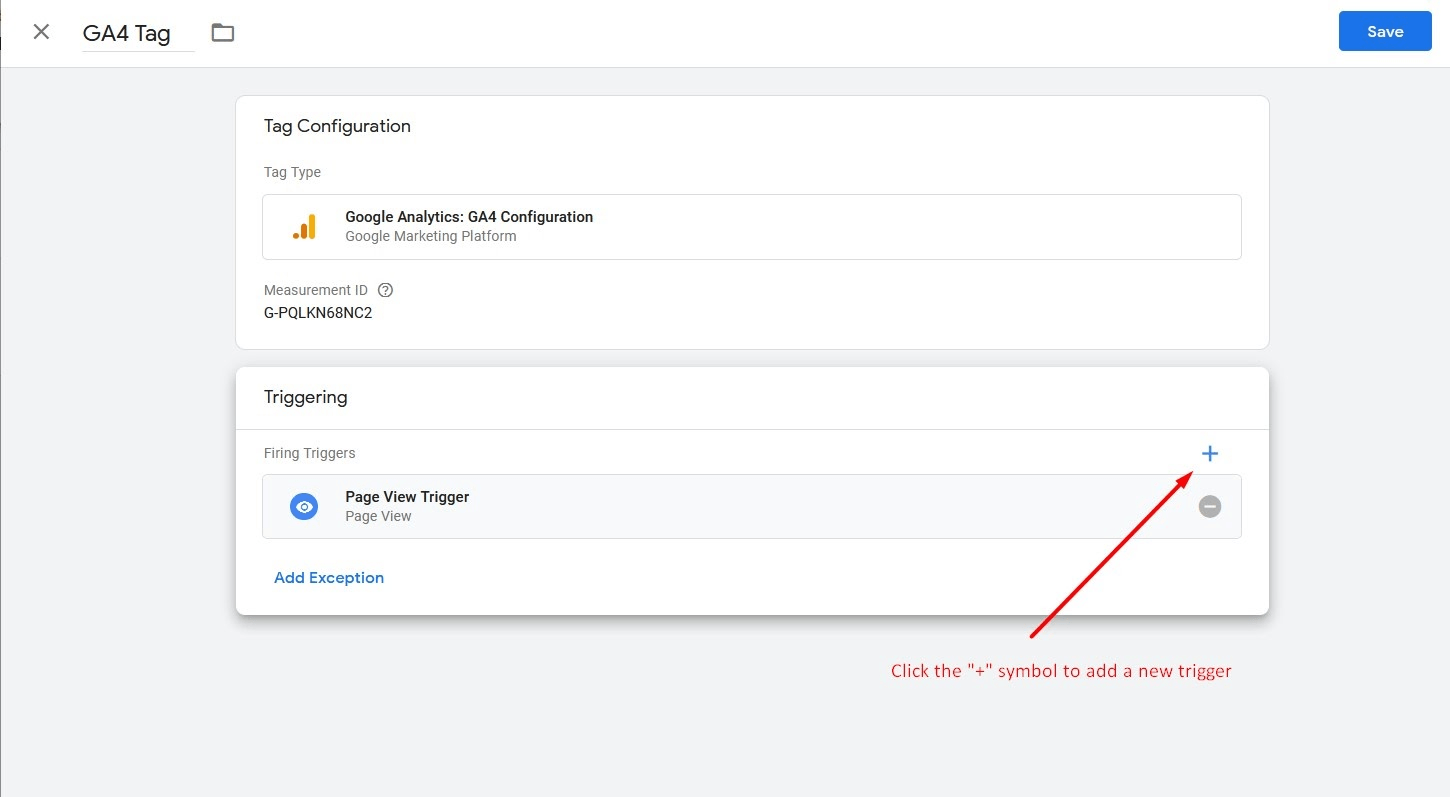
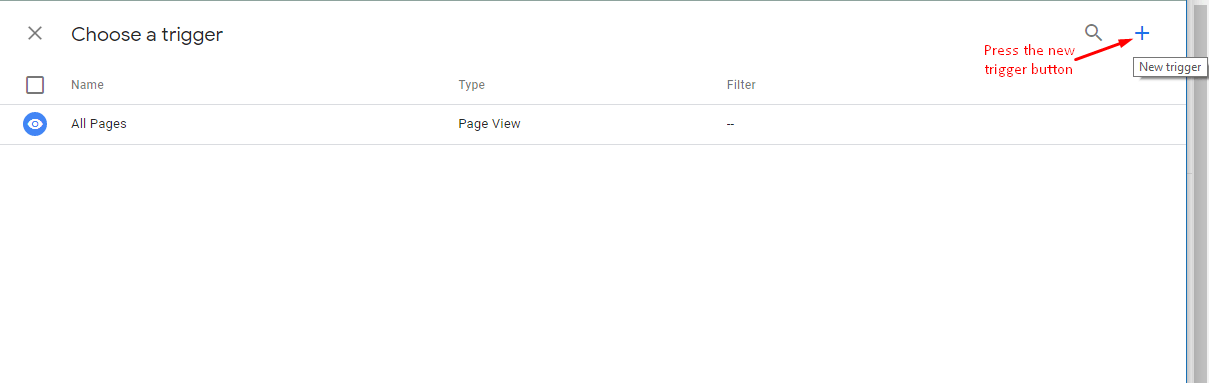
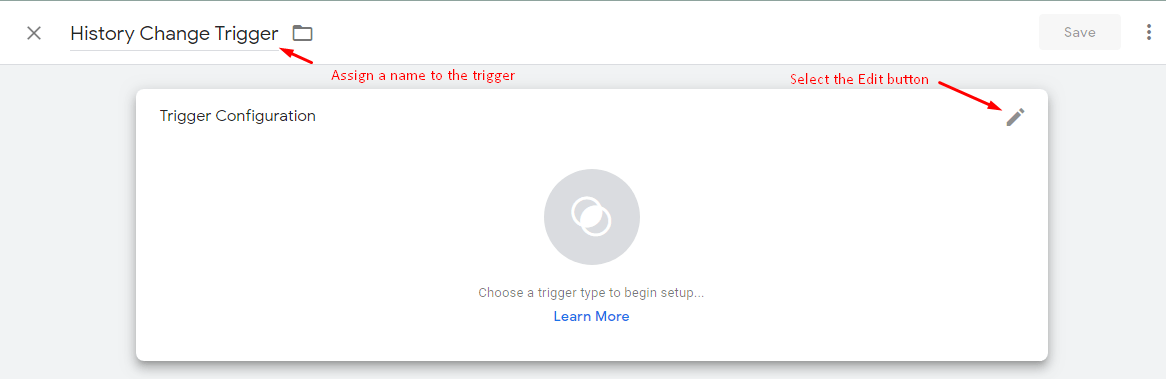
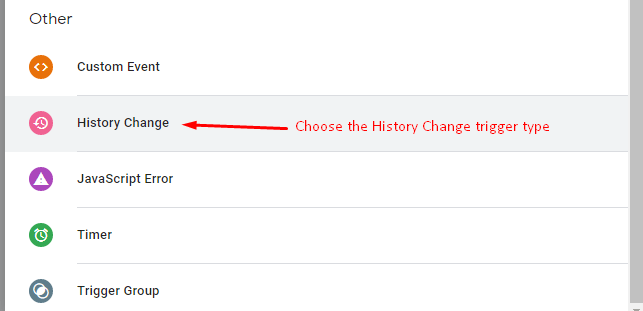
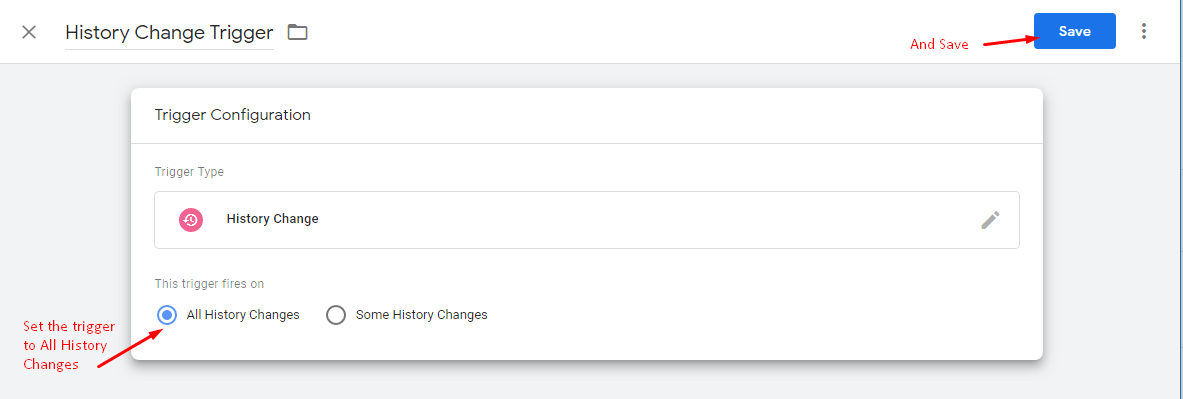
将两个触发器分配到当天后,即可保存配置:
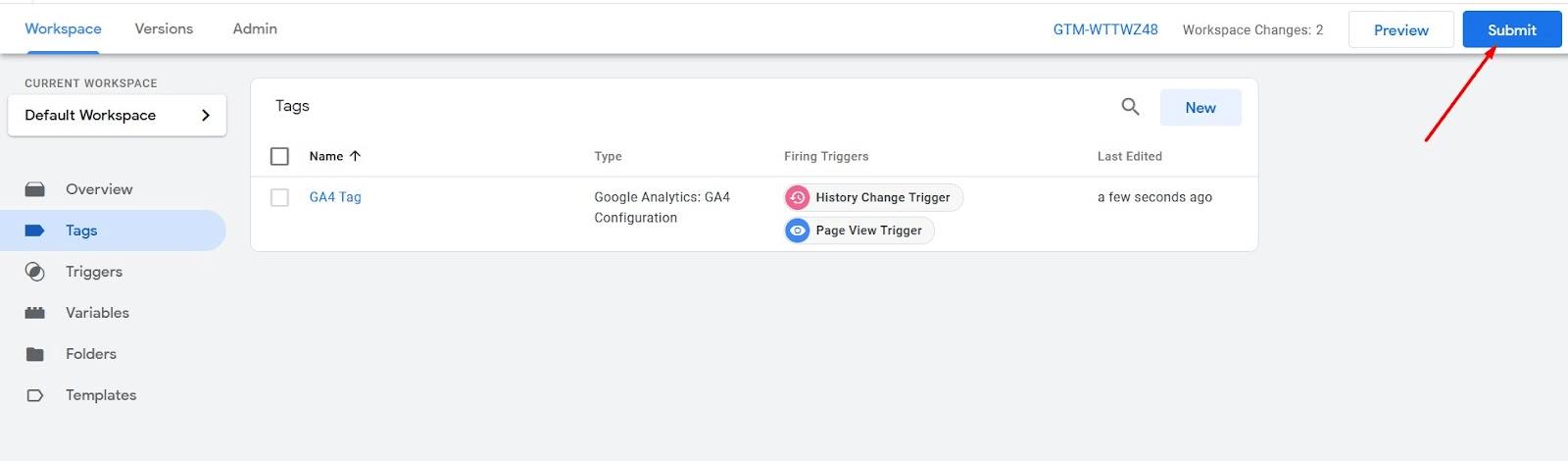
在您的工作区中,单击“发送”,然后单击“发布”以将更改保存到您的帐户。
您可以通过移动设备访问订单窗口来测试连接是否成功。将一些商品添加到购物车并保持购物车页面打开。
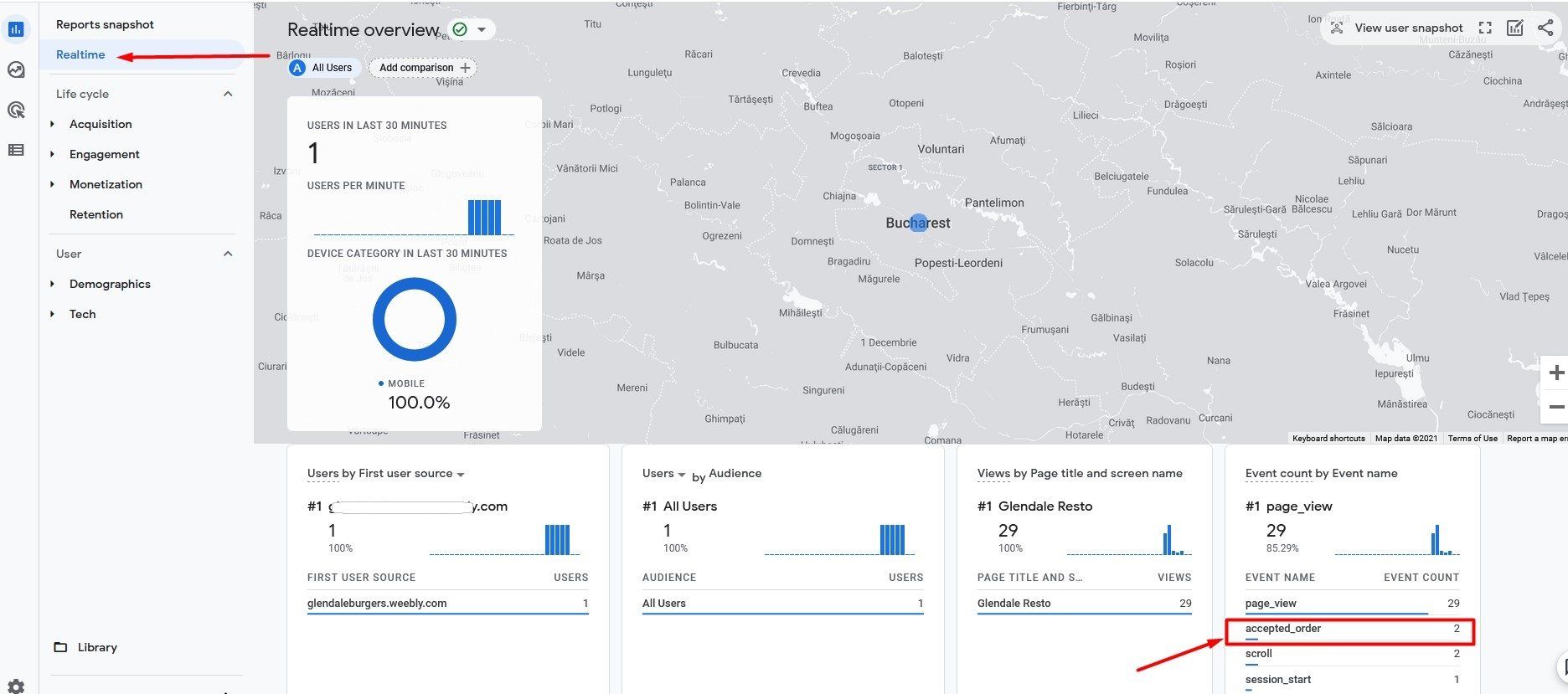
然后前往您的 Analytics(分析)帐户 -> 报告 -> 实时数据,查看此部分中是否有任何访客报告,例如:
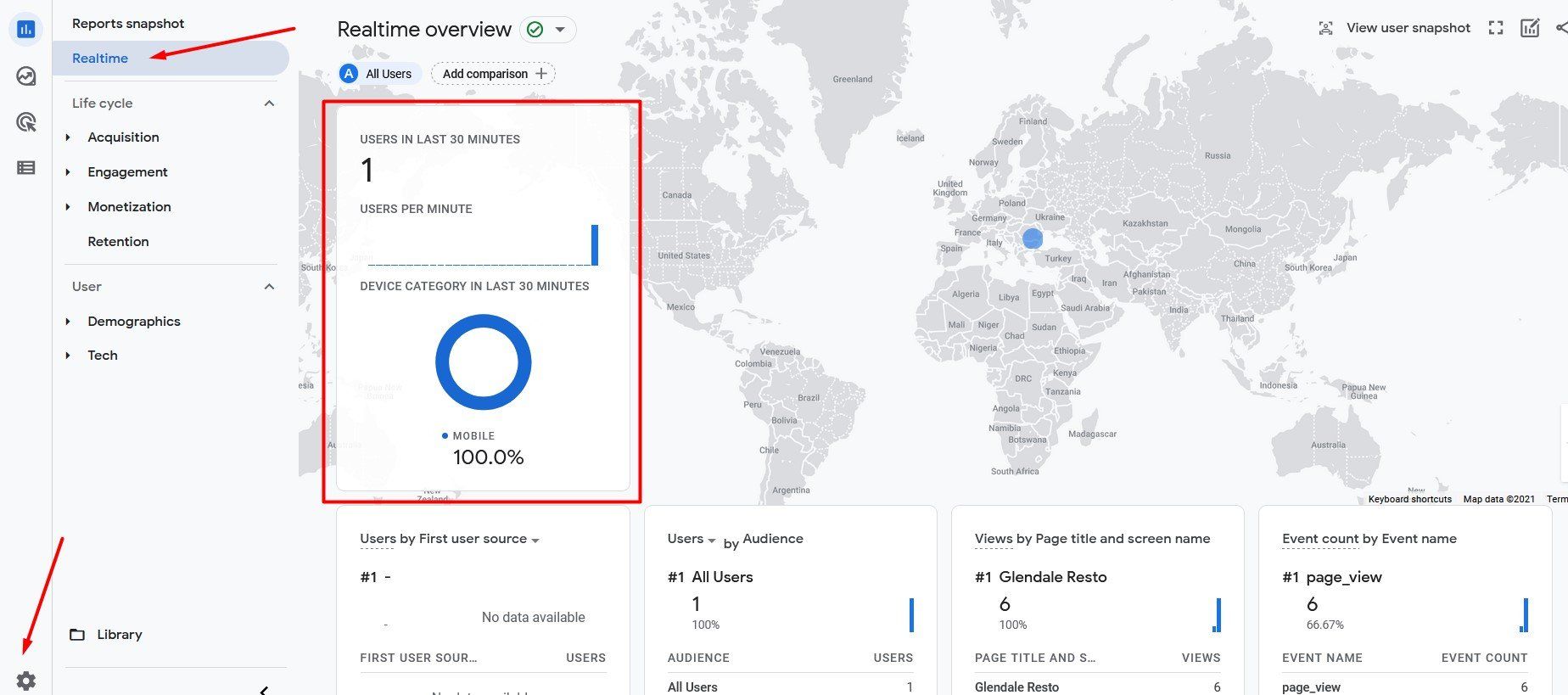
请注意,实时数据可能需要 30 秒到几分钟才能显示。我们也建议您在进行测试时使用移动数据流量。
设置转换
在 Google Analytics 中,“转化”指的是对您的业务成功至关重要的已完成的在线活动。您可能需要跟踪和监控的一种餐厅转化类型是已完成的购买(订单已被接受)。
要设置转化,请在您的 Google Analytics(分析)帐户中转到“管理”->“设置向导”->“转化”,然后单击“设置转化”:
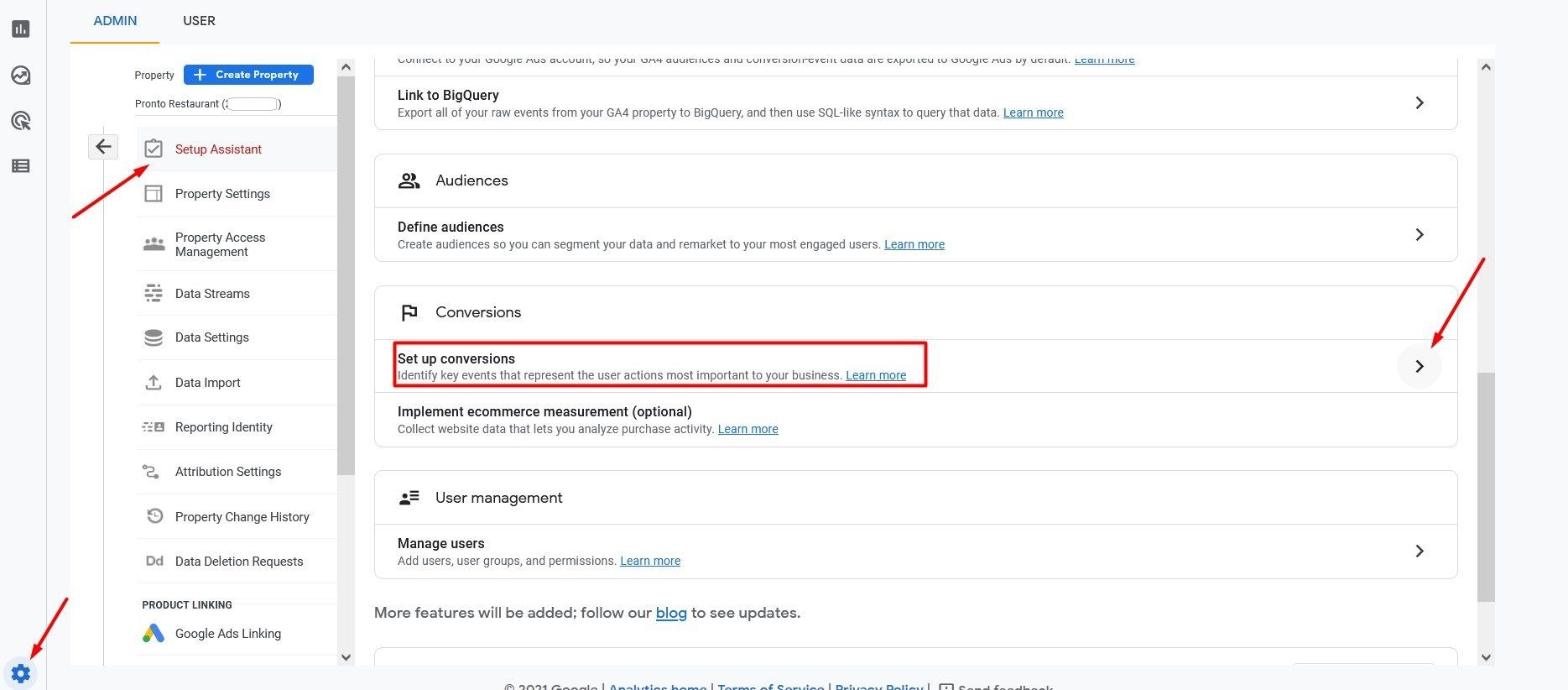
在定义转化本身之前,您需要创建一个类似这样的事件:
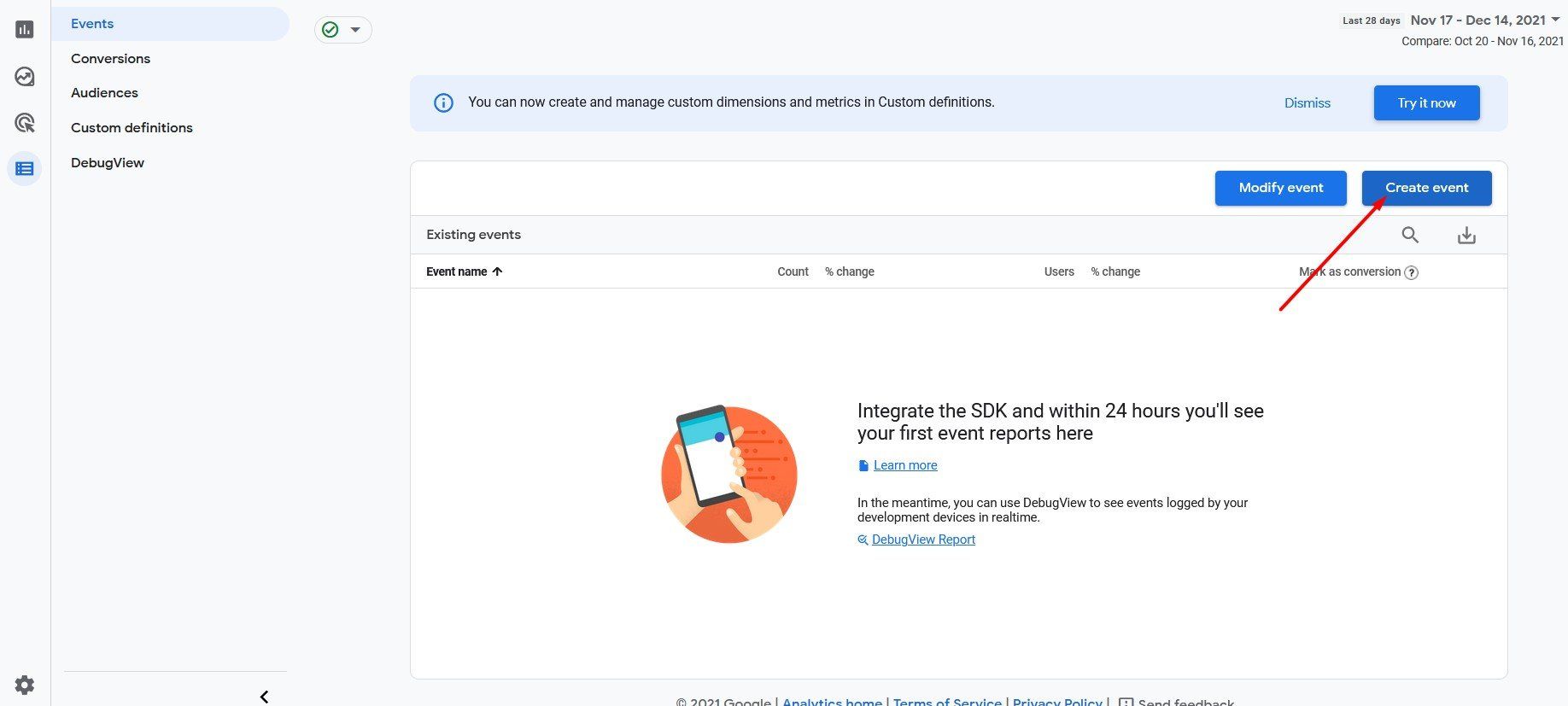
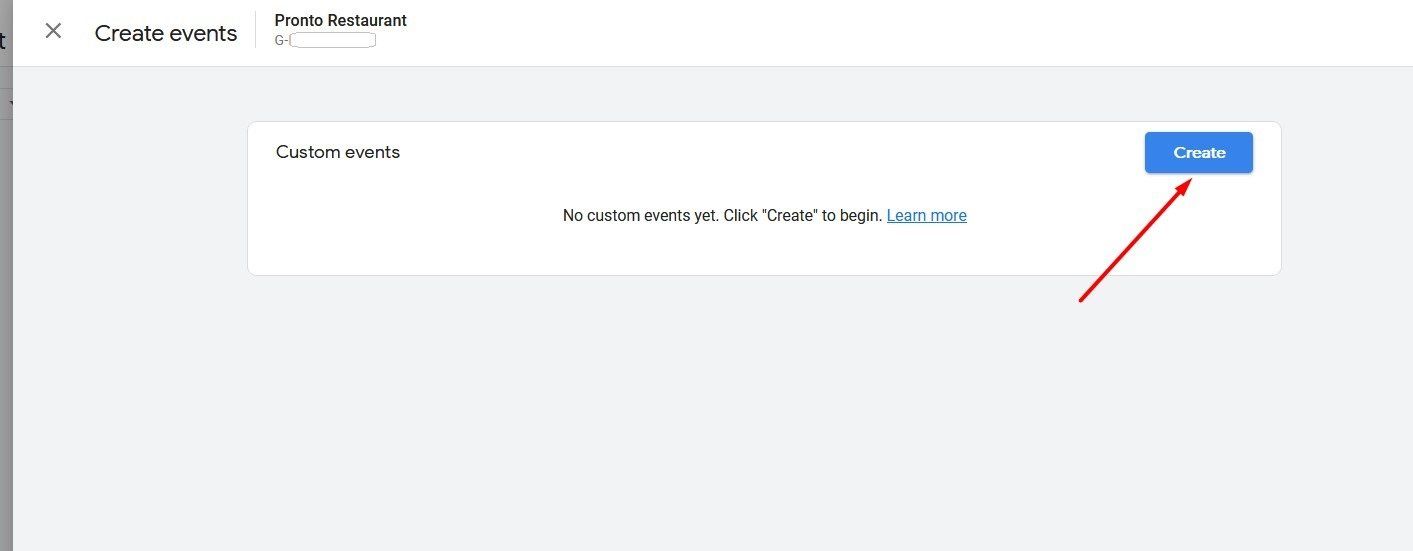
通过指定名称(在本例中为“accepted_order”)来定义事件,并输入 Google 要求的以下事件属性:
- 参数:页面位置
- 运算符:包含
- 值:已接受
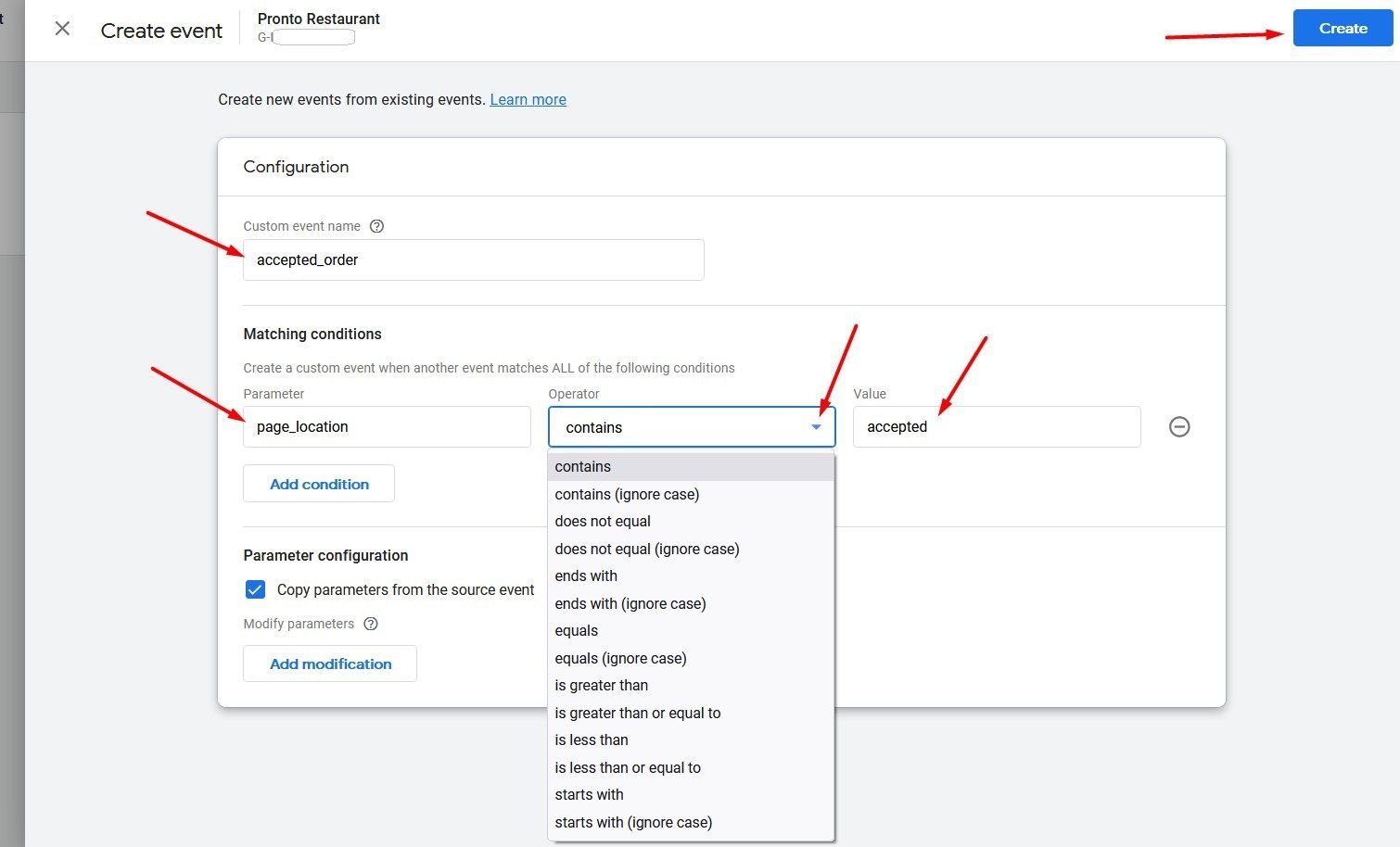
创建事件后,返回主菜单 -> 转化,然后点击“新建转化事件”开始定义转化。您应该输入之前创建的事件名称“accepted_order”,然后点击“保存”完成设置过程。
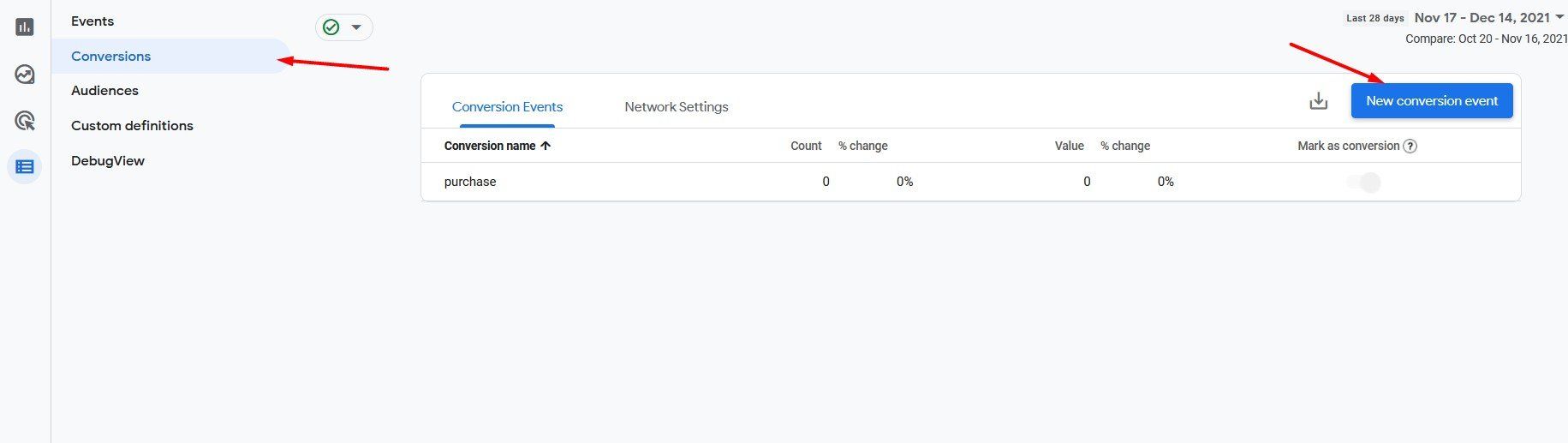
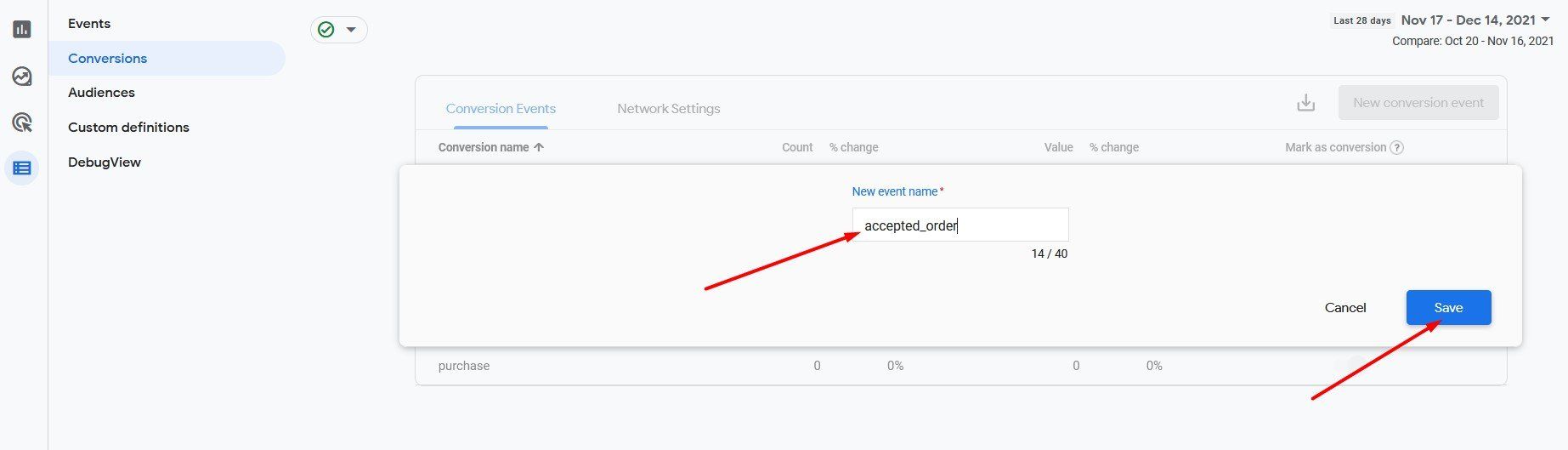
同样,您可以创建一个事件,然后为后续订单创建一个转化:
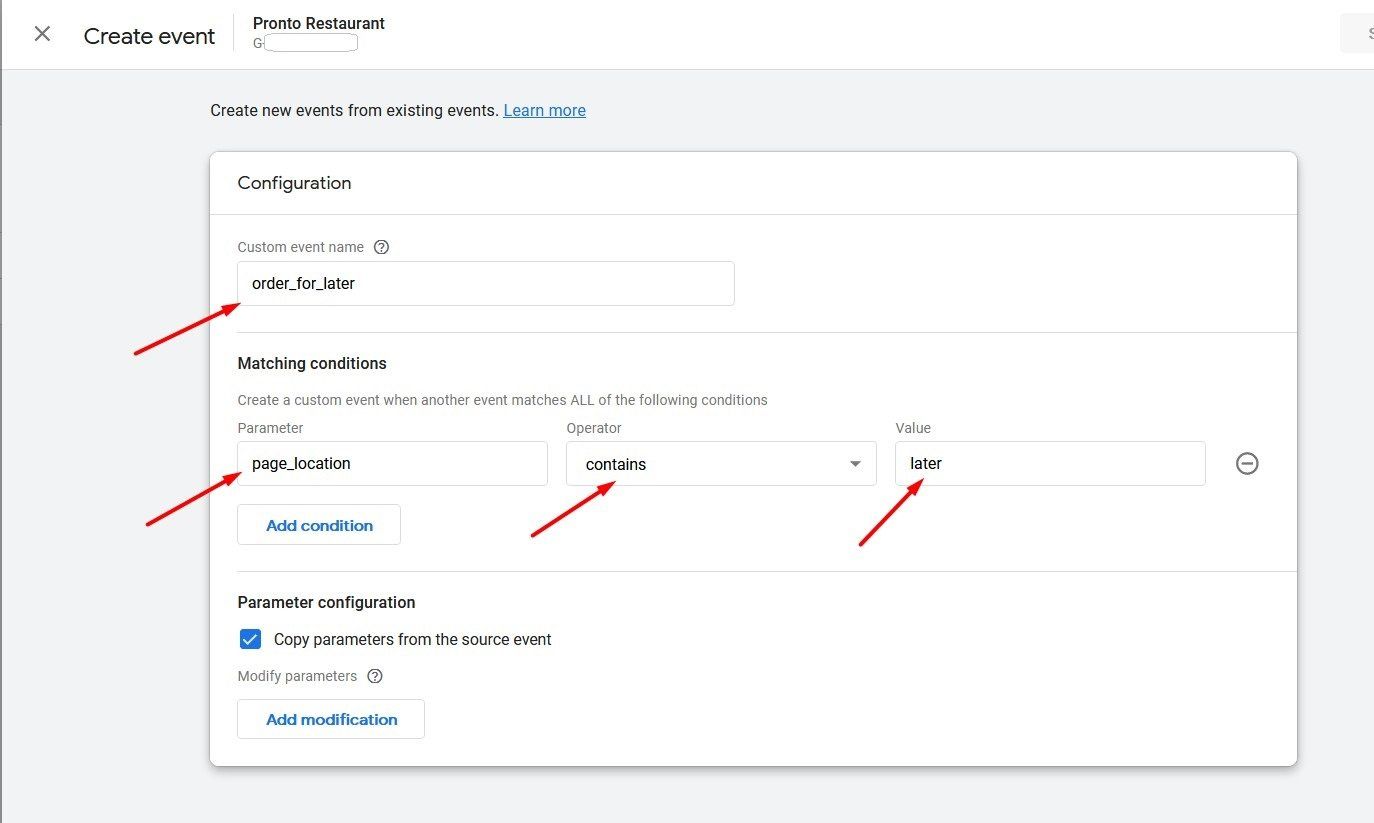
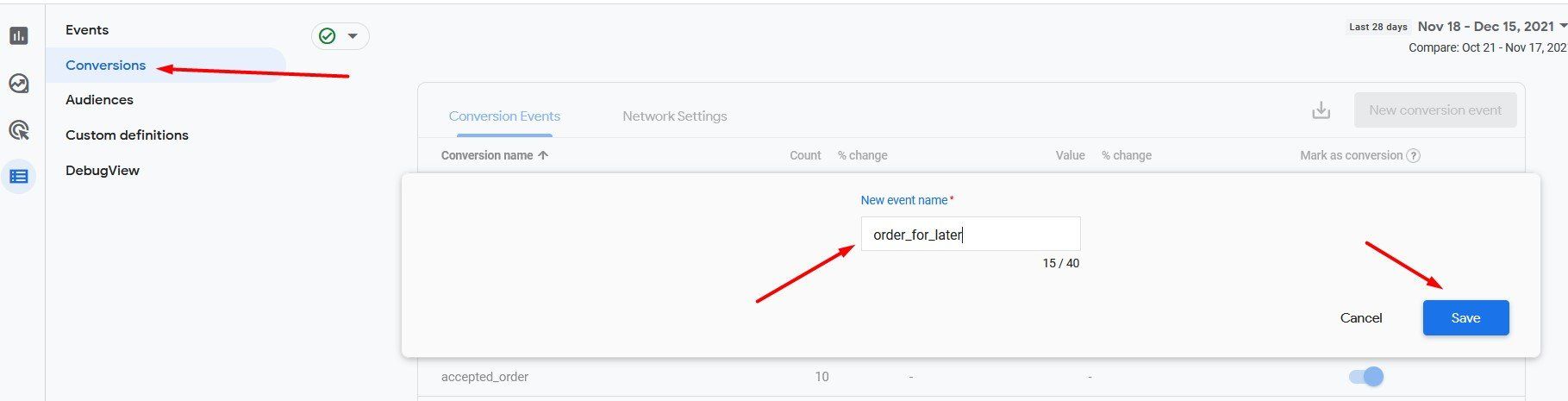
由于分析工具跟踪的是页面浏览量,因此无法确定在餐厅营业时间之外下的跟踪订单中哪些已被接受,哪些未被接受,因为此时顾客已经不在相应的页面上了。
如果您想测试转化率监控,请再次通过移动设备访问订单小部件,将商品添加到购物车,然后这次完成订单。
然后前往您的分析帐户 -> 报告 -> 实时数据,查看已接受的订单是否已在此部分中报告,如下所示: