Google Tag Manager-Integration - Google Analytics 4
Google Tag Manager-Integration - Google Analytics 4
Mithilfe der von uns bereitgestellten Google Tag Manager-Integration und deren Verbindung mit der Google Analytics-Plattform können Sie die Besuche innerhalb des Bestellmenüs verfolgen und die Konversionsrate Ihrer Bestellungen messen.
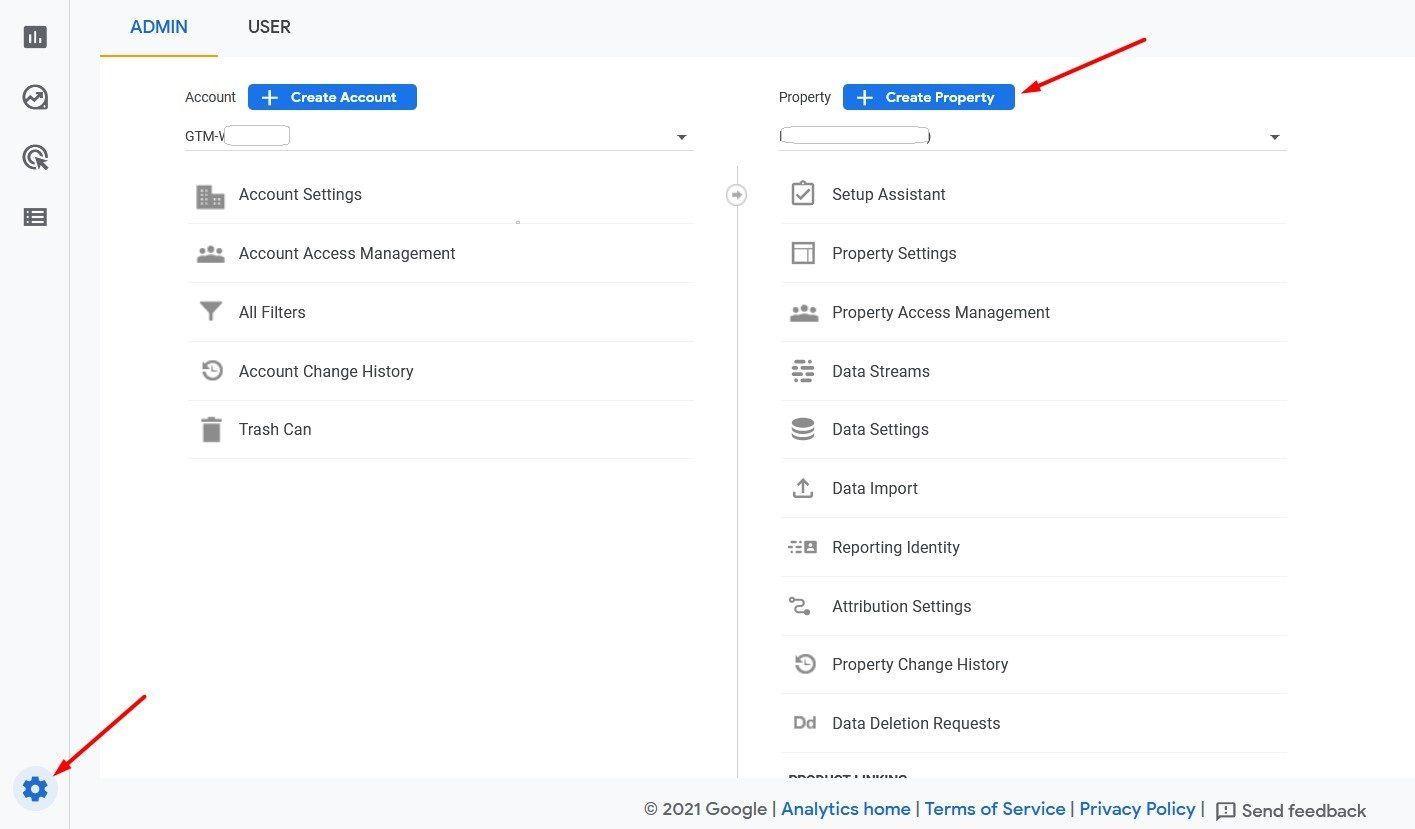
Um Google Analytics mit dem Google Tag Manager-Konto zu verbinden, gehen Sie im Analytics-Konto zu Admin und klicken Sie auf „Property erstellen“.
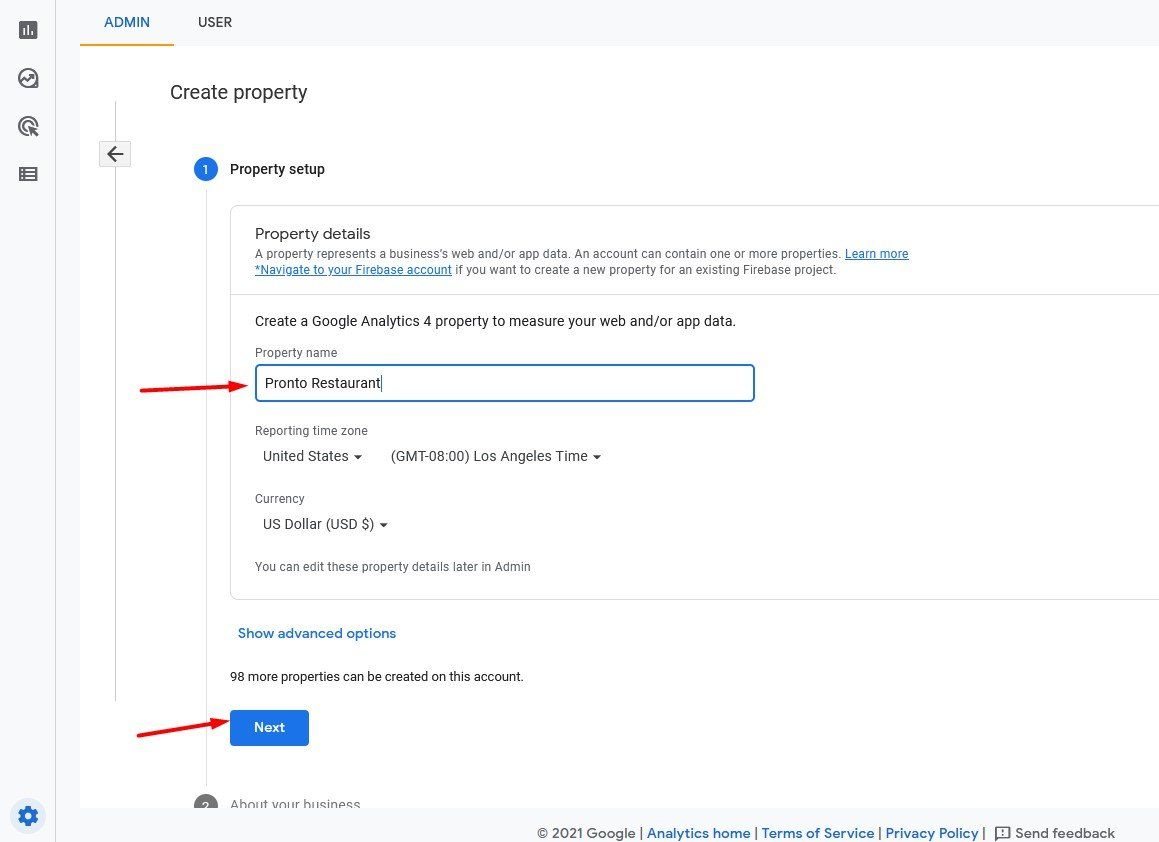
In den nächsten Schritten müssen Sie bestimmte Daten für Ihre Immobilie & Ihr Unternehmen eingeben - Name der Immobilie, Art und Größe des Unternehmens und Ziel der Datenüberwachung:
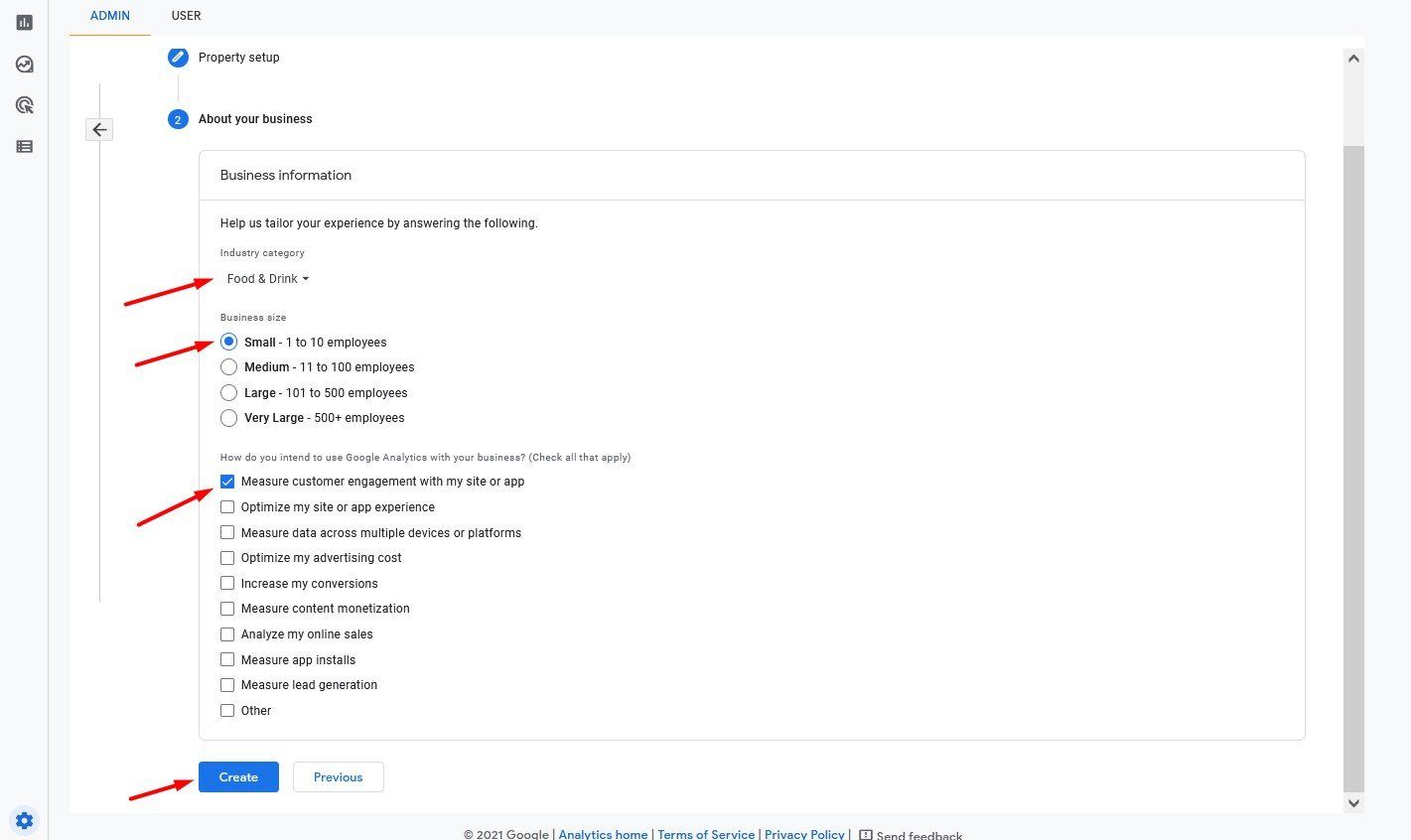
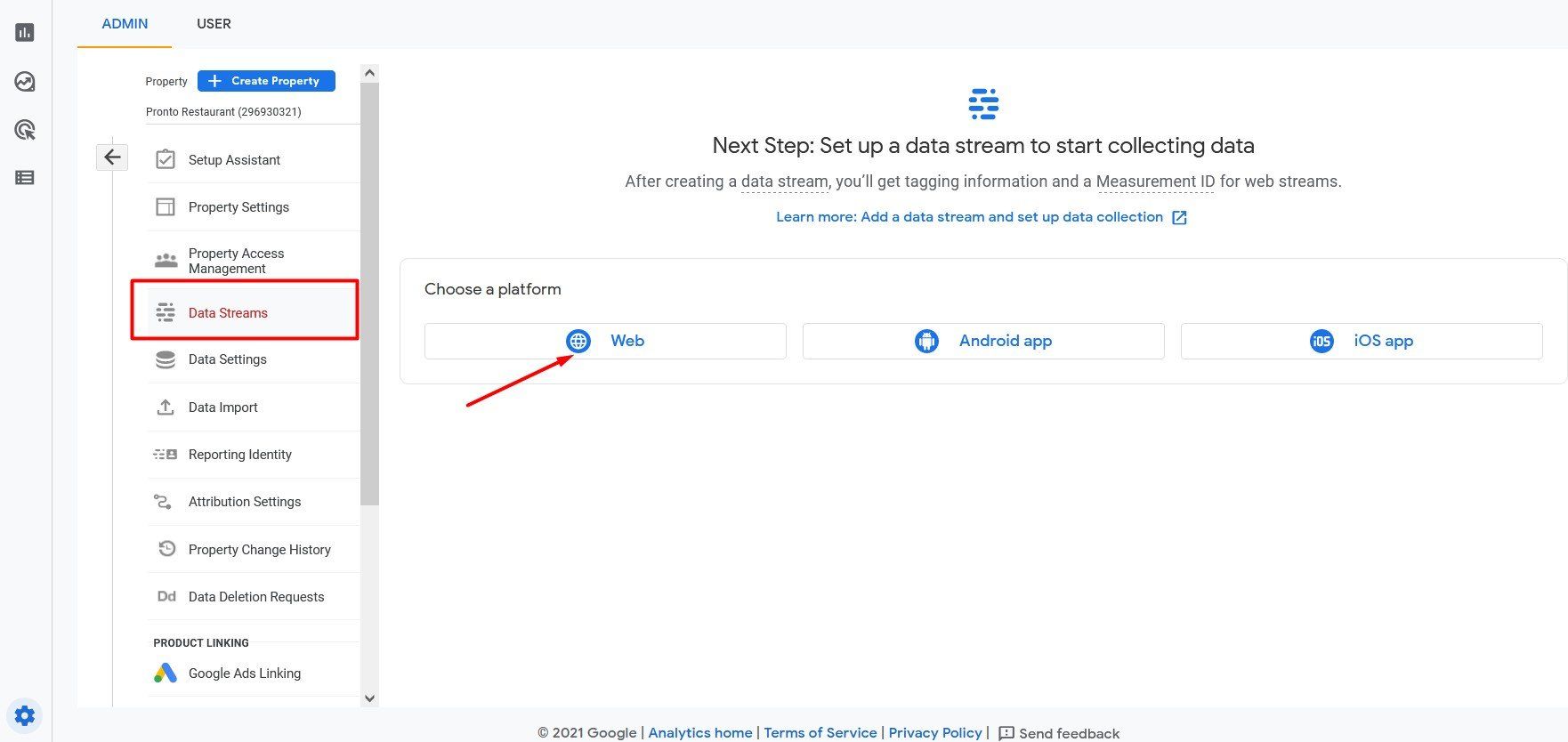
Nachdem Sie diese Daten eingegeben haben, werden Sie aufgefordert, einen Plattformtyp auszuwählen, von dem Analytics Informationen sammelt:
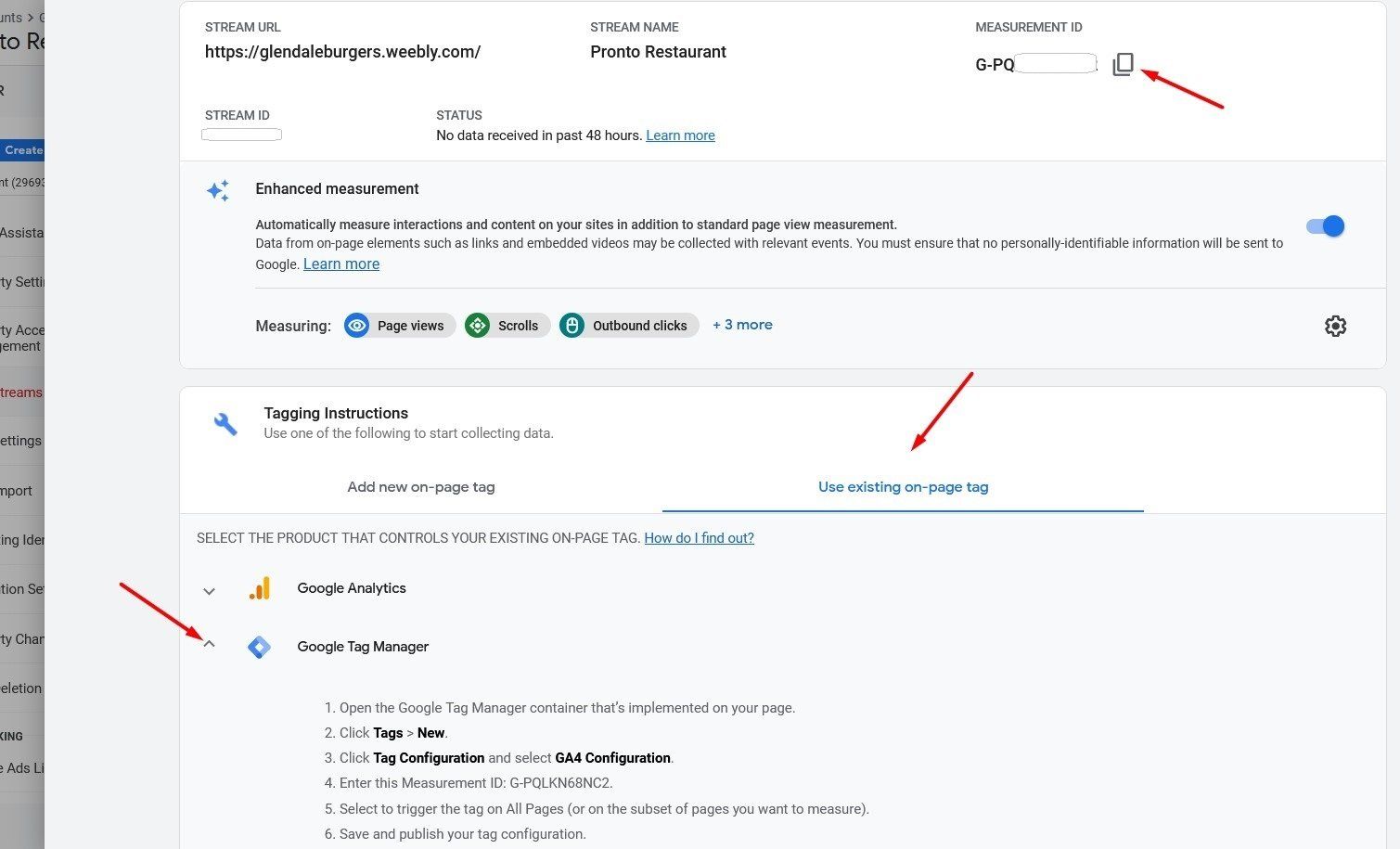
Auf dem nächsten Bildschirm sehen Sie die Mess-ID, die gemäß den von Ihnen an Google übermittelten Informationen generiert wurde. Kopieren Sie diese, da Sie sie in einigen der nächsten Schritte dieser Einrichtung benötigen.
Wählen Sie außerdem im Abschnitt „Tagging-Anleitung“ die Option „Vorhandenes On-Page-Tag verwenden“ aus und klicken Sie dann auf Google Tag Manager, um die weiteren Schritte anzuzeigen, die Sie zum Verbinden von Analytics mit Ihrem Tag Manager-Konto durchführen sollten.
Gehen Sie als nächstes zu Ihrem Google Tag Manager-Konto -> Workspace, klicken Sie auf den Tab Tags und dann auf Neu, um ein Tag zu erstellen:

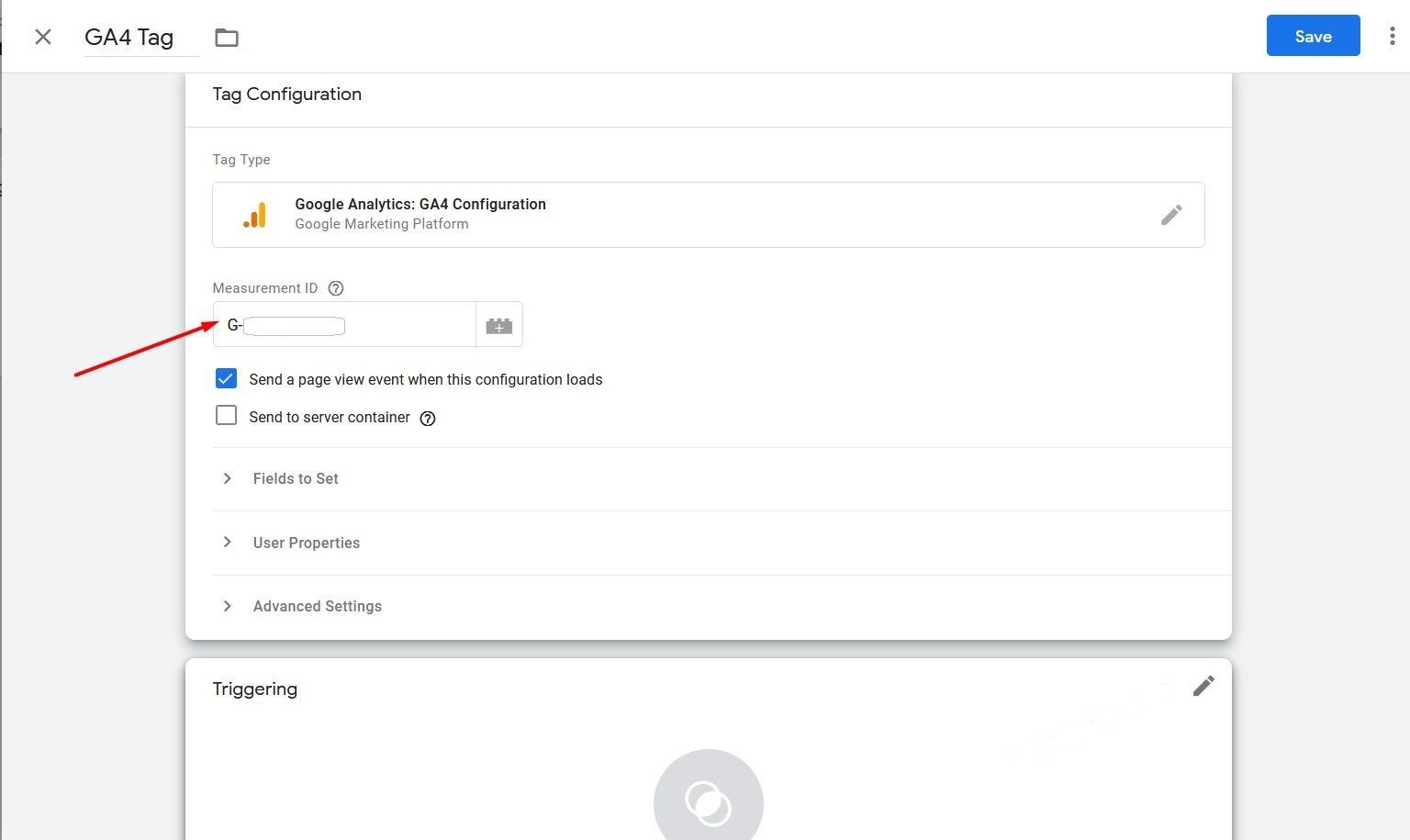
Benennen Sie Ihr Tag - vorzugsweise einen relevanten und leicht zu merkenden - und klicken Sie dann auf Bearbeiten, um die "Google Analytics GA4-Konfiguration" auszuwählen:

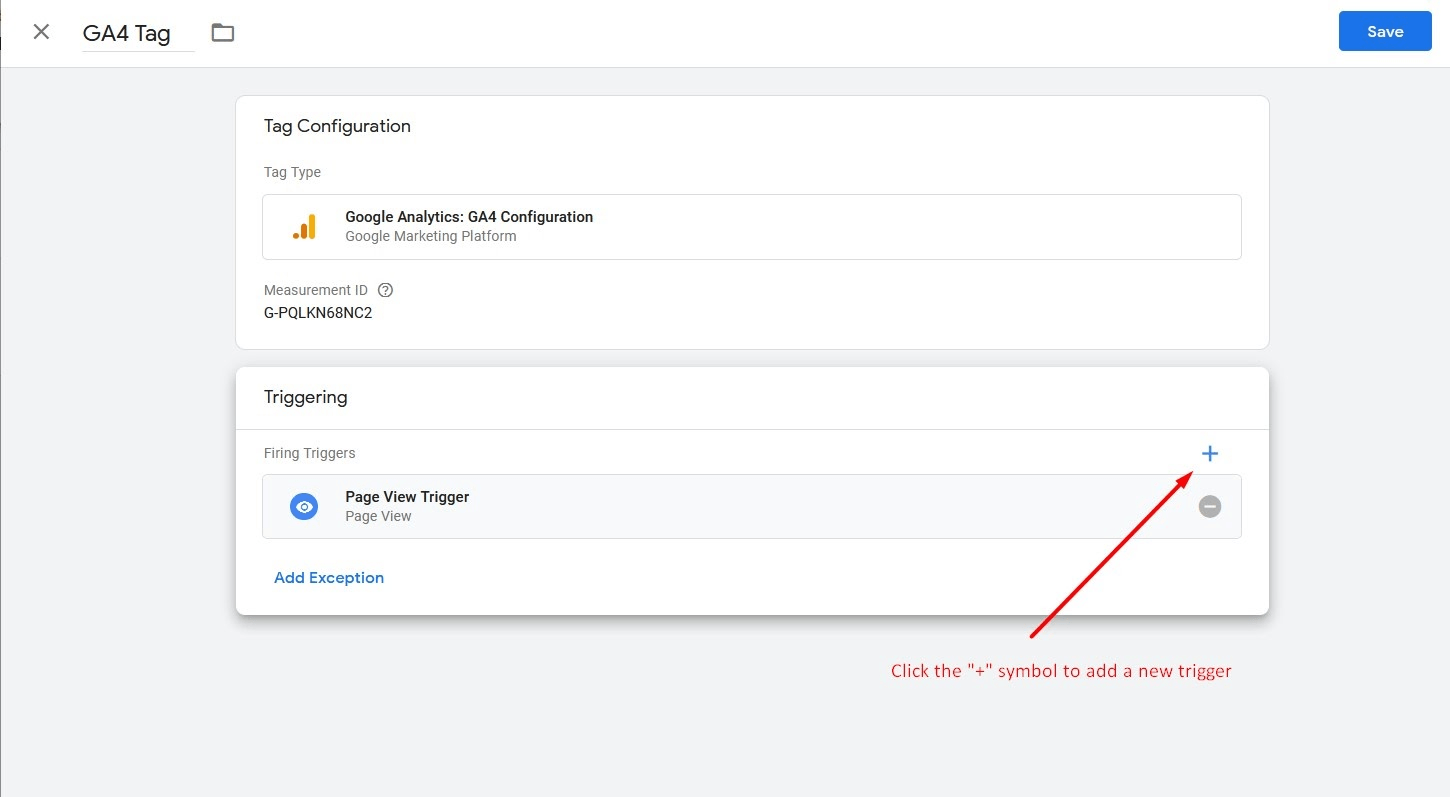
Fügen Sie in der Tag-Konfiguration die Mess-ID der zuvor erstellten Eigenschaft ein und gehen Sie zum Abschnitt Triggering unten, um mit der Arbeit an den Triggern für dieses Tag zu beginnen:
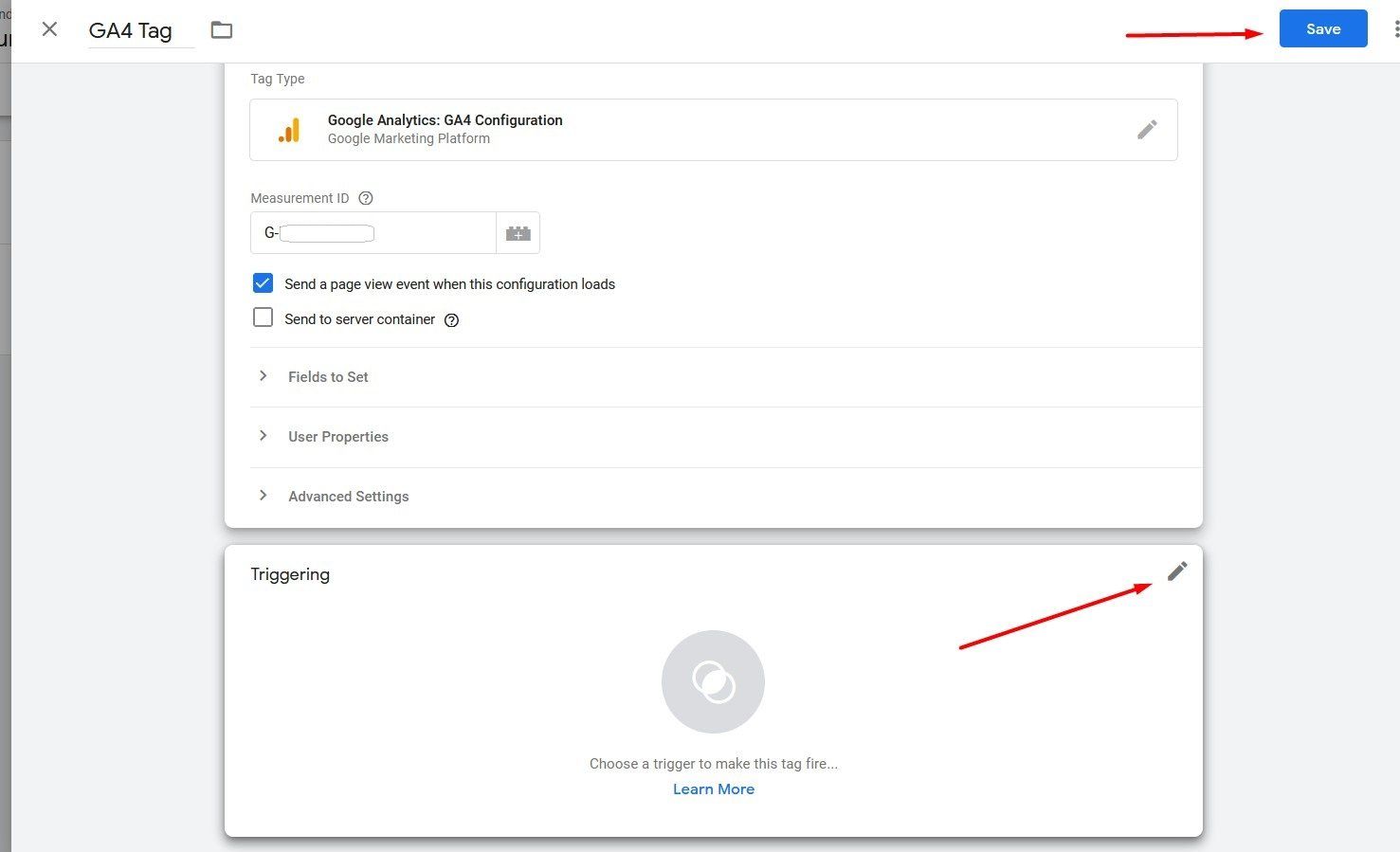
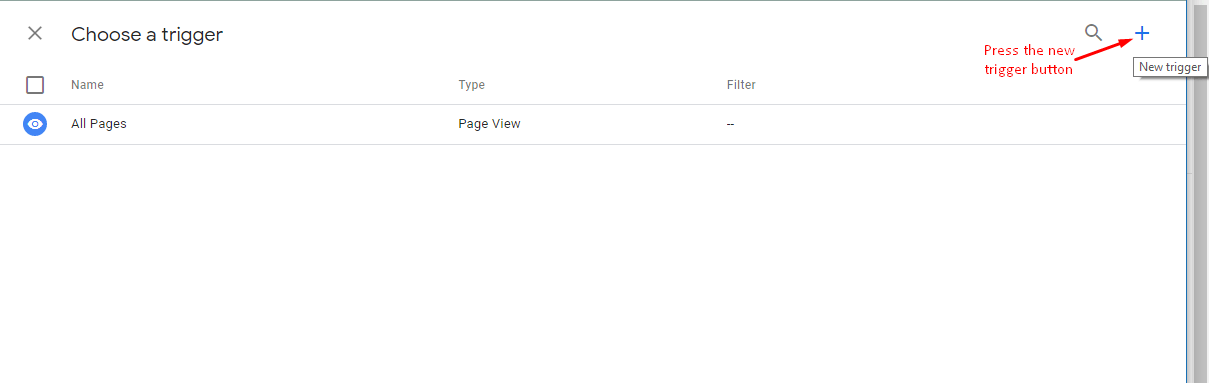
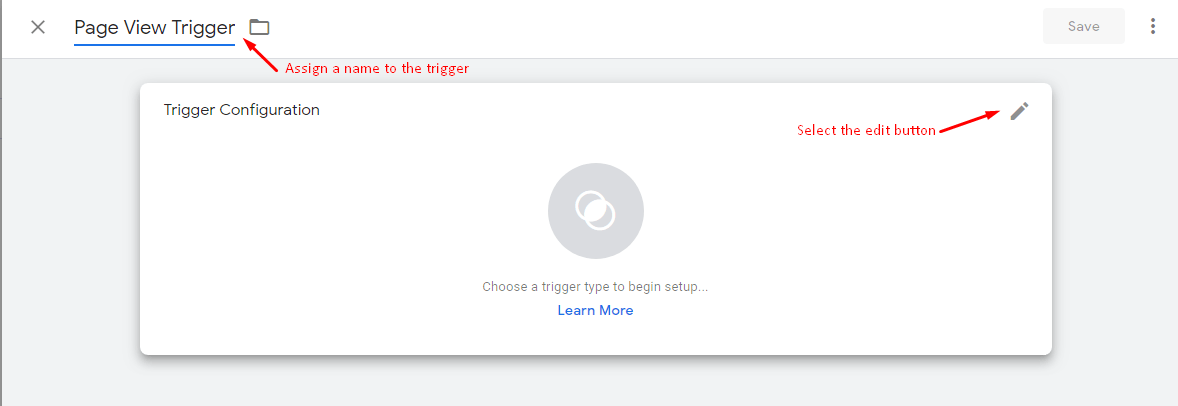
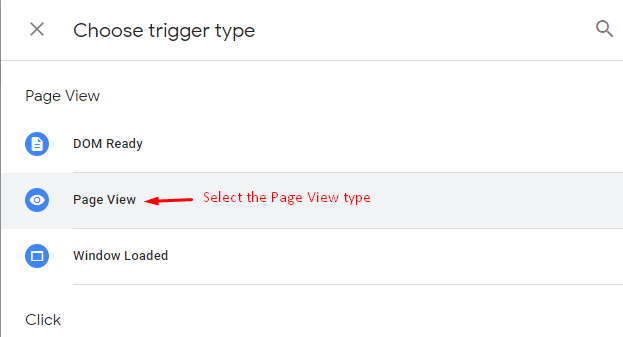
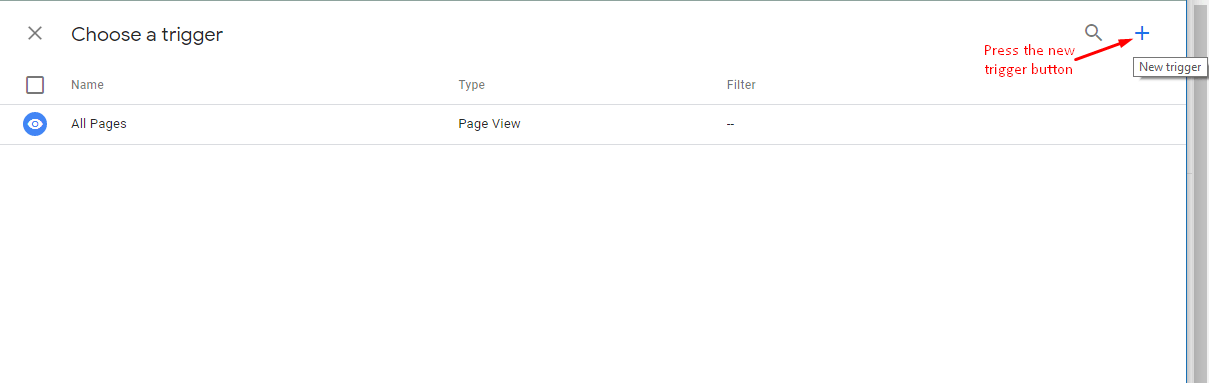
Im nächsten Schritt konfigurieren Sie die beiden Trigger für das Google Analytics-Tag. Sie können dies tun, indem Sie auf die Schaltfläche Bearbeiten zugreifen, wie folgt:
- Seitenaufruf - damit Sie jede Seite in der Analyse sehen (wenn es eine andere URL gibt);
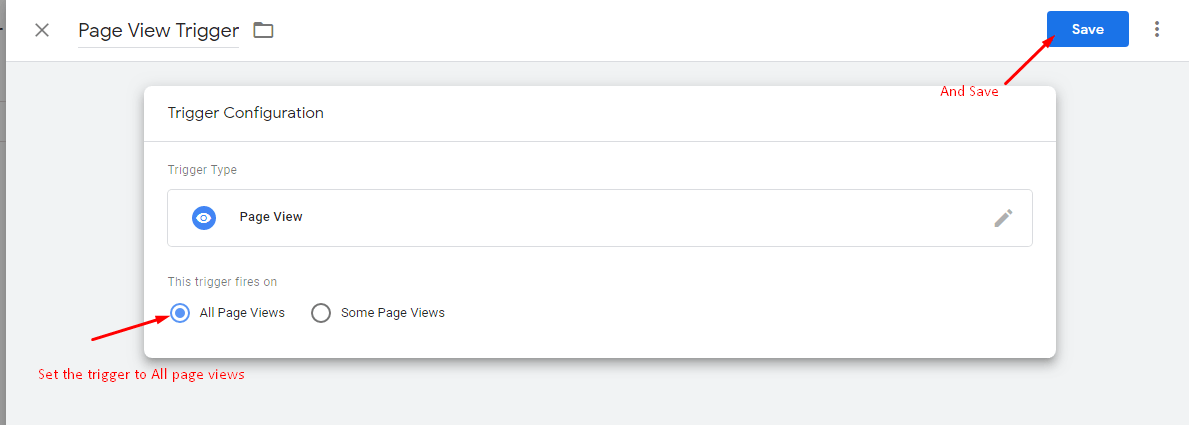
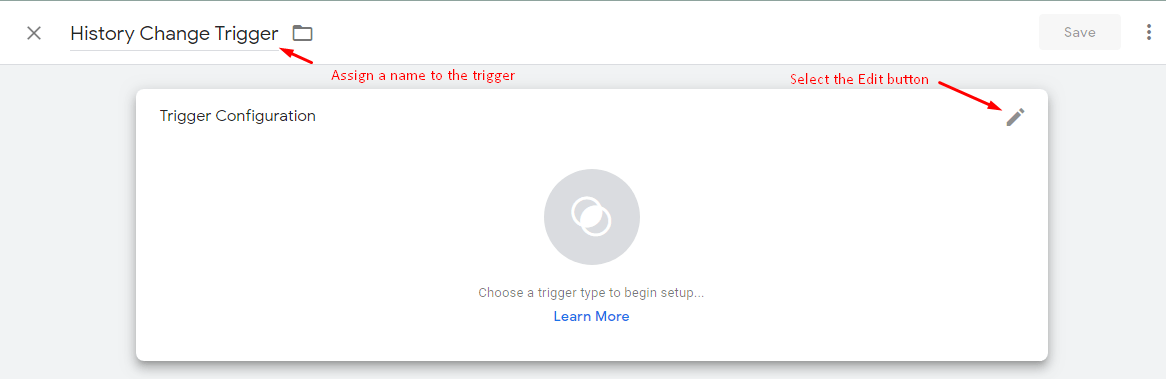
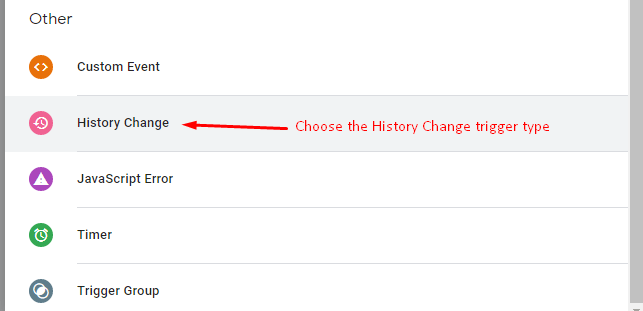
- Verlaufsänderung – damit Sie jeden Schritt des Warenkorbs in der Analyse sehen können (das Widget ist eine Einzelseiten-App, daher gibt es eine URL, weshalb diese zusätzlich zum Seitenaufruf-Trigger benötigt wird):
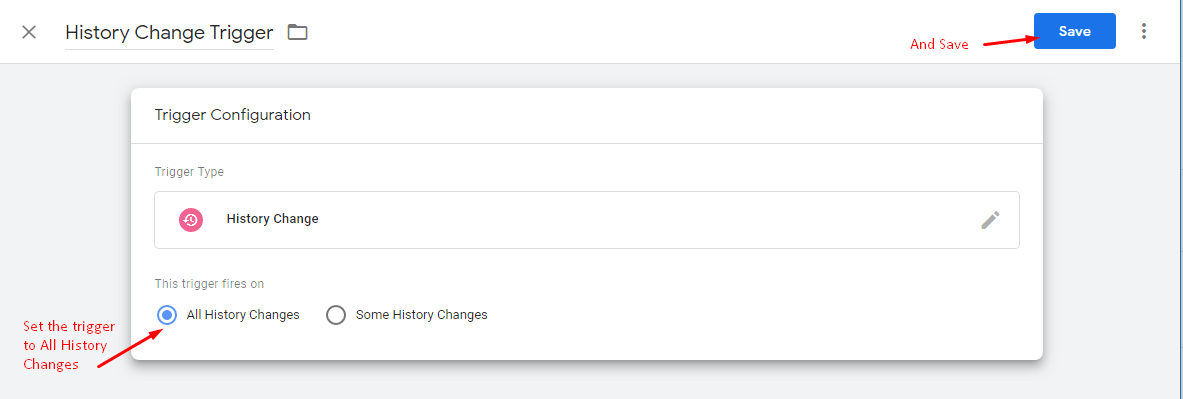
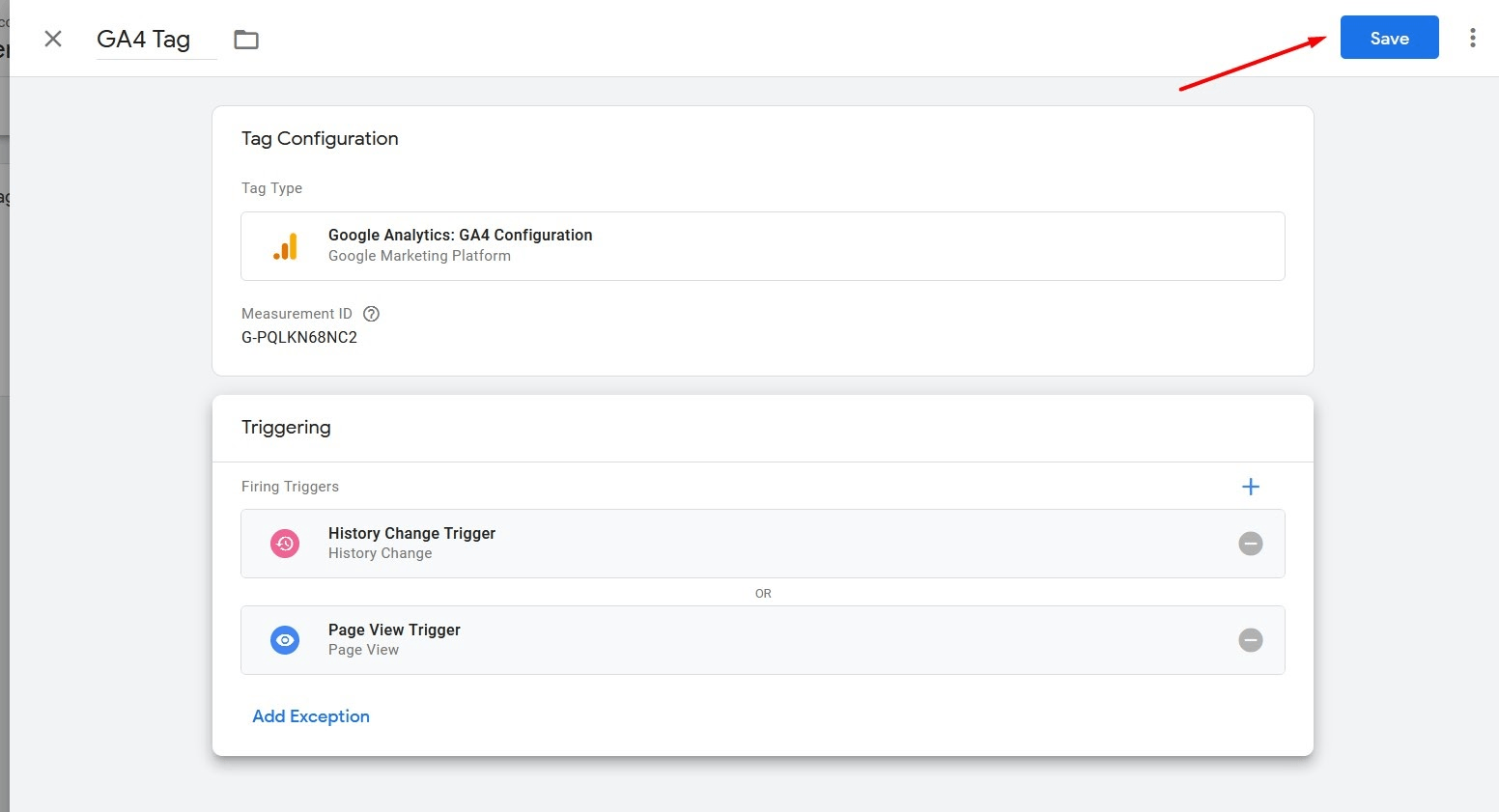
Nachdem dem Tag die 2 Trigger zugewiesen wurden, können Sie die Konfiguration speichern:
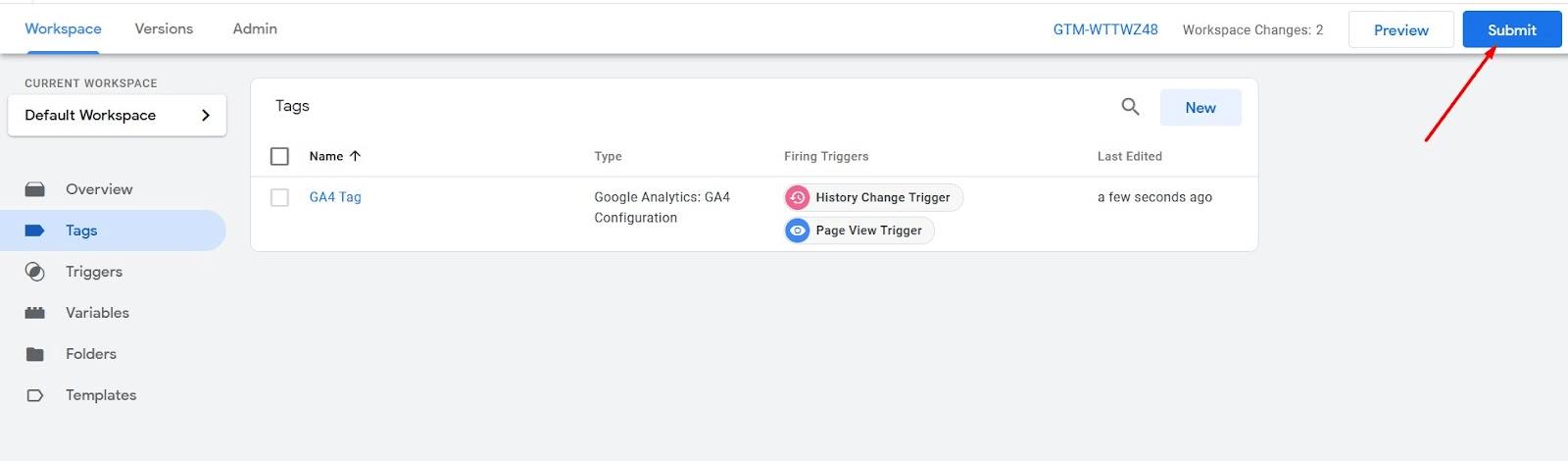
Klicken Sie in Ihrem Arbeitsbereich auf Senden und dann auf Veröffentlichen, damit die Änderungen im Konto gespeichert werden.
Sie können testen, ob die Verbindung erfolgreich hergestellt wurde, indem Sie von einem mobilen Gerät aus auf Ihr Bestell-Widget zugreifen. Legen Sie einige Artikel in den Warenkorb und lassen Sie ihn geöffnet.
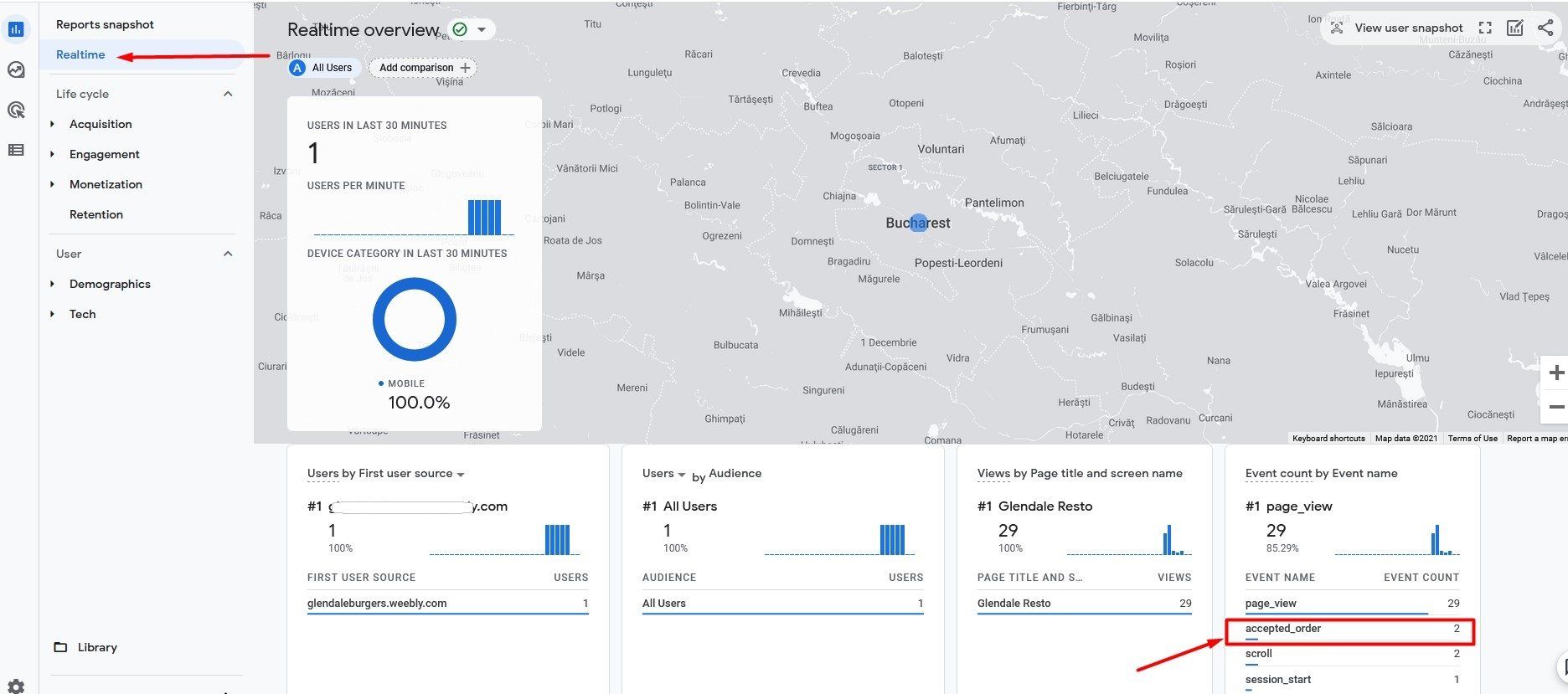
Gehen Sie dann zum Analytics-Konto -> Berichte -> Echtzeit und sehen Sie nach, ob in diesem Abschnitt Besucher gemeldet wurden, etwa wie folgt:
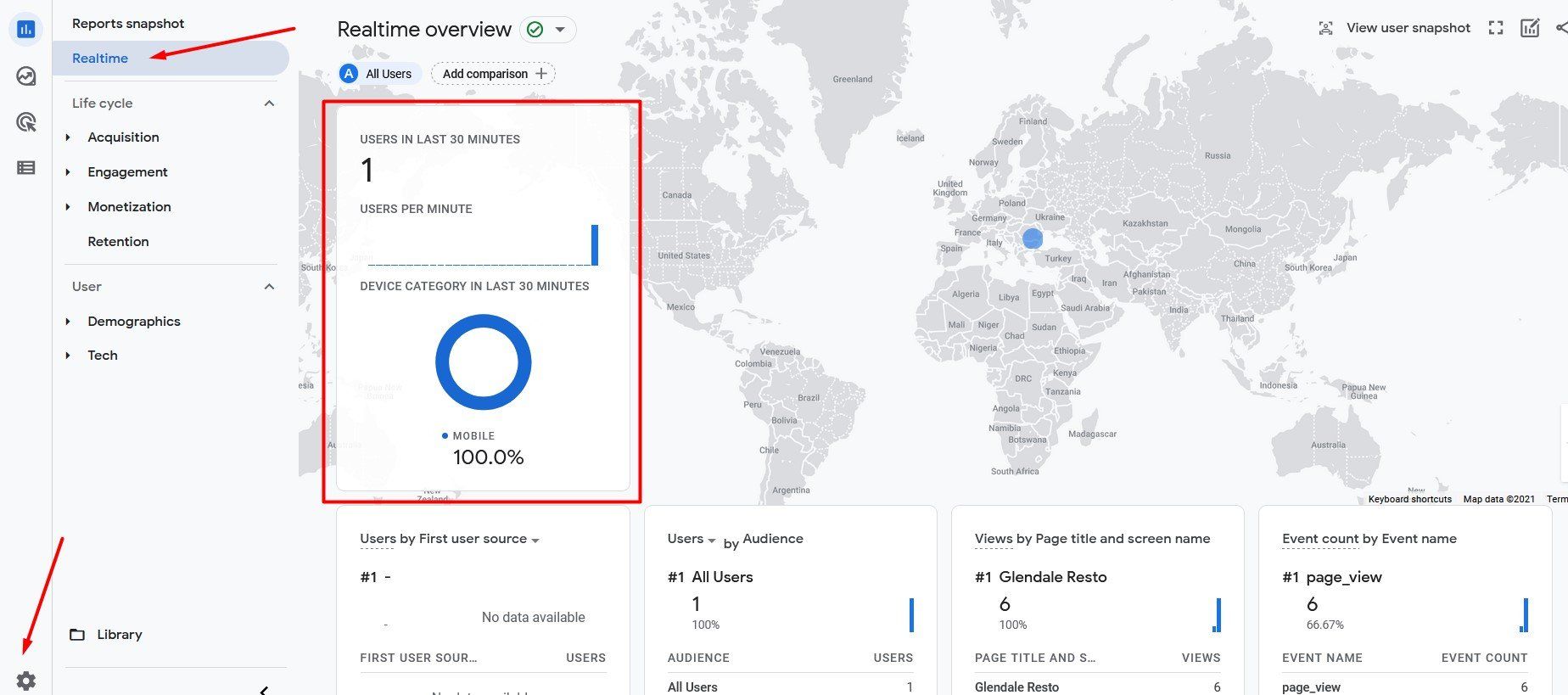
Bitte beachten Sie, dass es zwischen 30 Sekunden und einigen Minuten dauern kann, bis Echtzeitdaten angezeigt werden. Außerdem empfehlen wir, bei der Durchführung des Tests den Datentarif auf Ihrem Mobilgerät zu verwenden.
Conversions einrichten
Eine Conversion in Google Analytics ist eine abgeschlossene Online-Aktivität, die für den Erfolg Ihres Unternehmens wichtig ist. Eine Art der Konvertierung, die Sie für das Restaurant wünschen und überwachen können, ist der abgeschlossene Kaufvorgang (Bestellung angenommen).
Um eine Conversion einzurichten, gehen Sie in Ihrem Google Analytics-Konto zu Admin -> Einrichtungsassistent -> Conversions und klicken Sie auf Conversions einrichten:
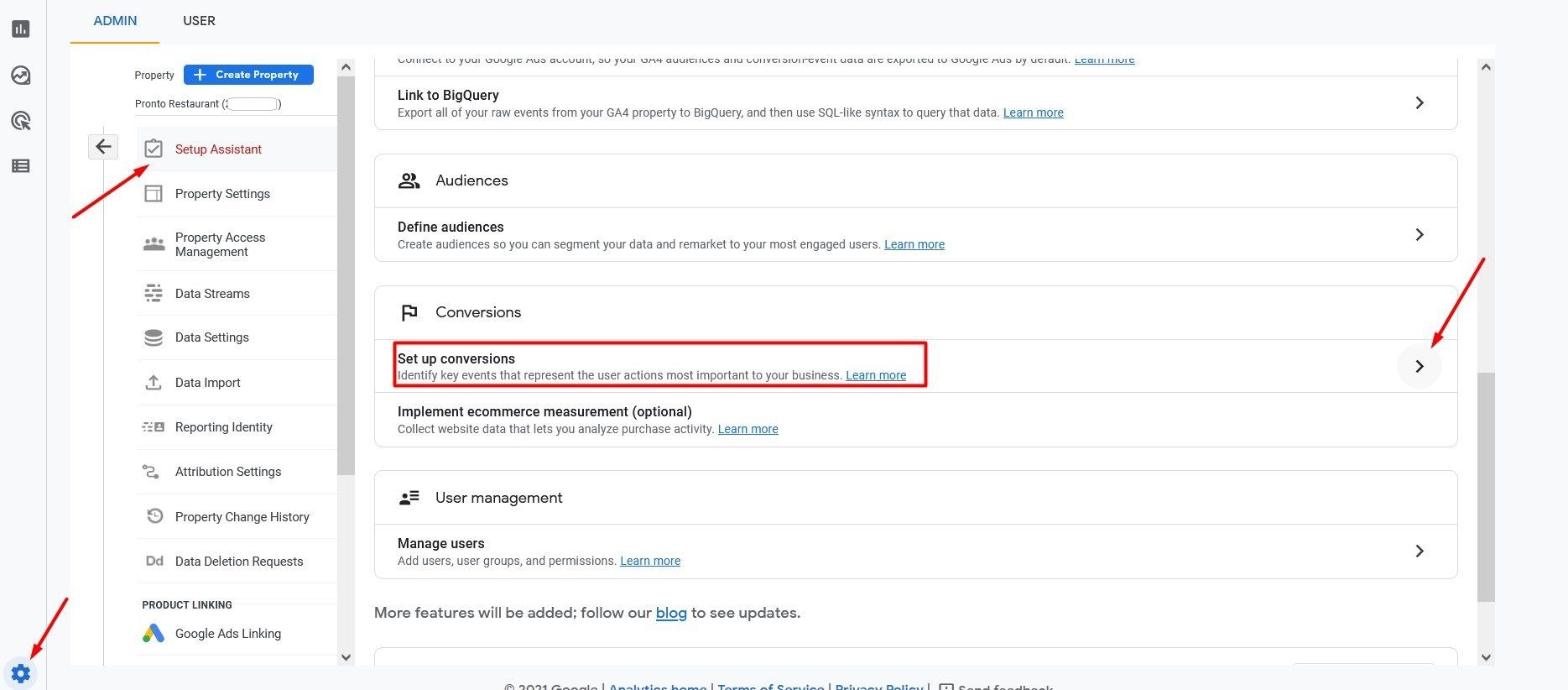
Bevor Sie die Konvertierung selbst definieren, müssen Sie ein Ereignis wie dieses erstellen:
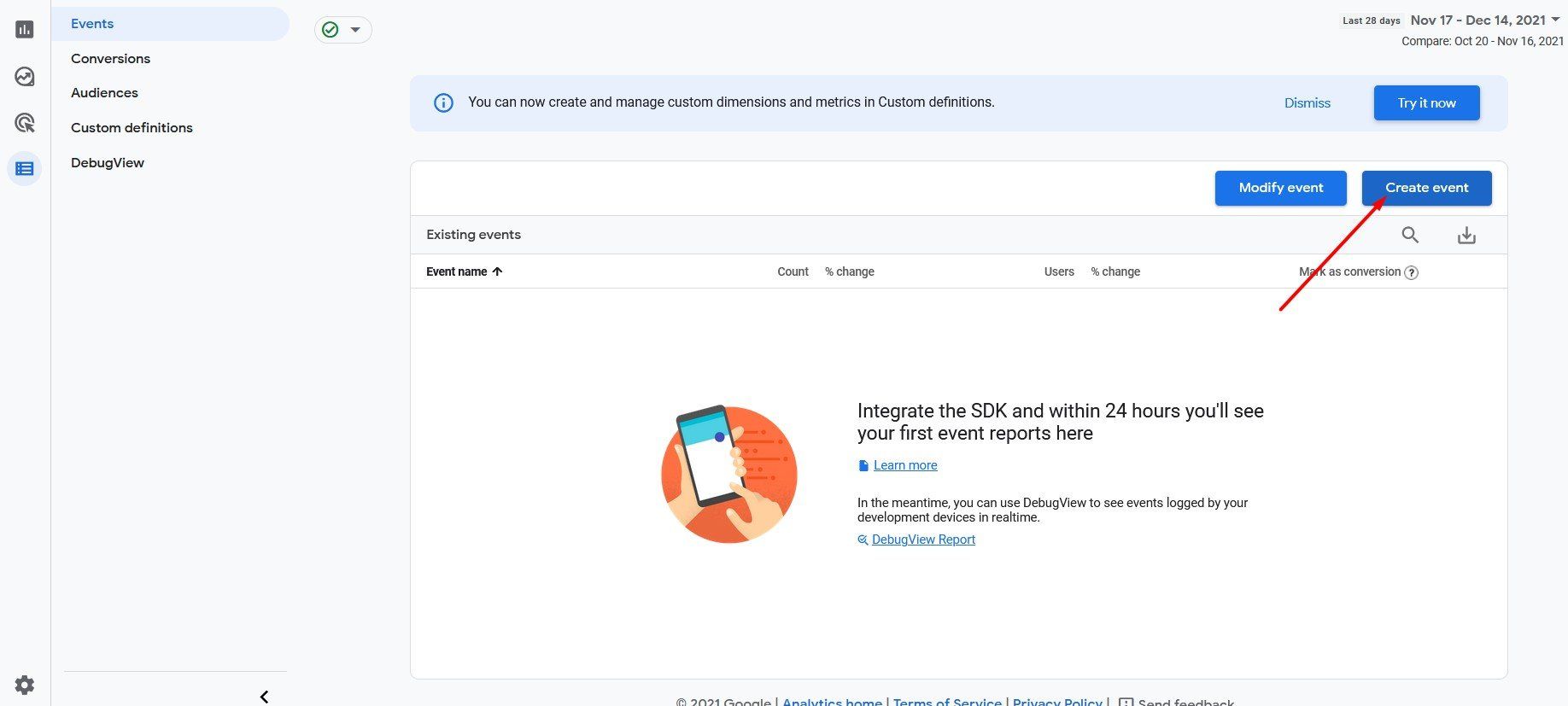
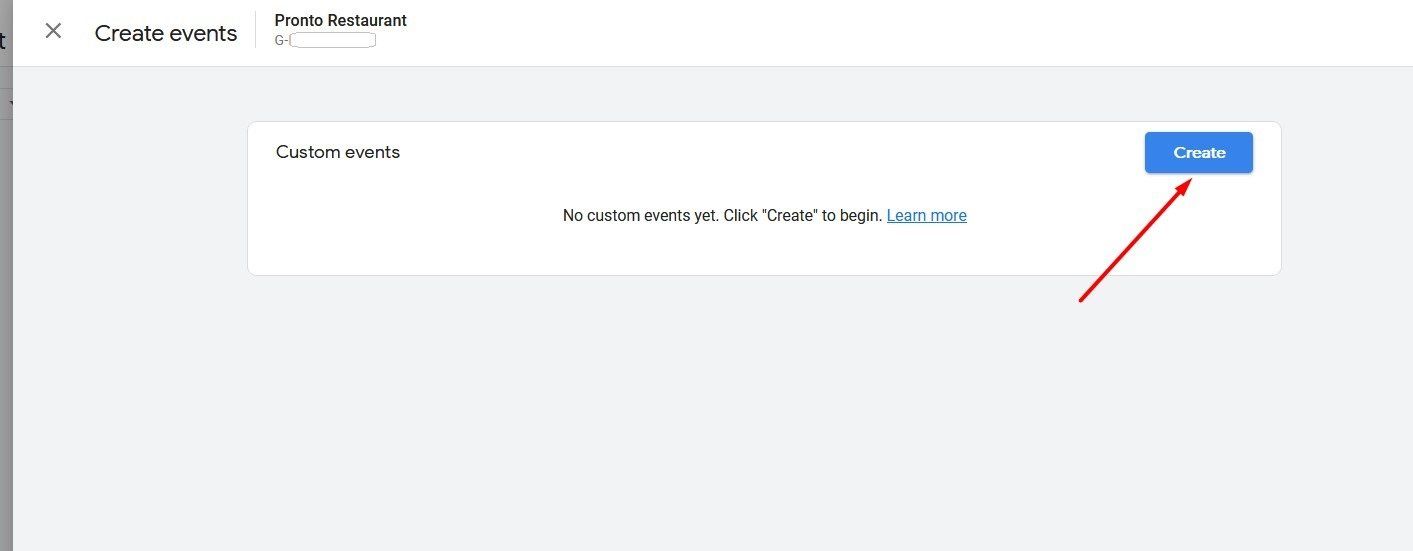
Definieren Sie das Ereignis, indem Sie einen Namen angeben – in diesem Fall „accepted_order“ – und geben Sie die nächsten von Google benötigten Ereignisattribute ein:
- Parameter: page_location
- Operator: enthält
- Wert: akzeptiert
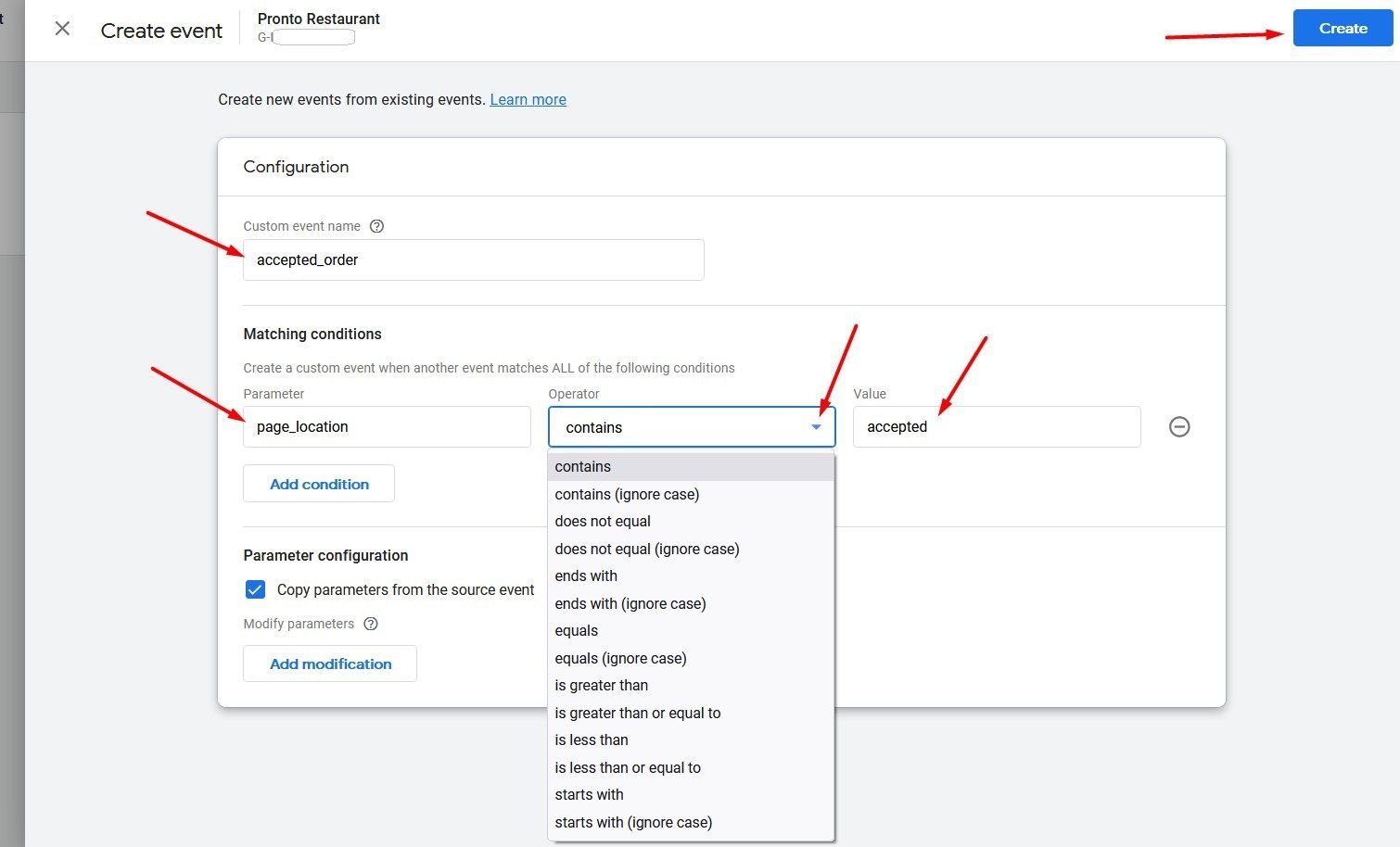
Gehen Sie nach dem Anlegen des Ereignisses zurück zum Hauptmenü -> Conversions und klicken Sie auf „Neues Conversion-Ereignis“, um mit der Definition der Conversion zu beginnen. Sie sollten den Namen des zuvor erstellten Ereignisses - "accepted_order" - eingeben und auf Speichern klicken, um den Einrichtungsvorgang abzuschließen.
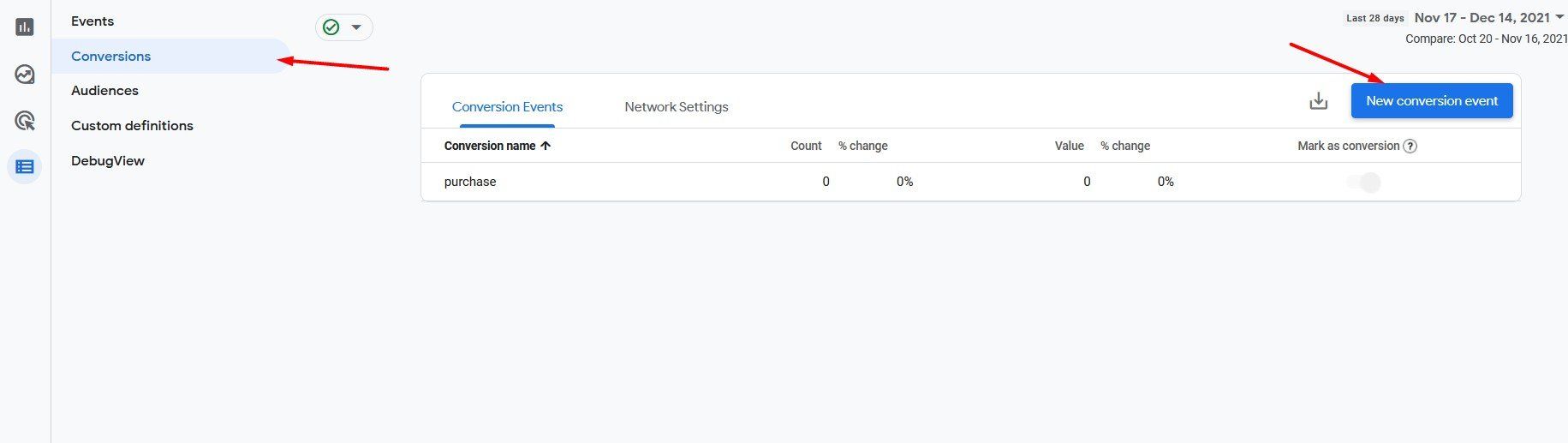
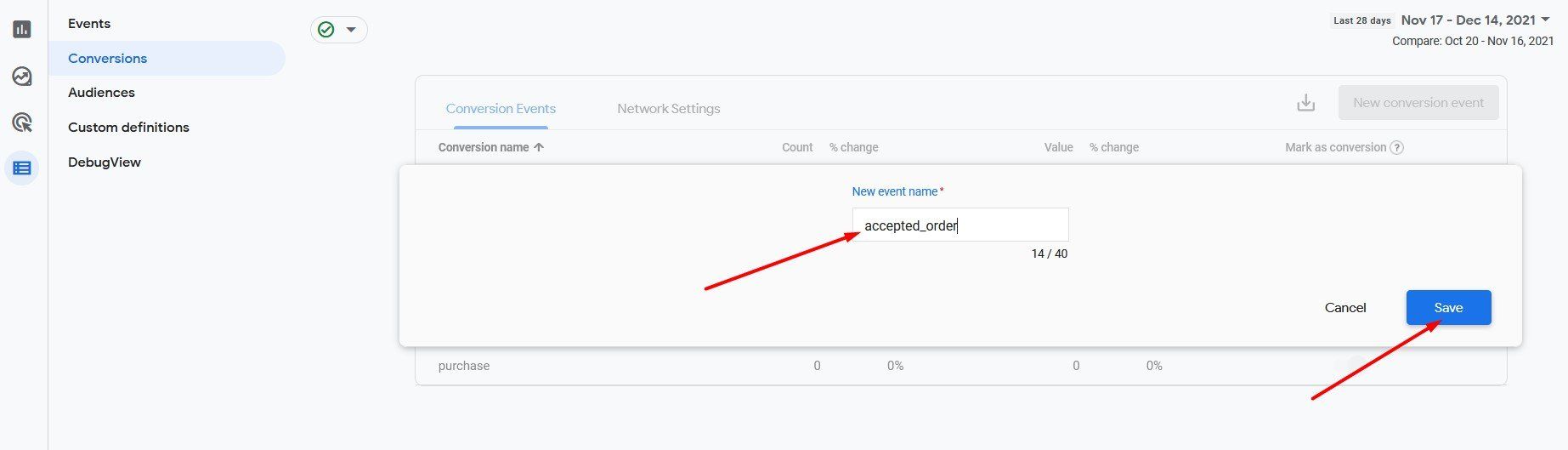
Auf die gleiche Weise können Sie für spätere Bestellungen eine Veranstaltung und anschließend eine Konvertierung erstellen:
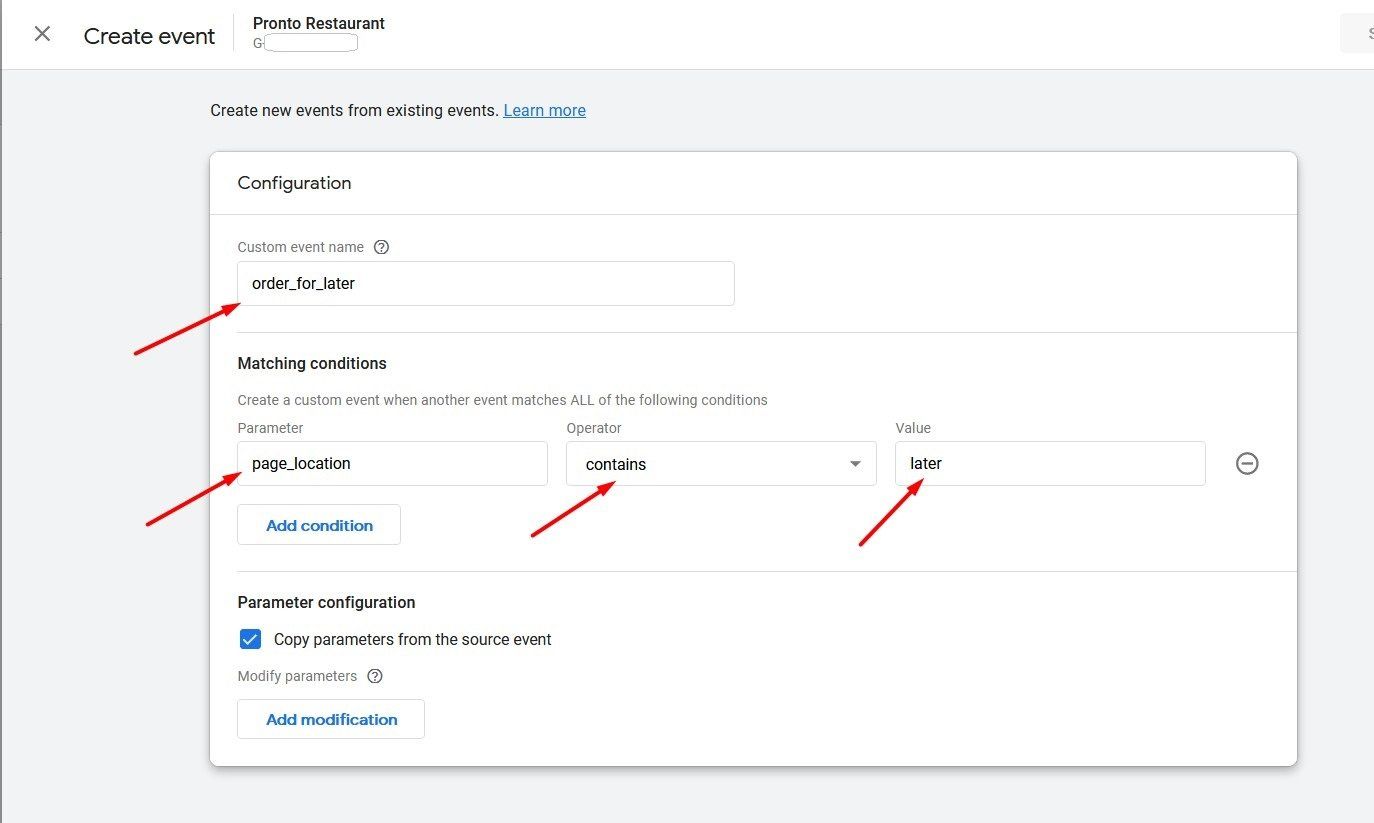
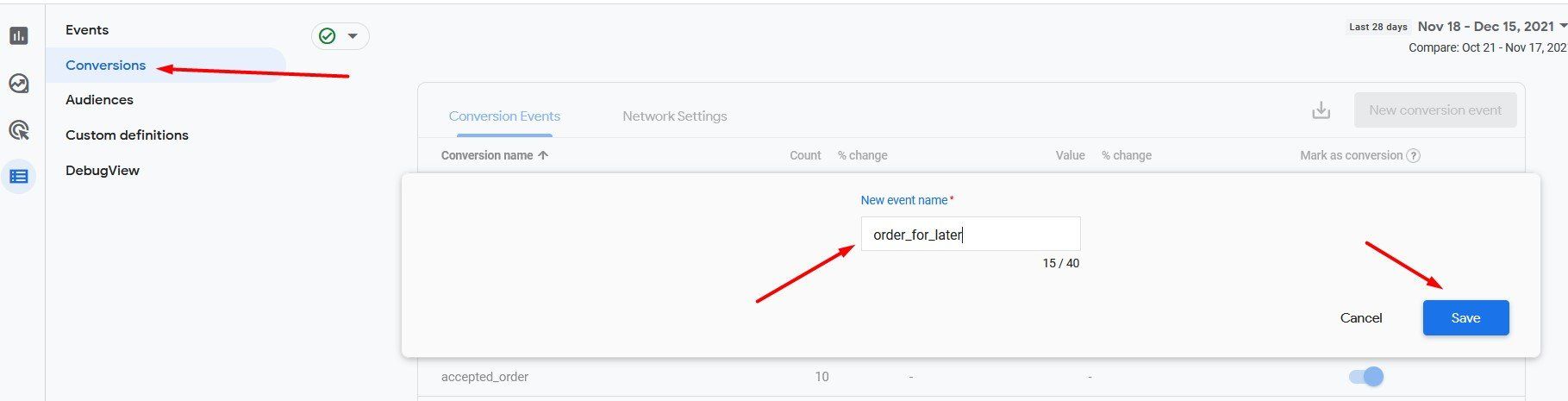
Da Analytics die Seitenaufrufe verfolgt, ist es jedoch nicht möglich zu erkennen, welche der nachverfolgten Bestellungen, die außerhalb der Restaurantöffnungszeiten aufgegeben wurden, angenommen wurden oder nicht, da der Food-Kunde bis dahin nicht mehr auf der jeweiligen Seite ist.
Wenn Sie die Conversion-Überwachung testen möchten, greifen Sie erneut von einem mobilen Gerät aus auf das Bestell-Widget zu, fügen Sie Artikel in den Warenkorb und schließen Sie diesmal die Bestellung ab.
Gehen Sie dann zum Analytics-Konto -> Berichte -> Echtzeit und prüfen Sie, ob die angenommene Bestellung in diesem Abschnitt gemeldet wird, wie folgt: