Integrimi i Menaxherit të Etiketave Google - Google Analytics 4
Integrimi i Menaxherit të Etiketave Google - Google Analytics 4
Duke përdorur integrimin që ofrojmë me Google Tag Manager dhe lidhjen e tij me platformën Google Analytics, ju mund të gjurmoni vizitat brenda menusë së porosive dhe të matni shkallën e konvertimit të porosive tuaja.
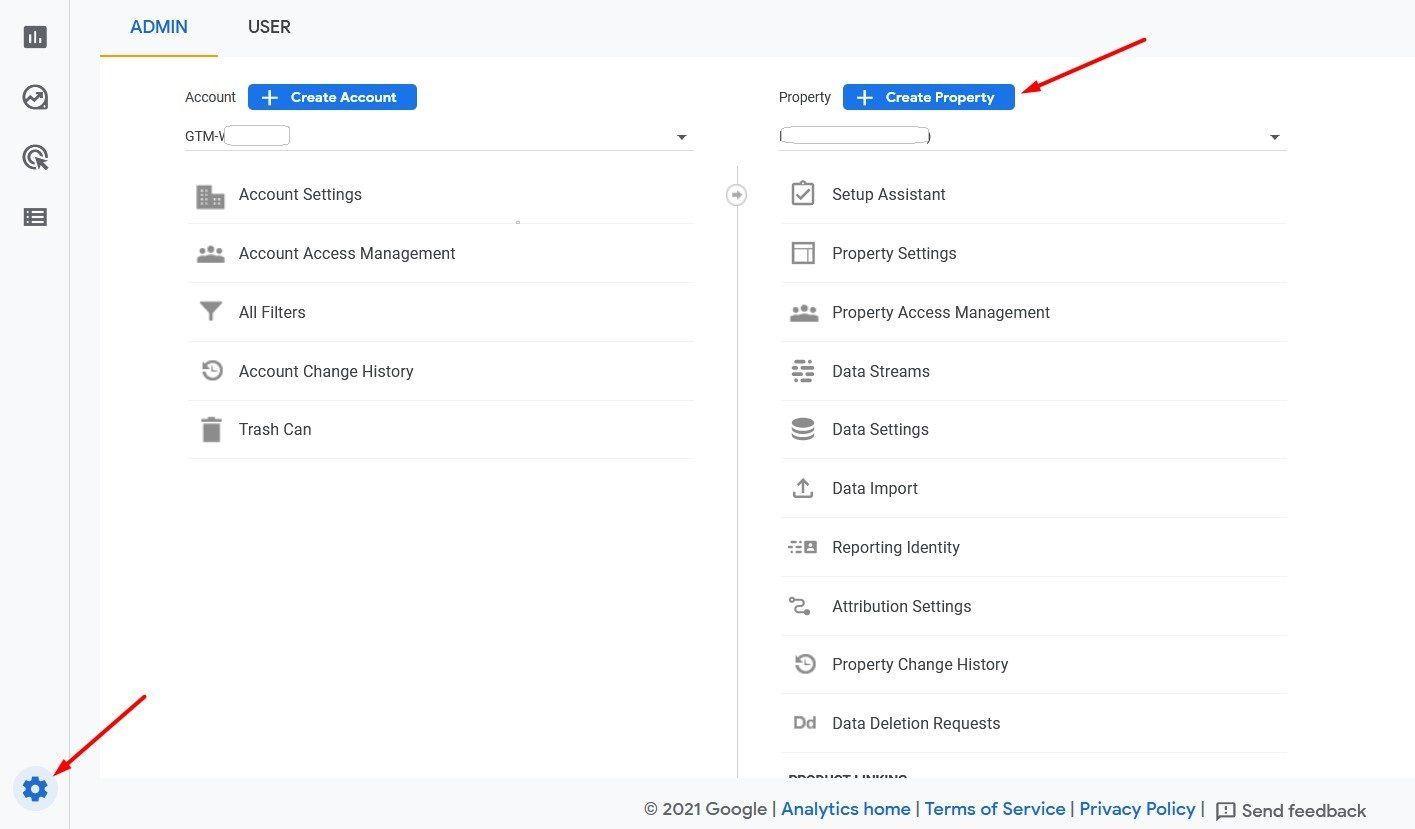
Për të lidhur Google Analytics me llogarinë e Google Tag Manager, shkoni te Admin në llogarinë Analytics dhe klikoni te "Krijo pronë".
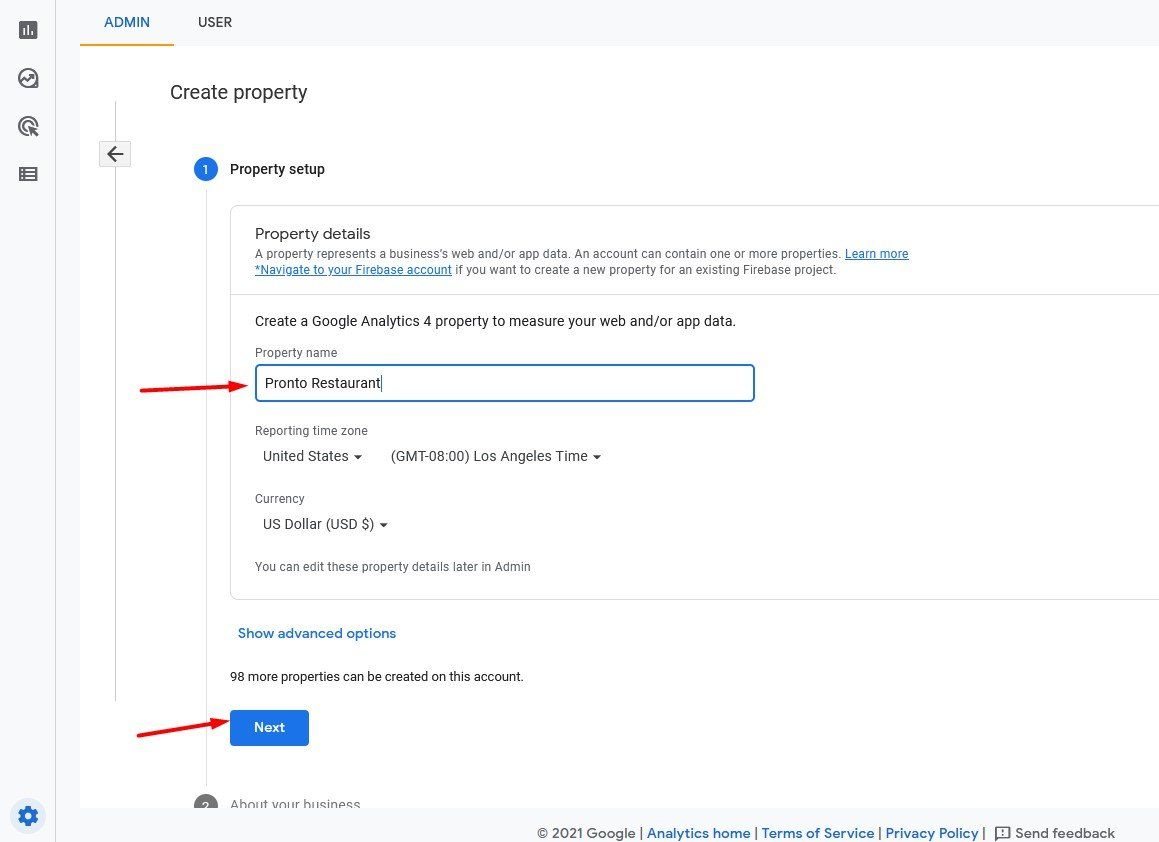
Në hapat e ardhshëm, do të duhet të futni të dhëna të caktuara për pronën dhe kompaninë tuaj - emrin e pronës, llojin dhe madhësinë e kompanisë, si dhe qëllimin e monitorimit të të dhënave:
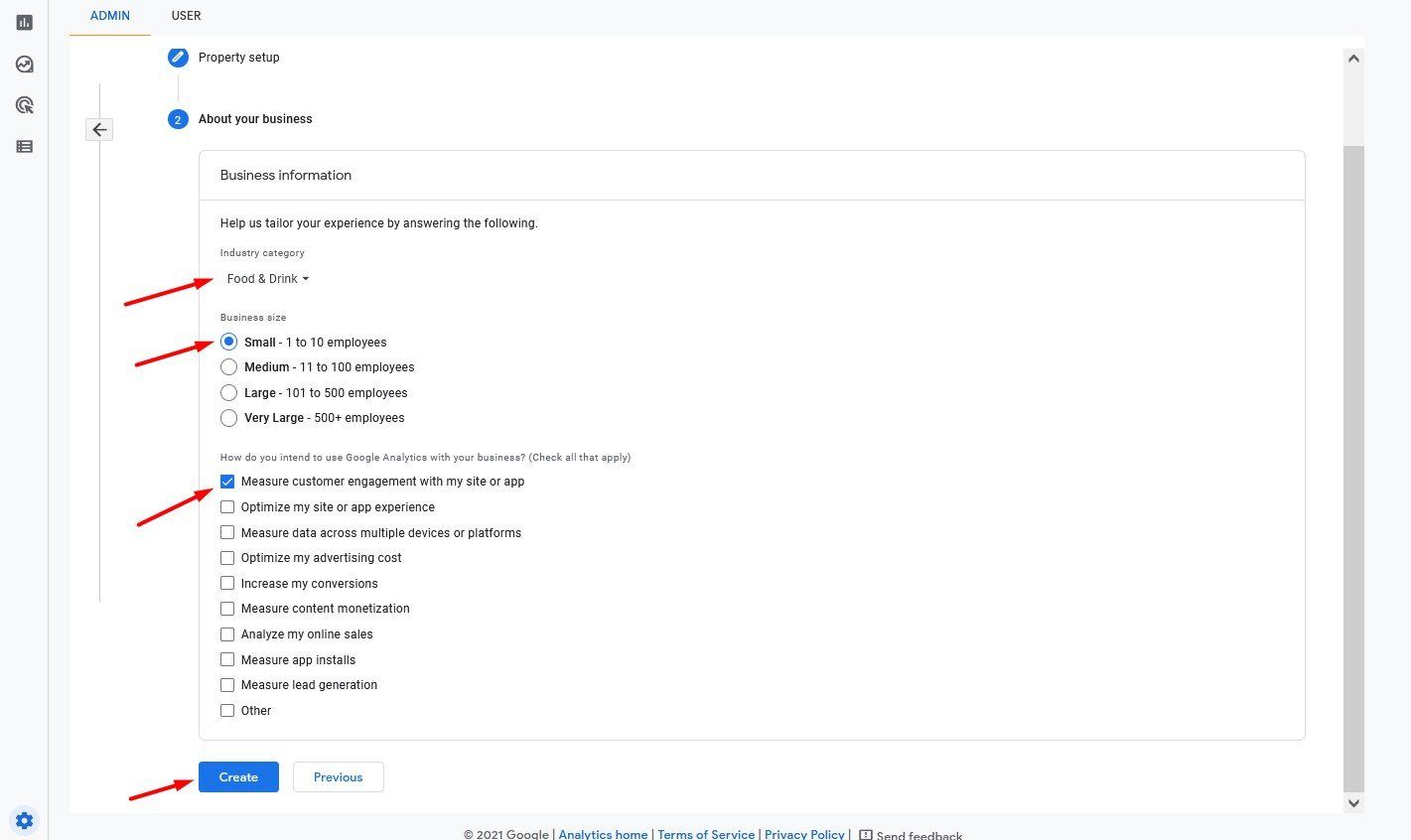
Pasi të keni futur këto të dhëna, do t'ju kërkohet të zgjidhni një lloj platforme nga e cila Analytics do të mbledhë informacion:
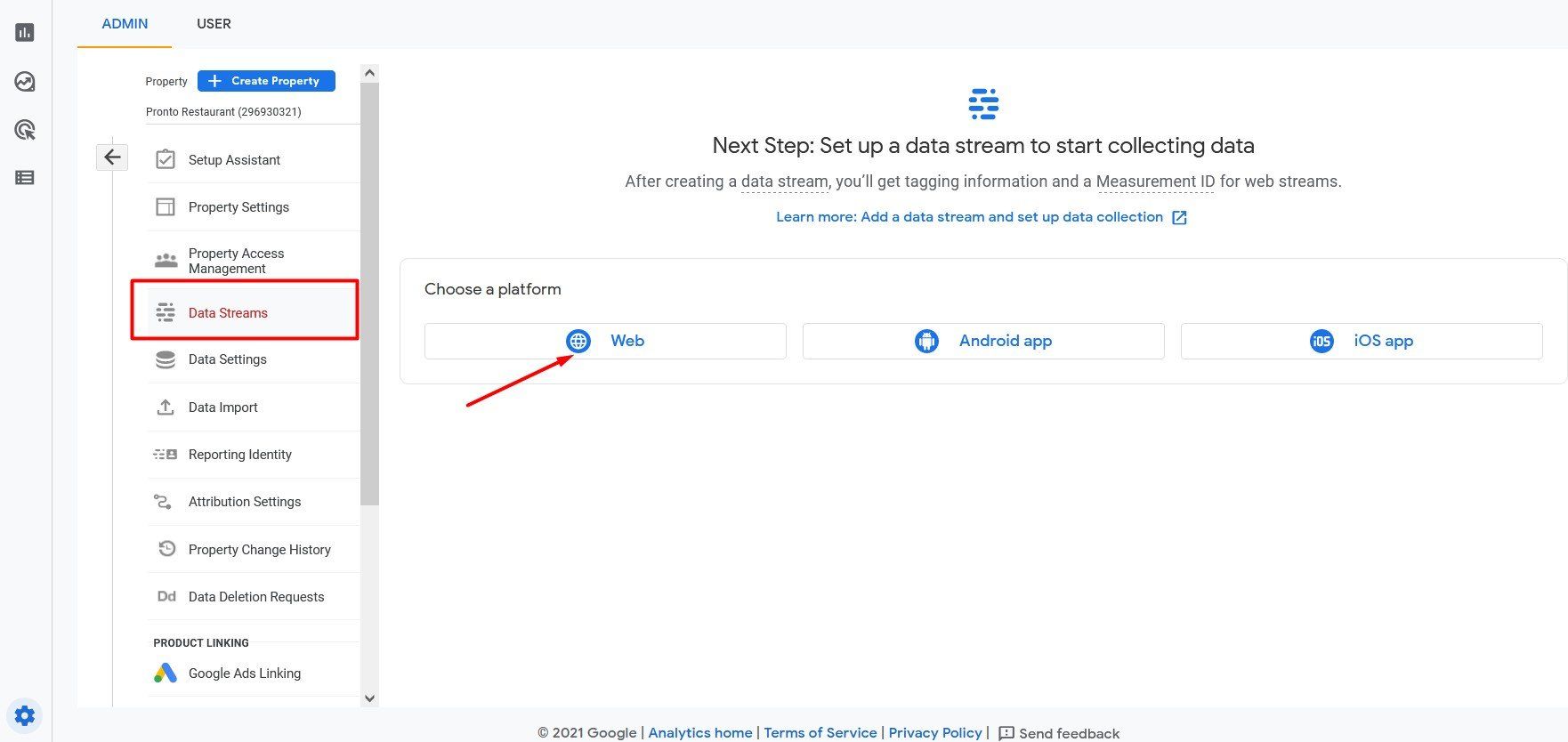
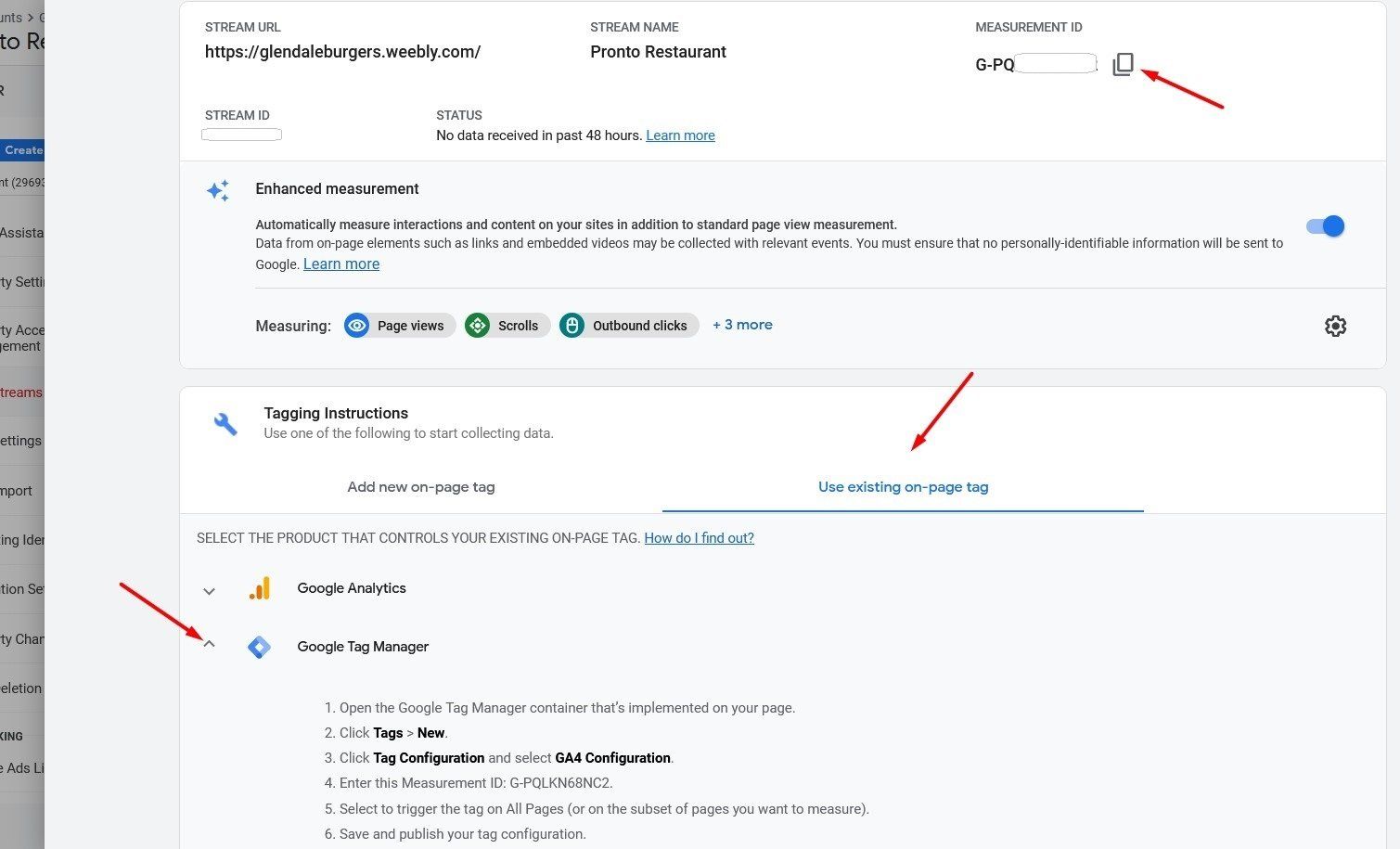
Në ekranin tjetër, do të shihni ID-në e matjes, e cila u gjenerua bazuar në informacionin që keni paraqitur në Google. Kopjojeni këtë, pasi do t'ju duhet në disa nga hapat e mëposhtëm të këtij konfigurimi.
Për më tepër, në seksionin "Udhëzuesi i Etiketimit", zgjidhni opsionin "Përdor një etiketë ekzistuese në faqe" dhe më pas klikoni te Google Tag Manager për të parë hapat e mëtejshëm që duhet të ndërmerrni për të lidhur Analytics me llogarinë tuaj Tag Manager.
Pastaj, shkoni te llogaria juaj e Google Tag Manager -> Workspace, klikoni te skedën Etiketa dhe pastaj te E Re për të krijuar një etiketë:

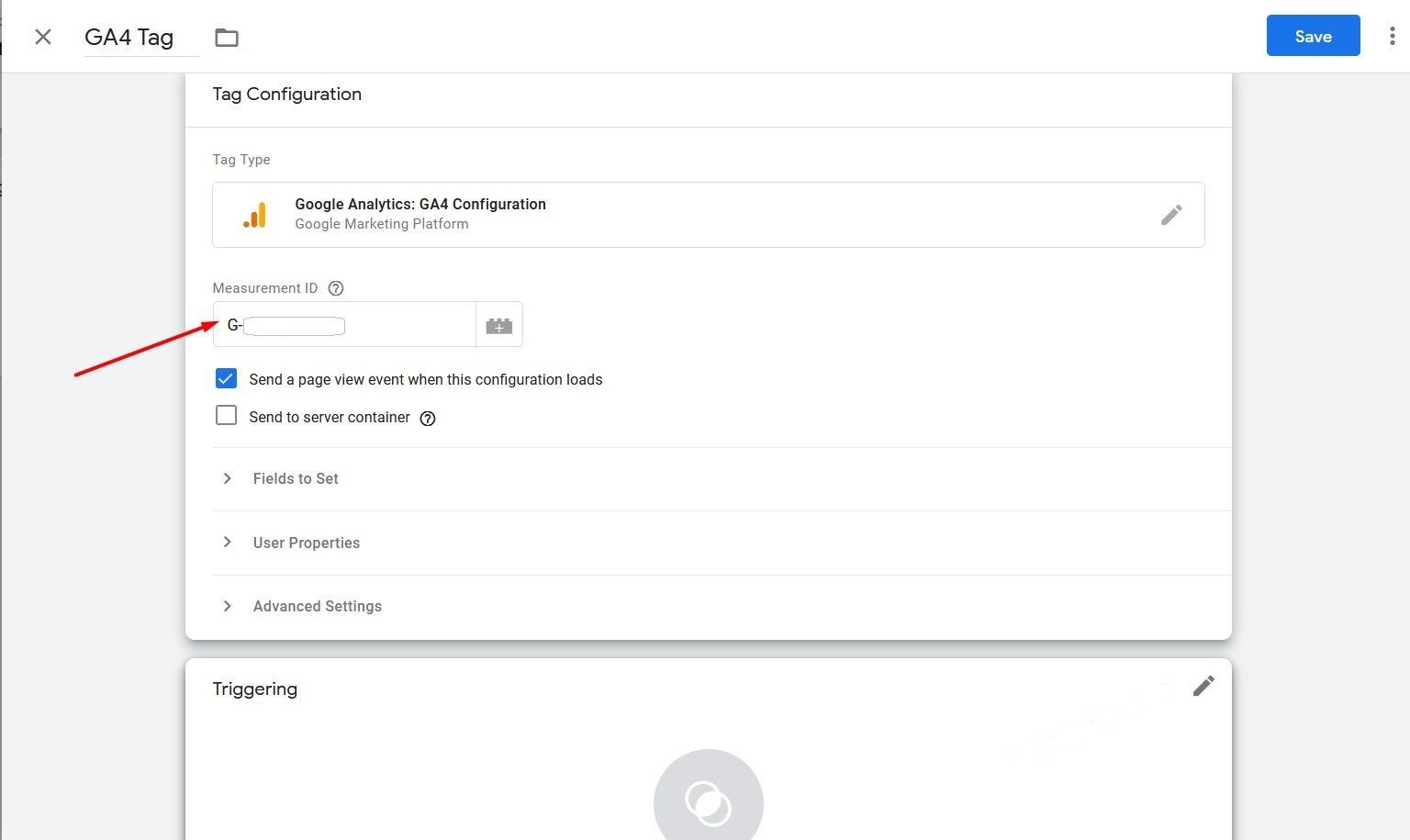
Emërtoni etiketën tuaj - mundësisht një emër të rëndësishëm dhe të lehtë për t’u mbajtur mend - dhe më pas klikoni Modifiko për të zgjedhur "Konfigurimi i Google Analytics GA4":

Në konfigurimin e etiketës, shtoni ID-në e matjes së vetisë së krijuar më parë dhe shkoni te seksioni Aktivizimi më poshtë për të filluar punën me shkaktuesit për këtë etiketë:
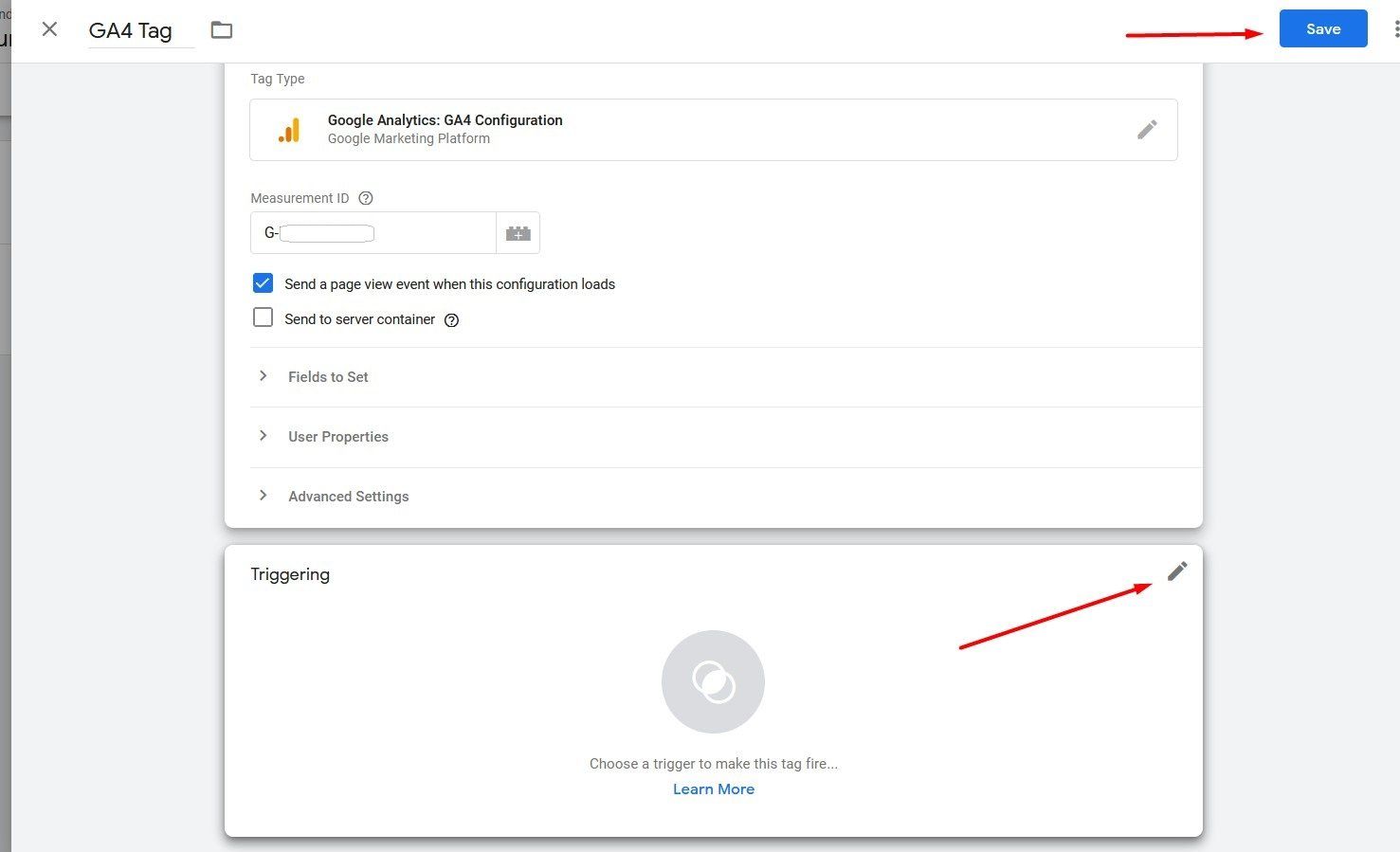
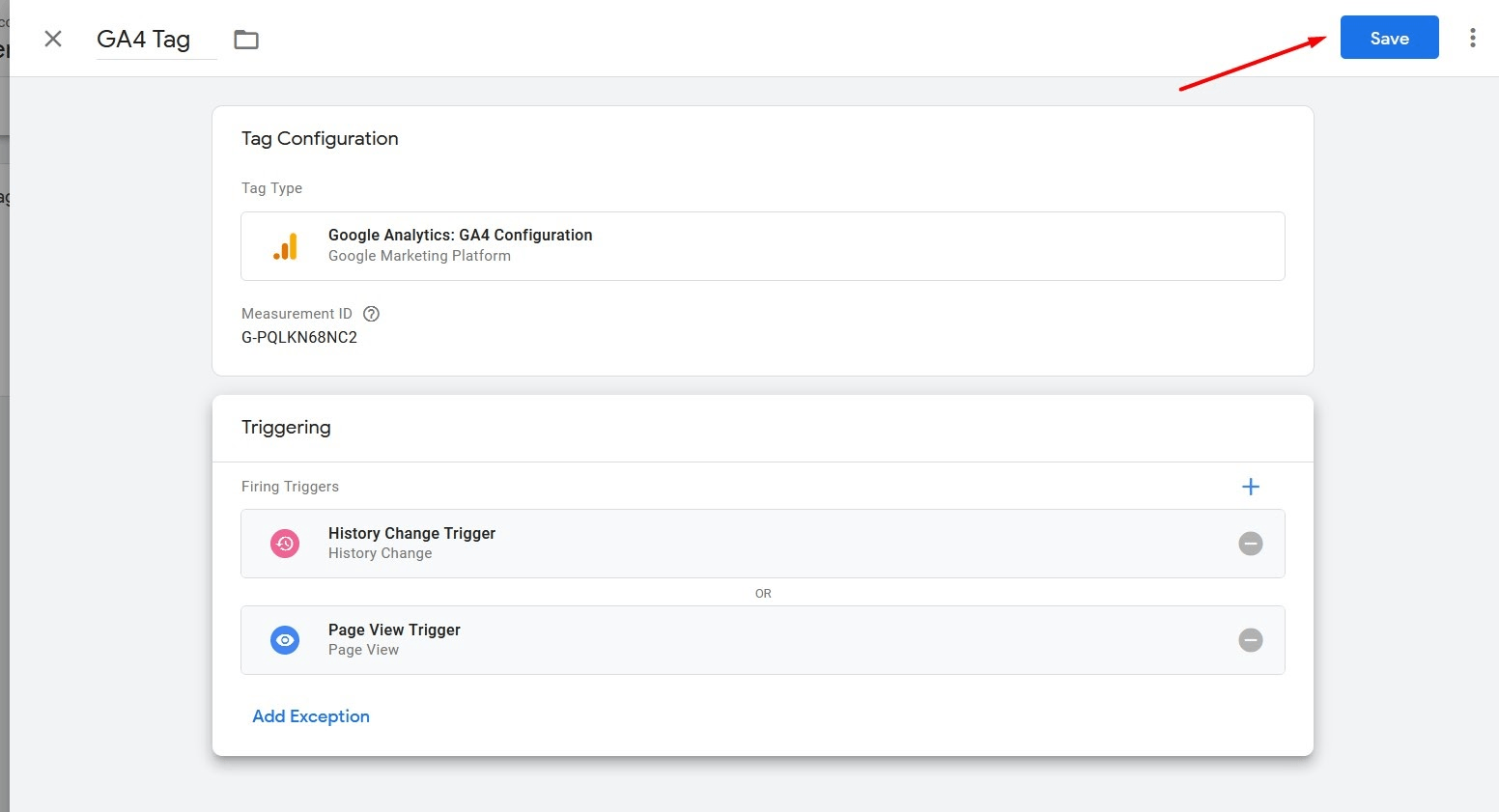
Në hapin tjetër, ju konfiguroni dy shkaktarët për etiketën Google Analytics. Mund ta bëni këtë duke hyrë në butonin Redakto, si më poshtë:
- Pamja e faqes - në mënyrë që të shihni çdo faqe në analizë (nëse ka një URL të ndryshme);
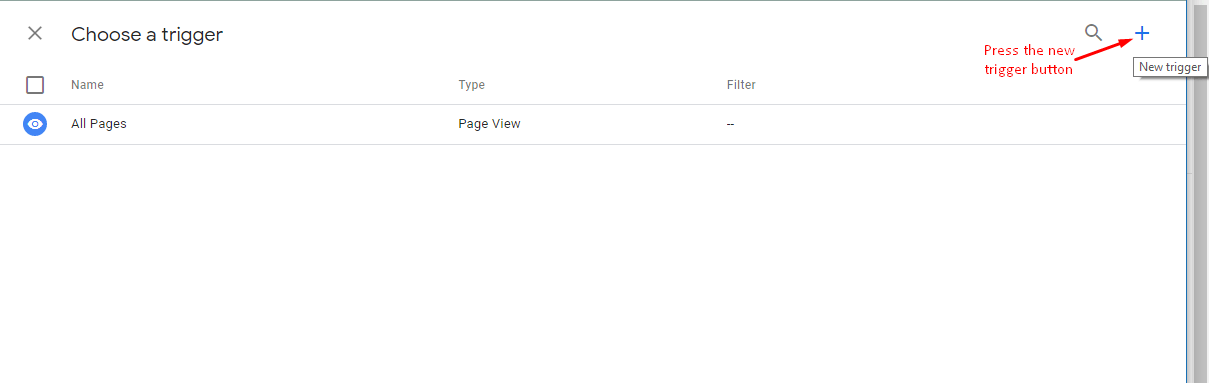
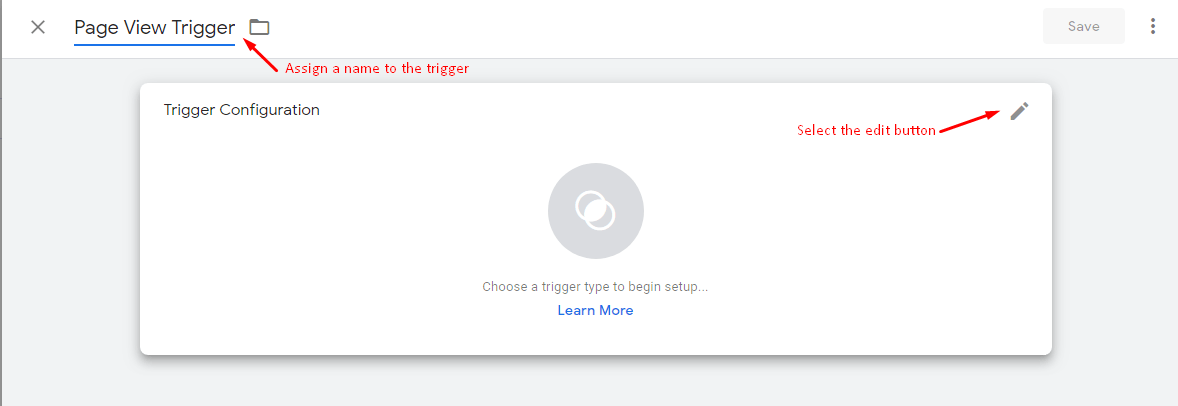
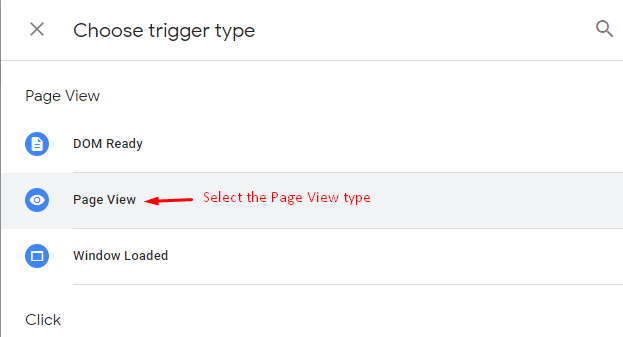
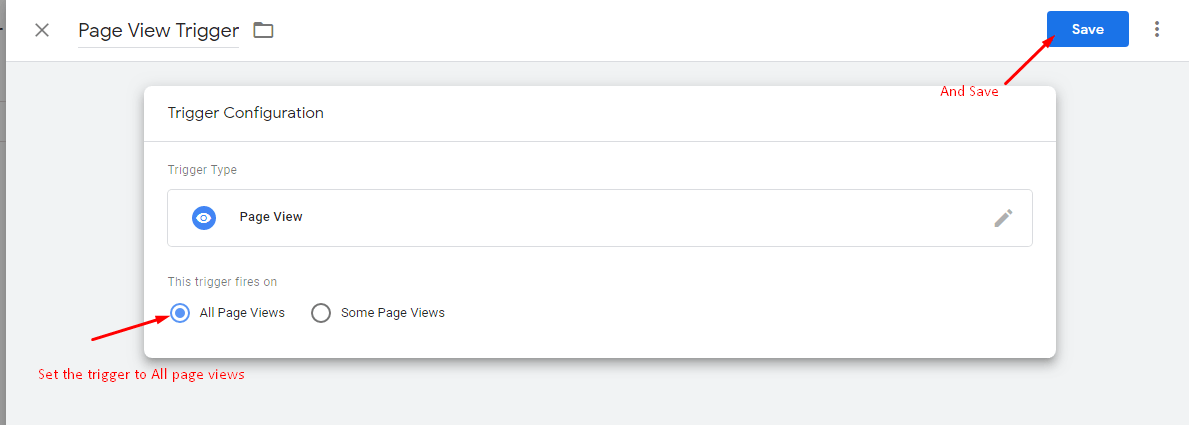
- Ndryshimi i progresit – në mënyrë që të shihni çdo hap të shportës së blerjeve në analizë (widget-i është një aplikacion me një faqe të vetme, prandaj ekziston një URL, prandaj kjo është e nevojshme përveç aktivizuesit të shikimit të faqes):
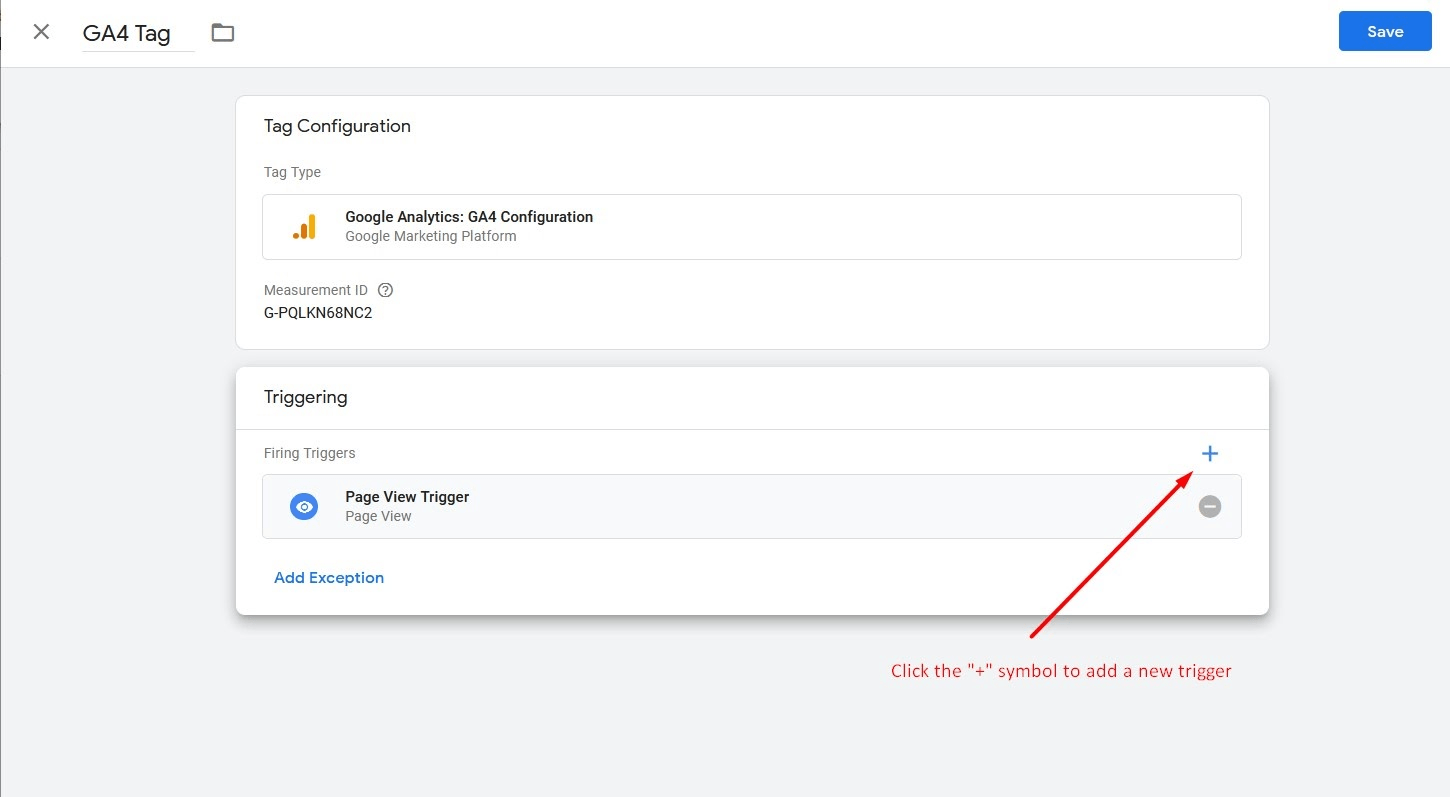
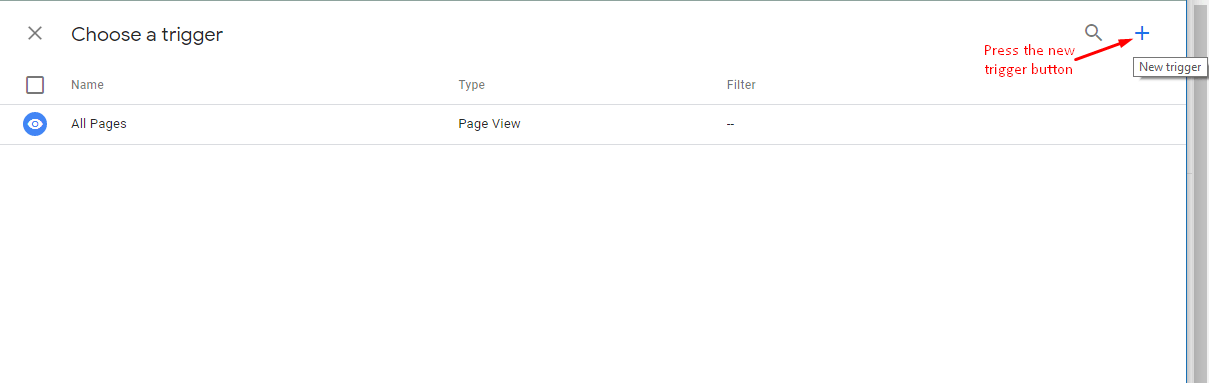
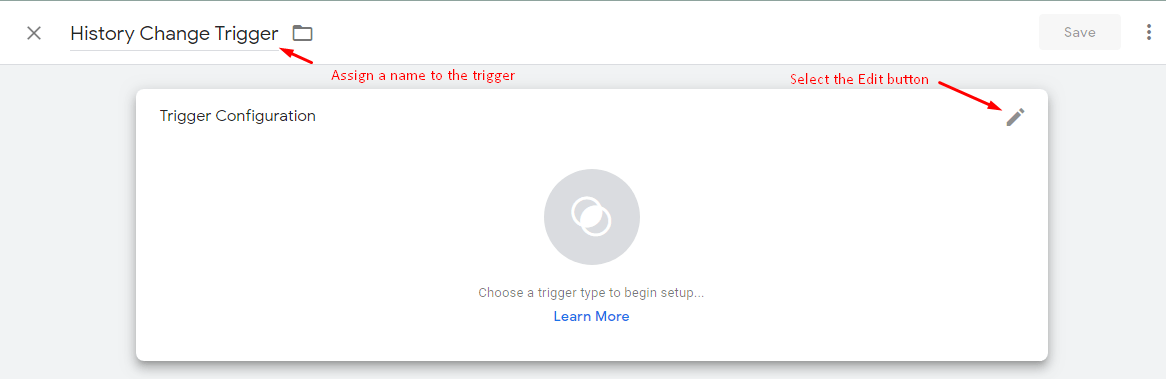
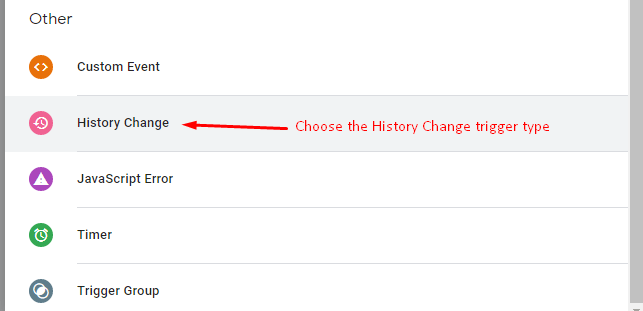
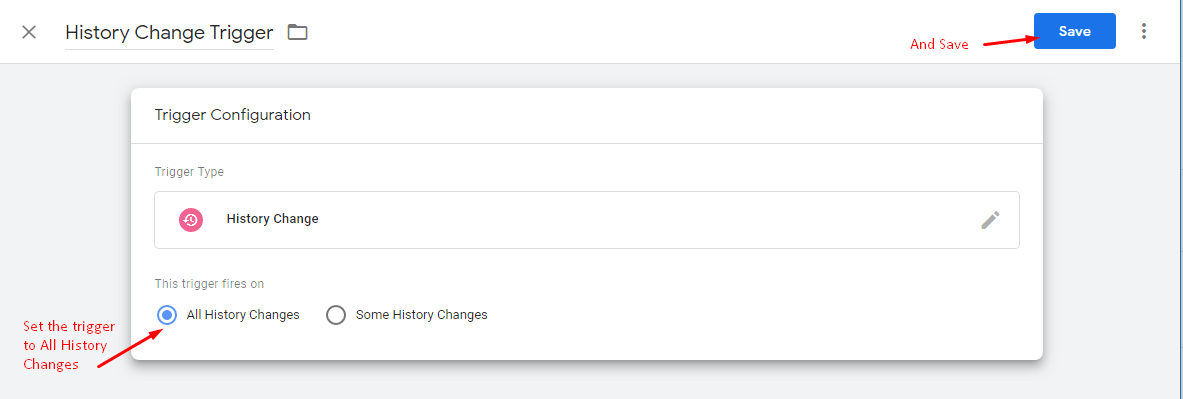
Pasi të jenë caktuar dy shkaktarët për ditën, mund ta ruani konfigurimin:
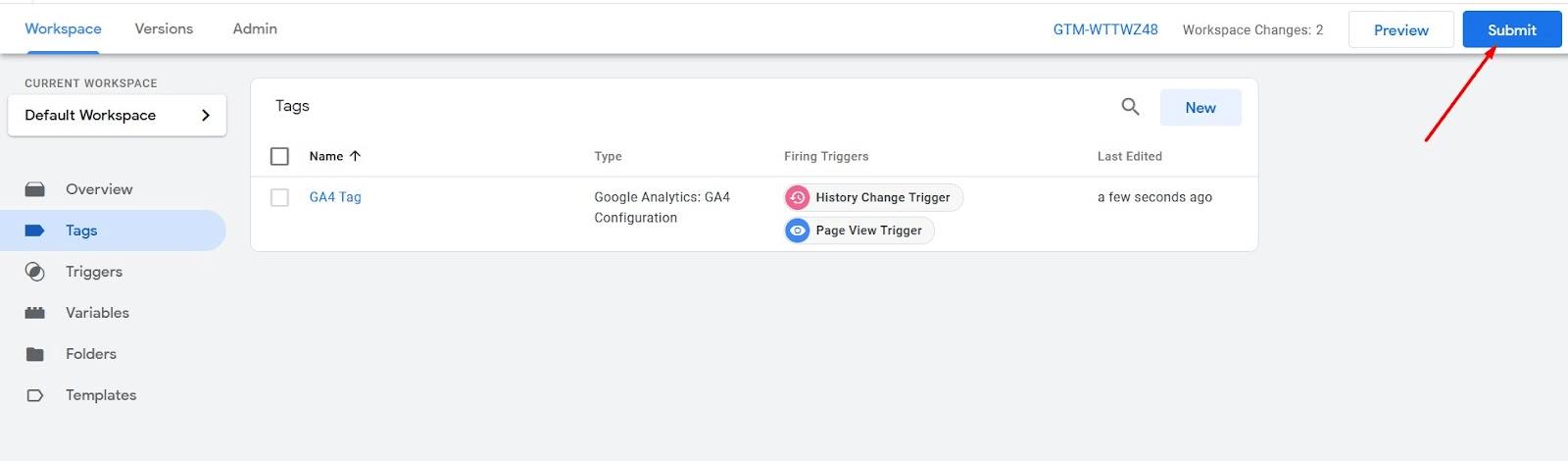
Në hapësirën tuaj të punës, klikoni Dërgo dhe pastaj Publiko për të ruajtur ndryshimet në llogarinë tuaj.
Mund të testoni nëse lidhja ka qenë e suksesshme duke hyrë në vegël-in e porosisë suaj nga një pajisje celulare. Shtoni disa artikuj në shportën e blerjeve dhe lëreni të hapur.
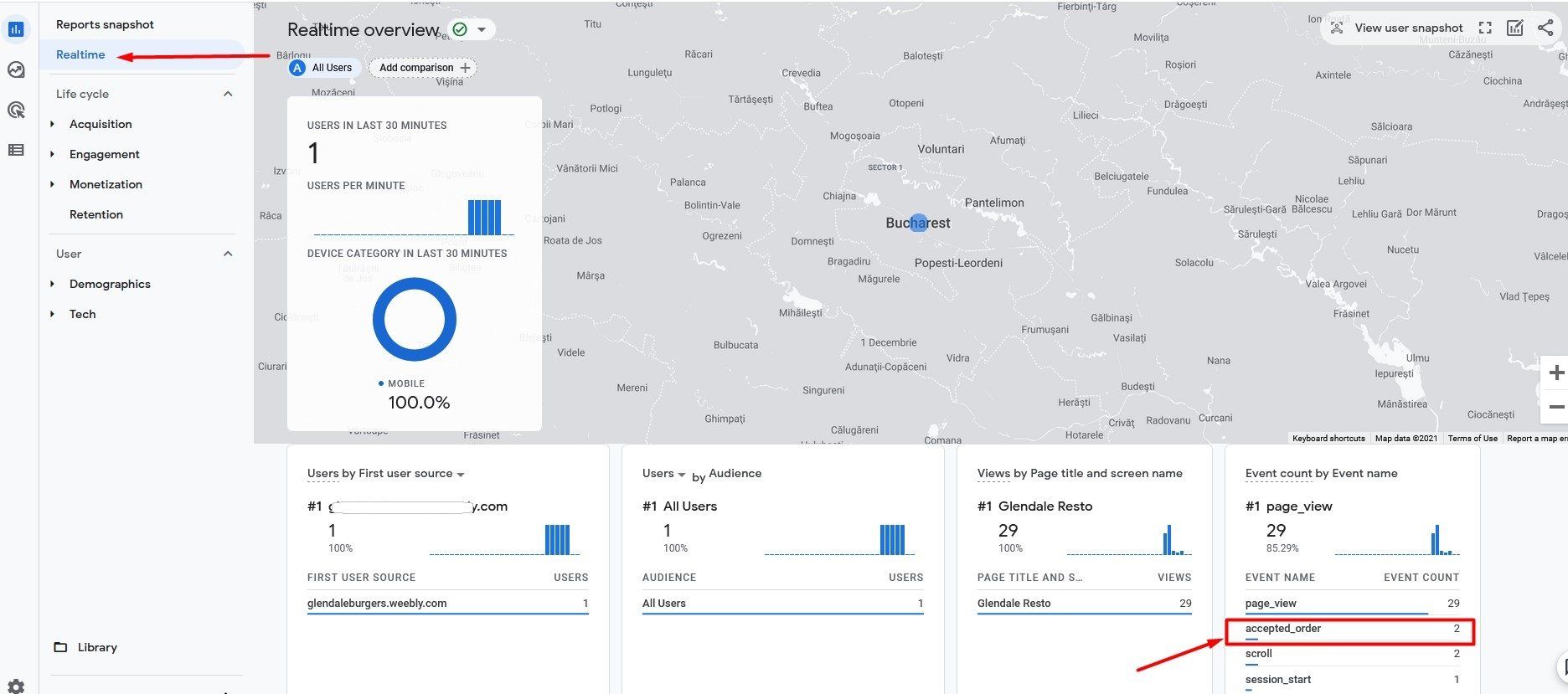
Pastaj shkoni te llogaria juaj Analytics -> Raportet -> Në kohë reale dhe kontrolloni nëse është raportuar ndonjë vizitor në këtë seksion, diçka si kjo:
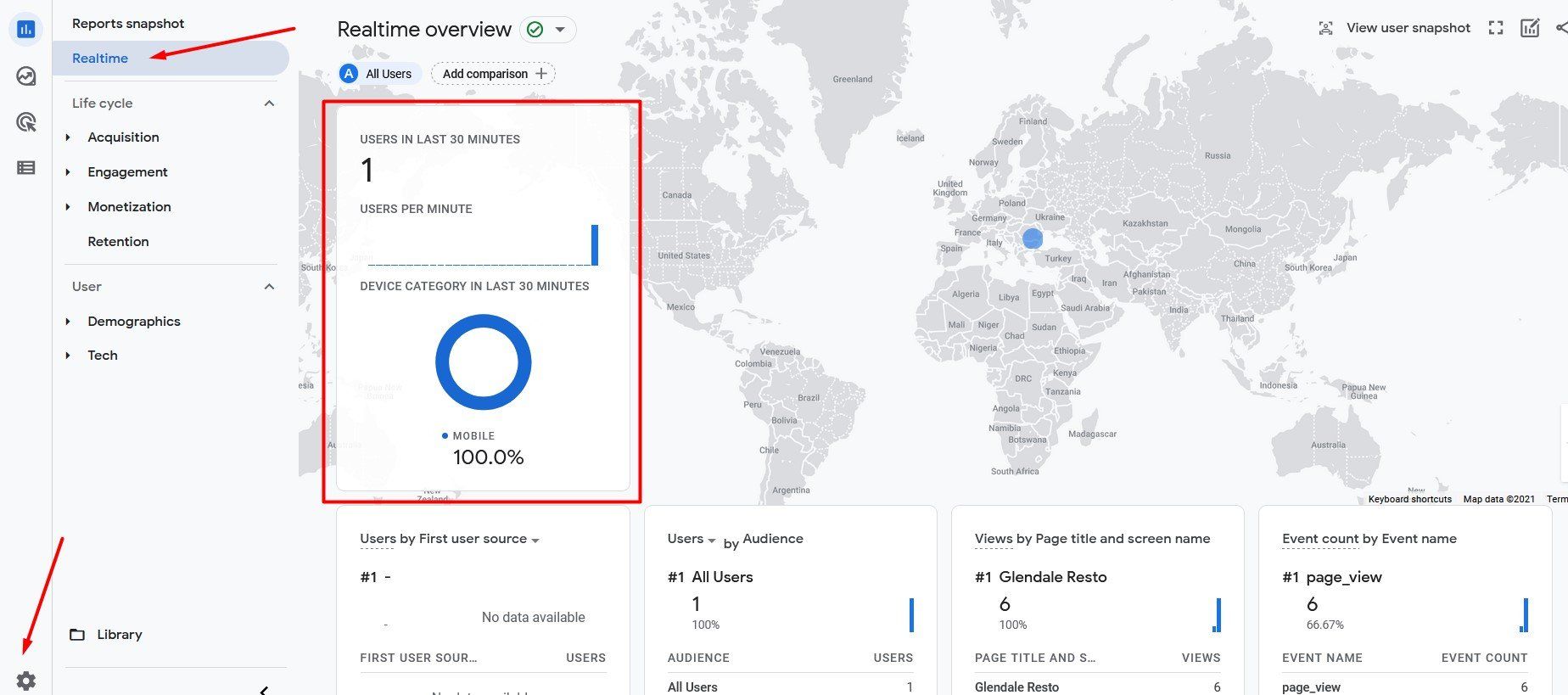
Ju lutemi vini re se mund të duhen nga 30 sekonda deri në disa minuta që të shfaqen të dhënat në kohë reale. Gjithashtu ju rekomandojmë të përdorni planin tuaj të të dhënave celulare kur kryeni testin.
Konfiguro konvertimet
Një konvertim në Google Analytics është një aktivitet i përfunduar online që është i rëndësishëm për suksesin e biznesit tuaj. Një lloj konvertimi që mund të dëshironi të gjurmoni dhe monitoroni për restorantin tuaj është një blerje e përfunduar (porosia e pranuar).
Për të konfiguruar një konvertim, shkoni te Admin -> Setup Wizard -> Conversions në llogarinë tuaj të Google Analytics dhe klikoni te Configure conversions:
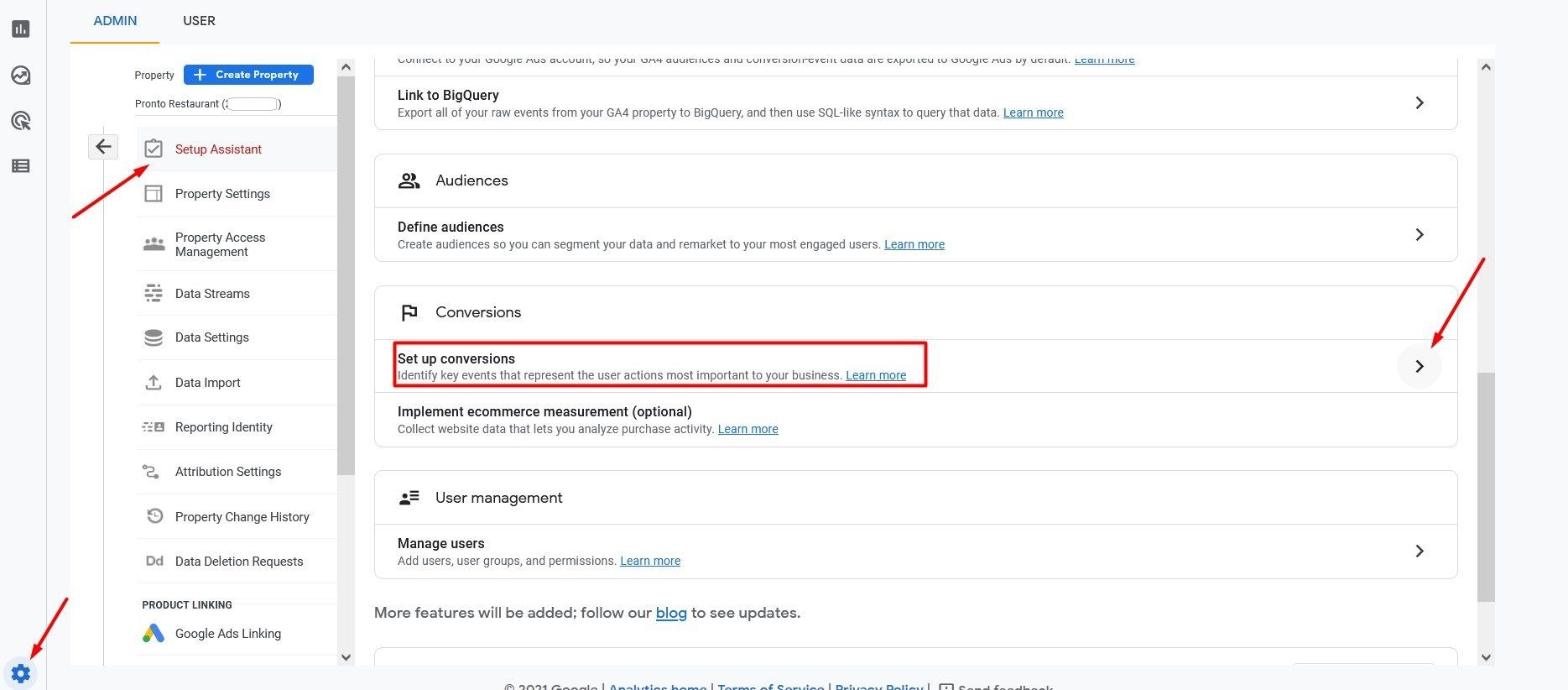
Para se të përcaktoni vetë konvertimin, duhet të krijoni një ngjarje si kjo:
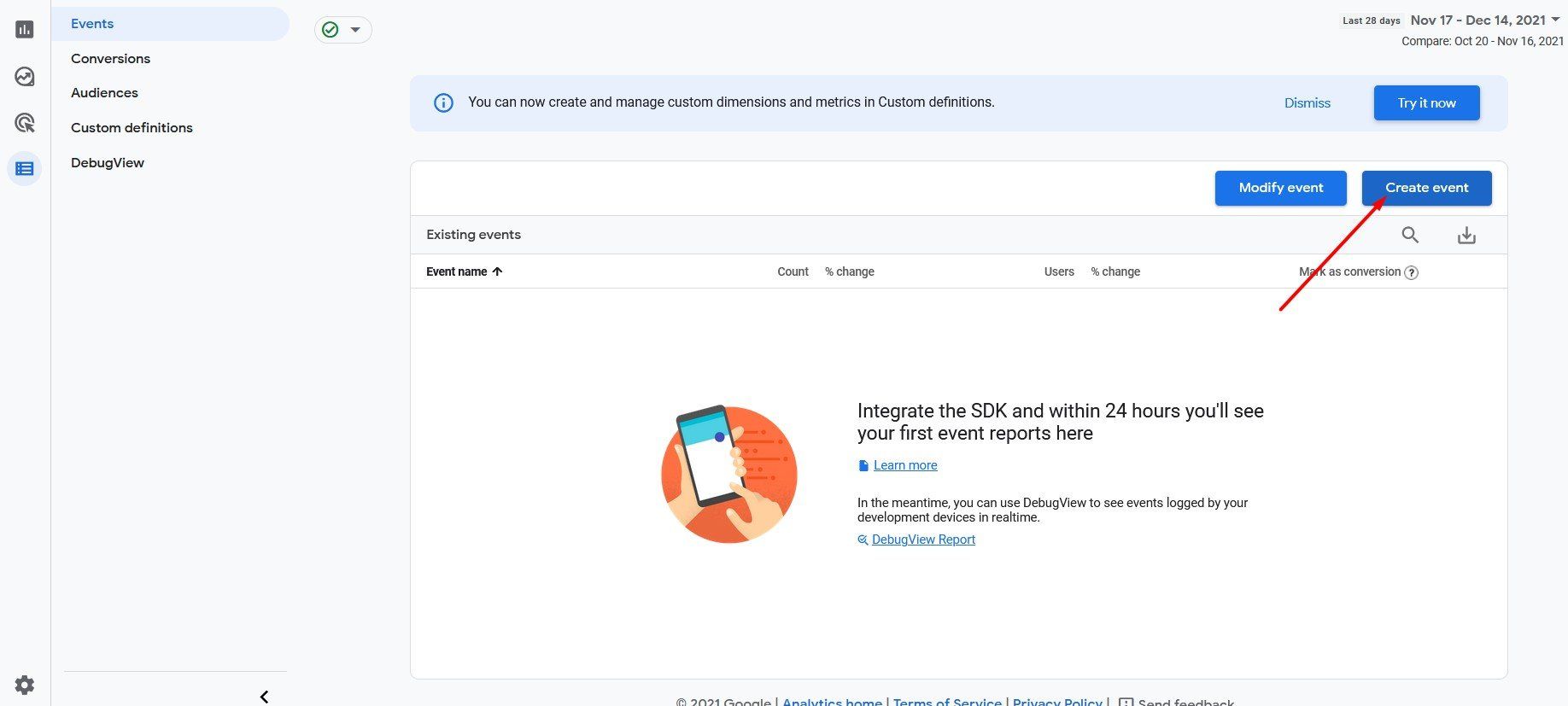
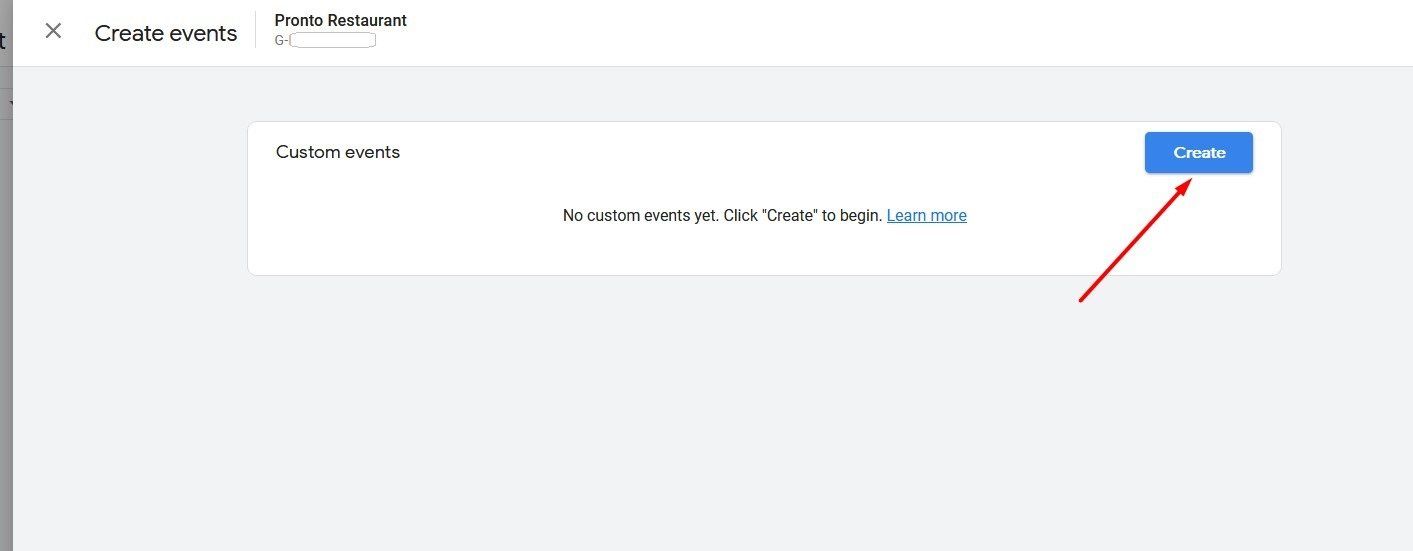
Përcaktoni ngjarjen duke specifikuar një emër - në këtë rast "accepted_order" - dhe futni atributet e ngjarjes tjetër të kërkuara nga Google:
- Parametri: page_location
- Operatori: përmban
- Vlera: e pranuar
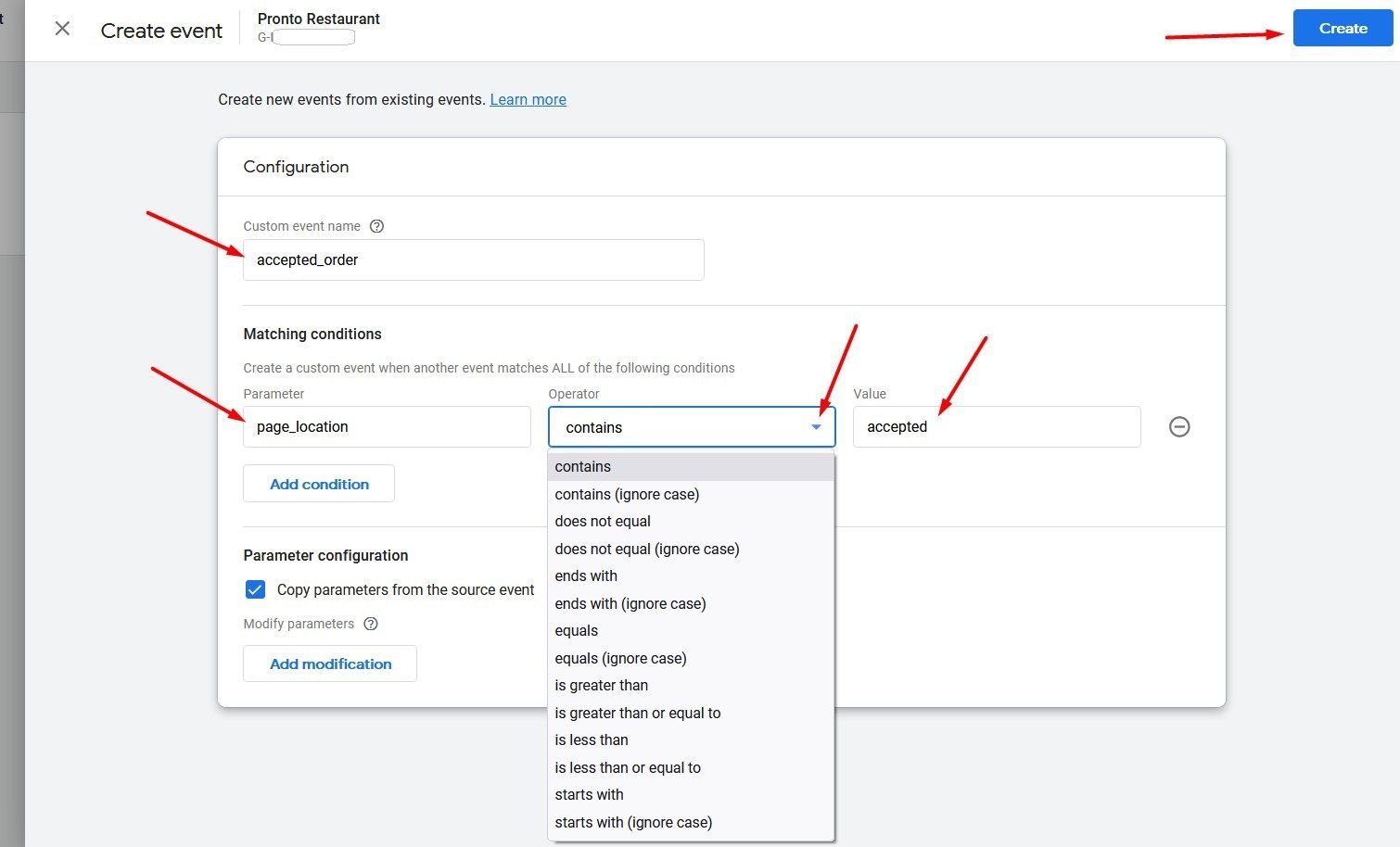
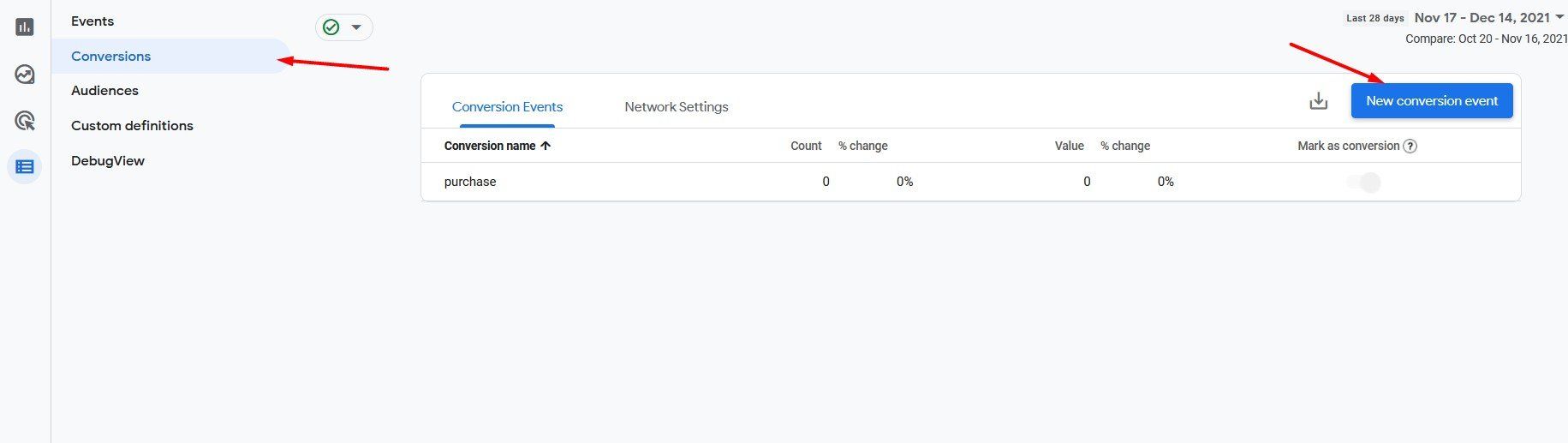
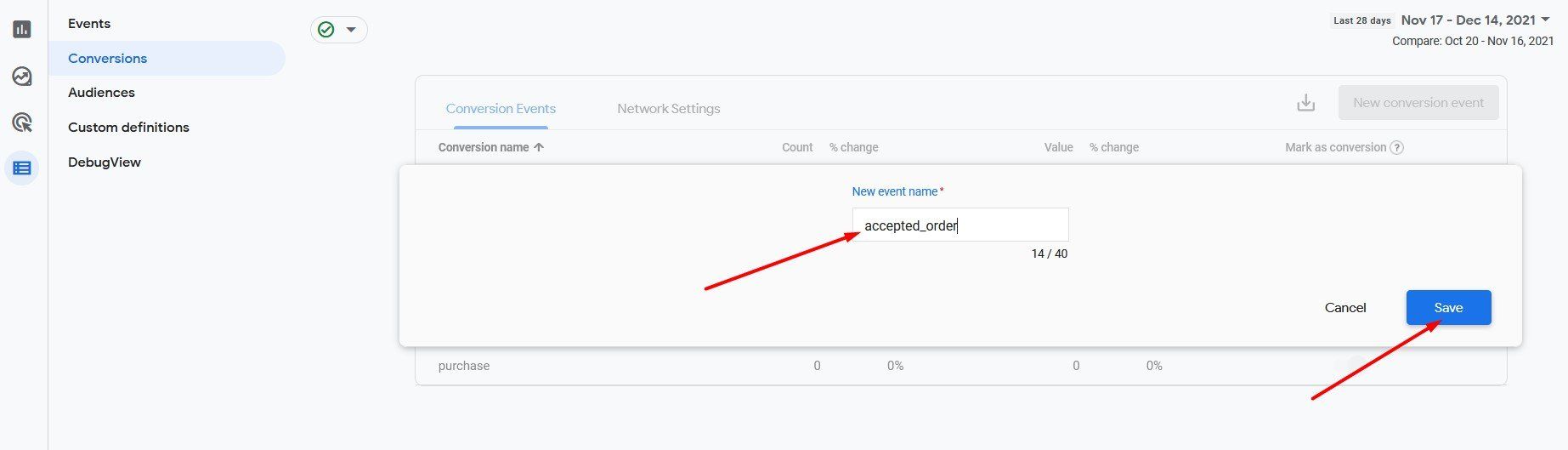
Pasi të keni krijuar ngjarjen, kthehuni te menyja kryesore -> Konvertimet dhe klikoni "Ngjarje e Re Konvertimi" për të filluar përcaktimin e konvertimit. Duhet të futni emrin e ngjarjes së krijuar më parë - "accepted_order" - dhe të klikoni Ruaj për të përfunduar procesin e konfigurimit.
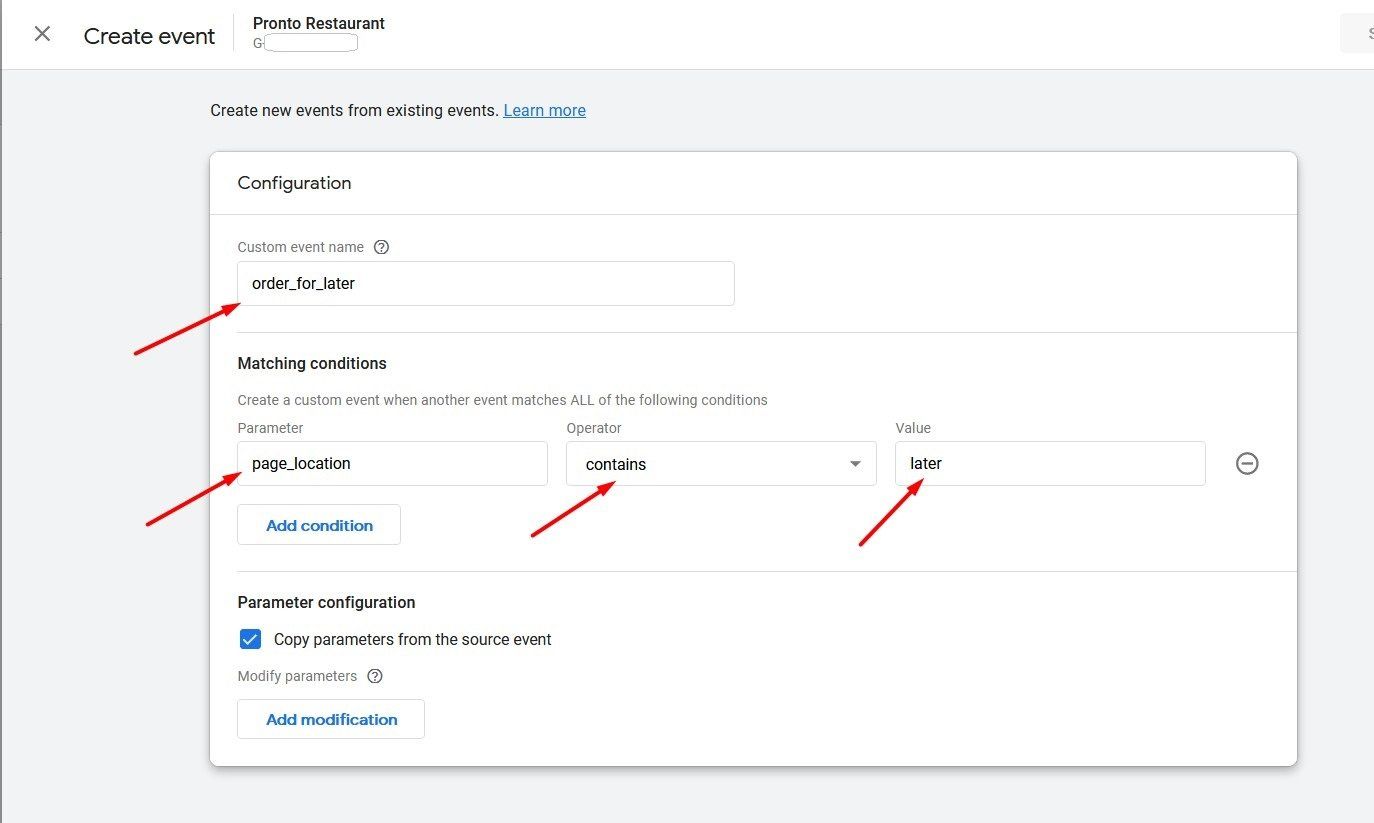
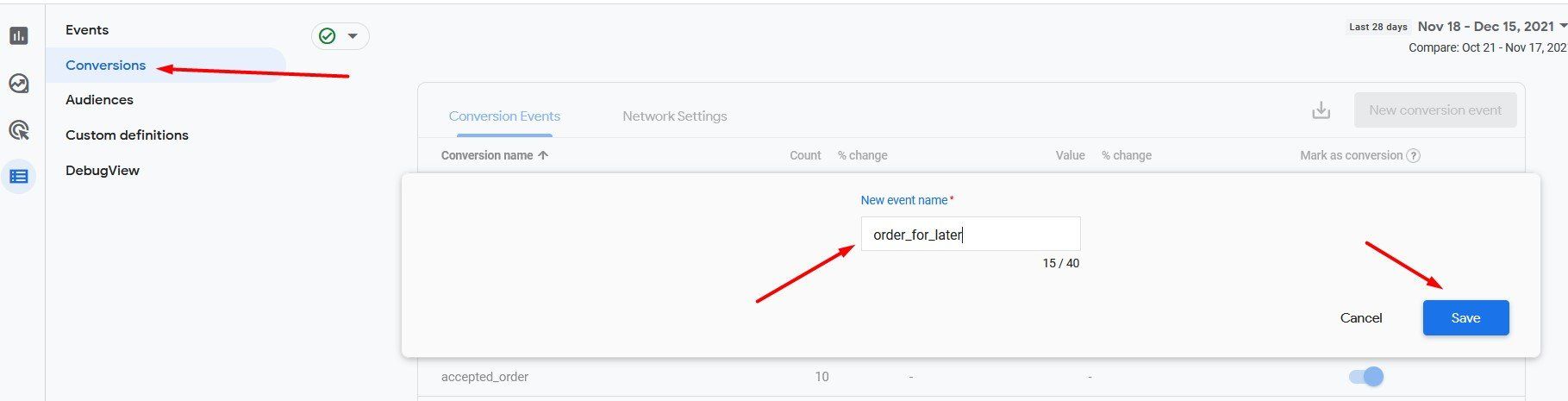
Në të njëjtën mënyrë, mund të krijoni një ngjarje dhe më pas një konvertim për porositë e mëvonshme:
Meqenëse Analytics gjurmon shikimet e faqes, nuk është e mundur të identifikohet se cilat nga porositë e gjurmuara të vendosura jashtë orarit të hapjes së restorantit janë pranuar ose jo, pasi klienti i ushqimit nuk është më në faqen përkatëse në atë kohë.
Nëse doni të testoni monitorimin e konvertimeve, hyni përsëri në vegël të porosisë nga një pajisje celulare, shtoni artikuj në shportën e blerjeve dhe këtë herë përfundoni porosinë.
Pastaj shkoni te llogaria juaj Analytics -> Raportet -> Në kohë reale dhe kontrolloni nëse porosia e pranuar raportohet në këtë seksion, si më poshtë: