Integrazione con Google Tag Manager - Google Analytics 4
Integrazione con Google Tag Manager - Google Analytics 4
Grazie all'integrazione con Google Tag Manager e al suo collegamento con la piattaforma Google Analytics, è possibile monitorare le visite all'interno del menu degli ordini e misurare il tasso di conversione degli ordini.
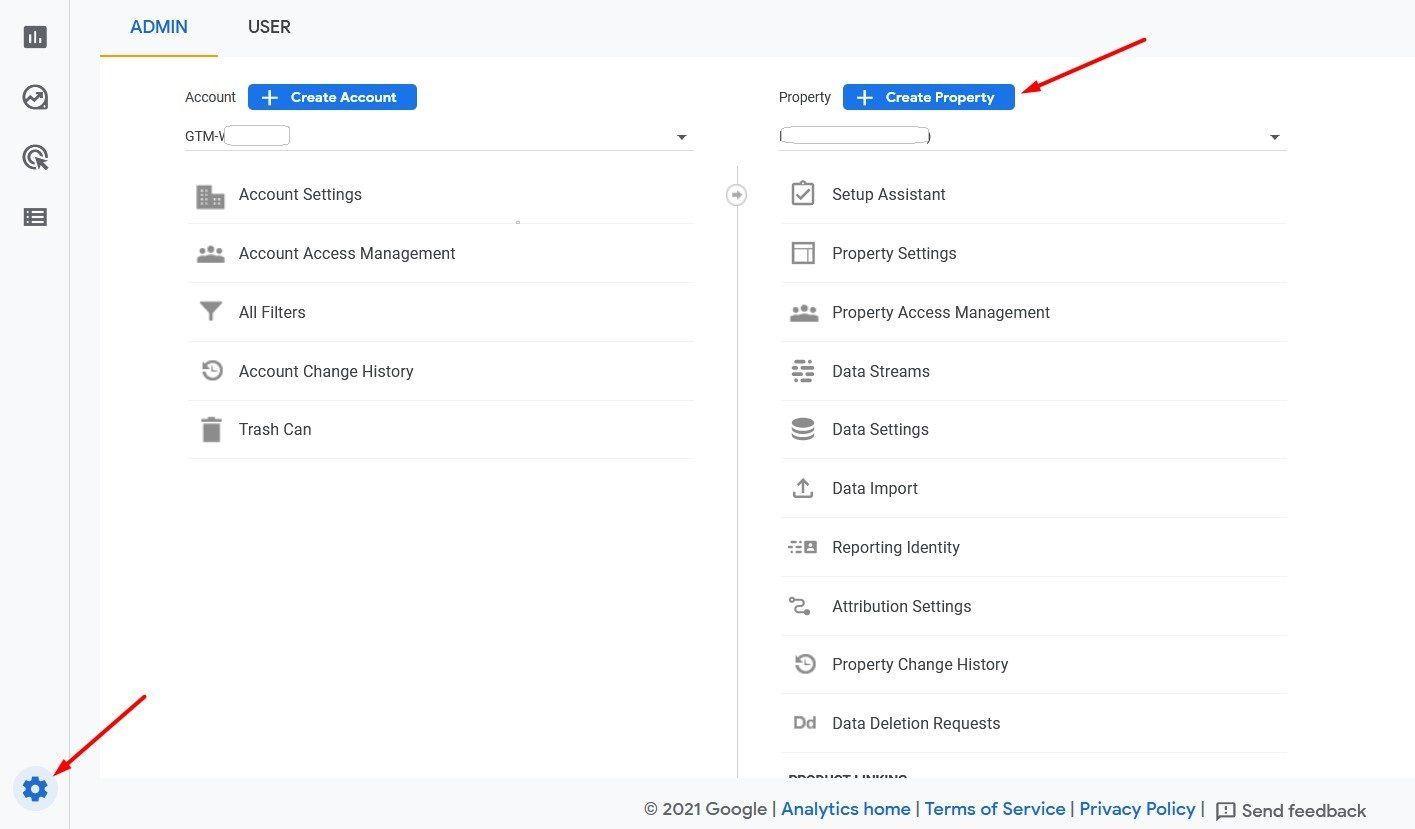
Per collegare Google Analytics all'account Google Tag Manager, accedi alla sezione Amministrazione dell'account Analytics e fai clic su "Crea proprietà".
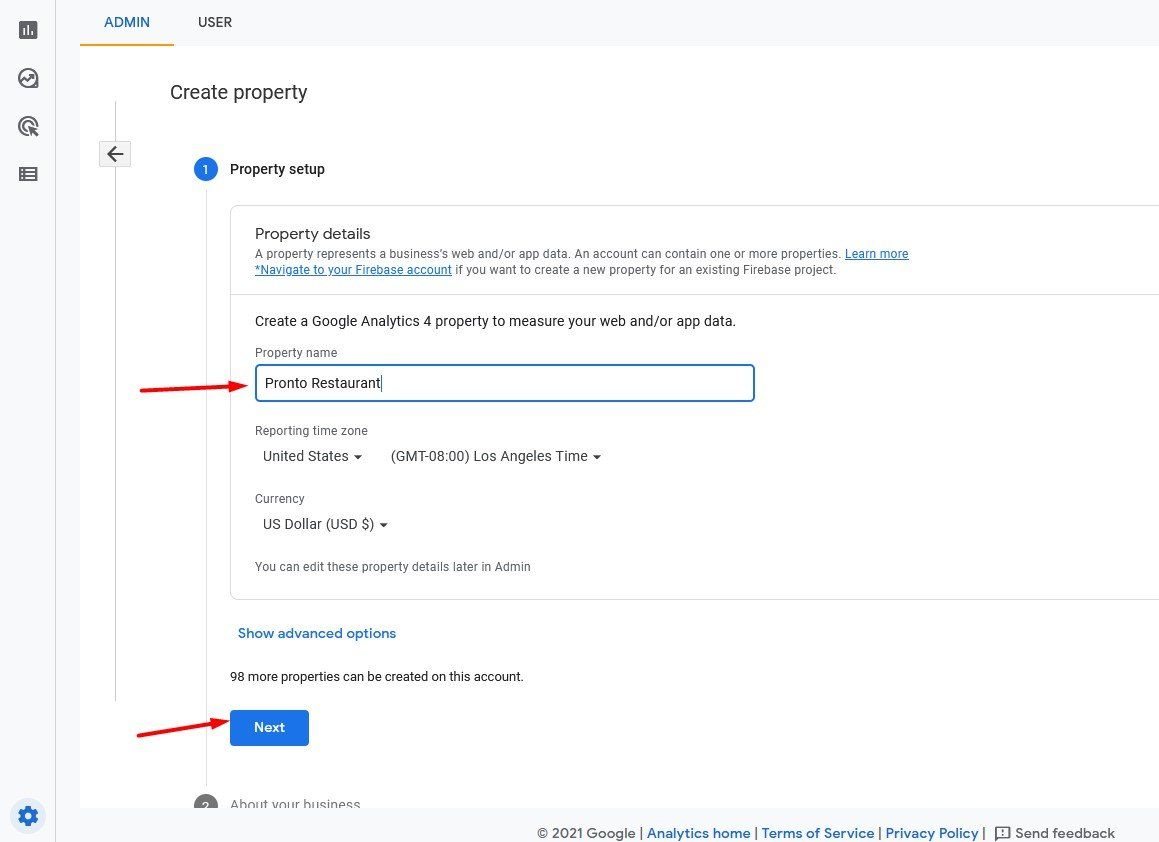
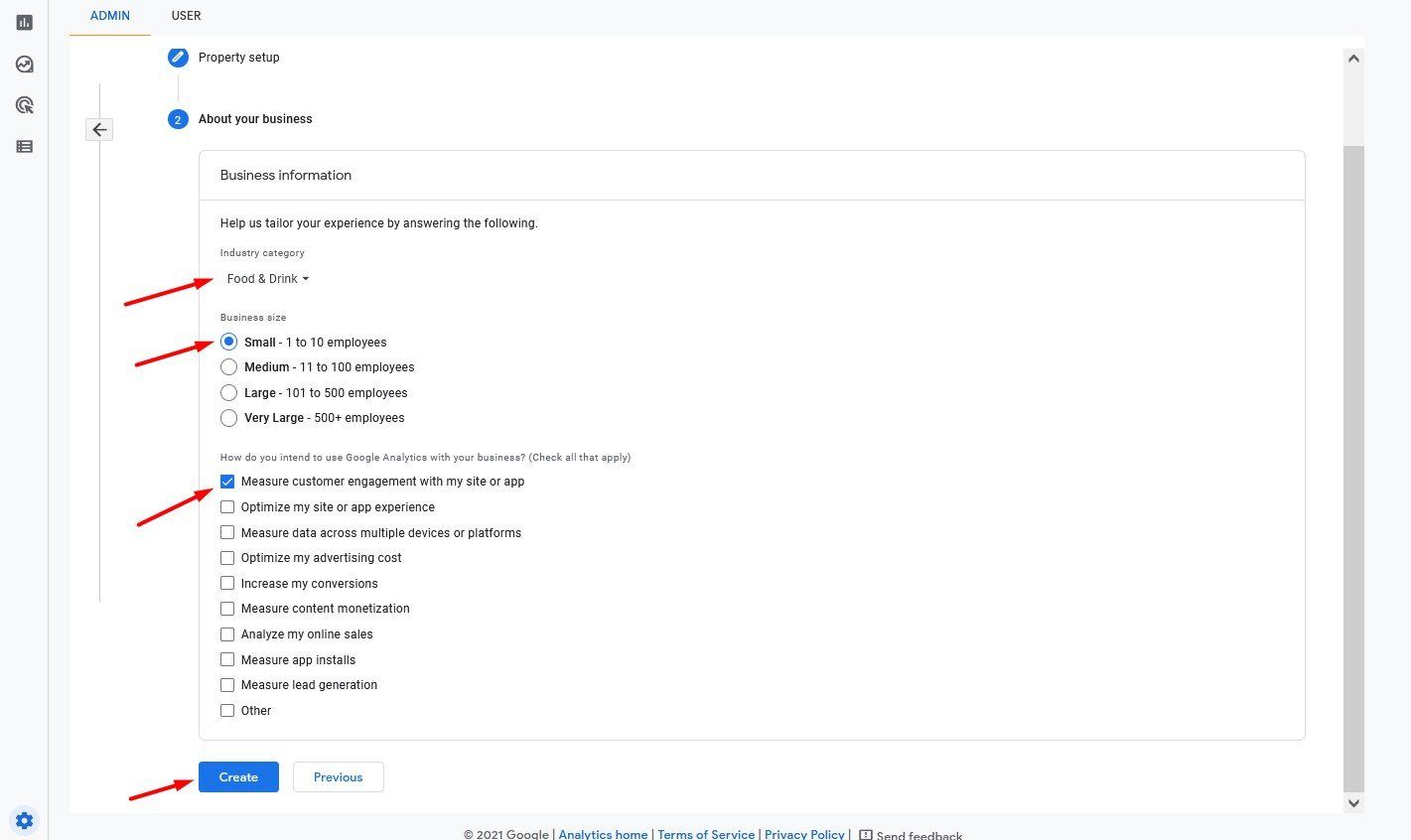
Nei passaggi successivi, dovrai inserire alcuni dati relativi alla tua proprietà e alla tua azienda: nome della proprietà, tipologia e dimensioni dell'azienda e obiettivo del monitoraggio dei dati.
Dopo aver inserito questi dati, ti verrà chiesto di selezionare il tipo di piattaforma da cui Analytics raccoglierà le informazioni:
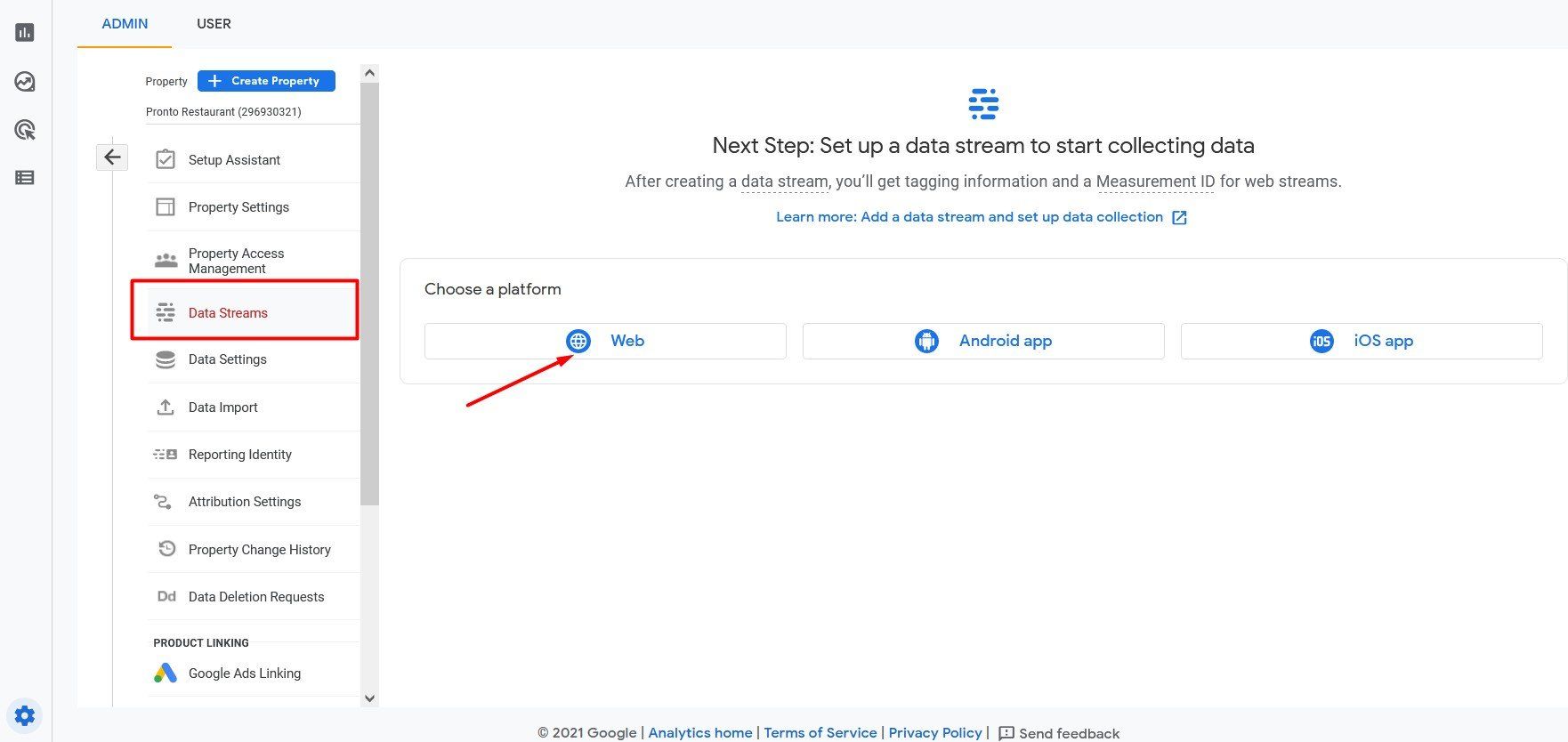
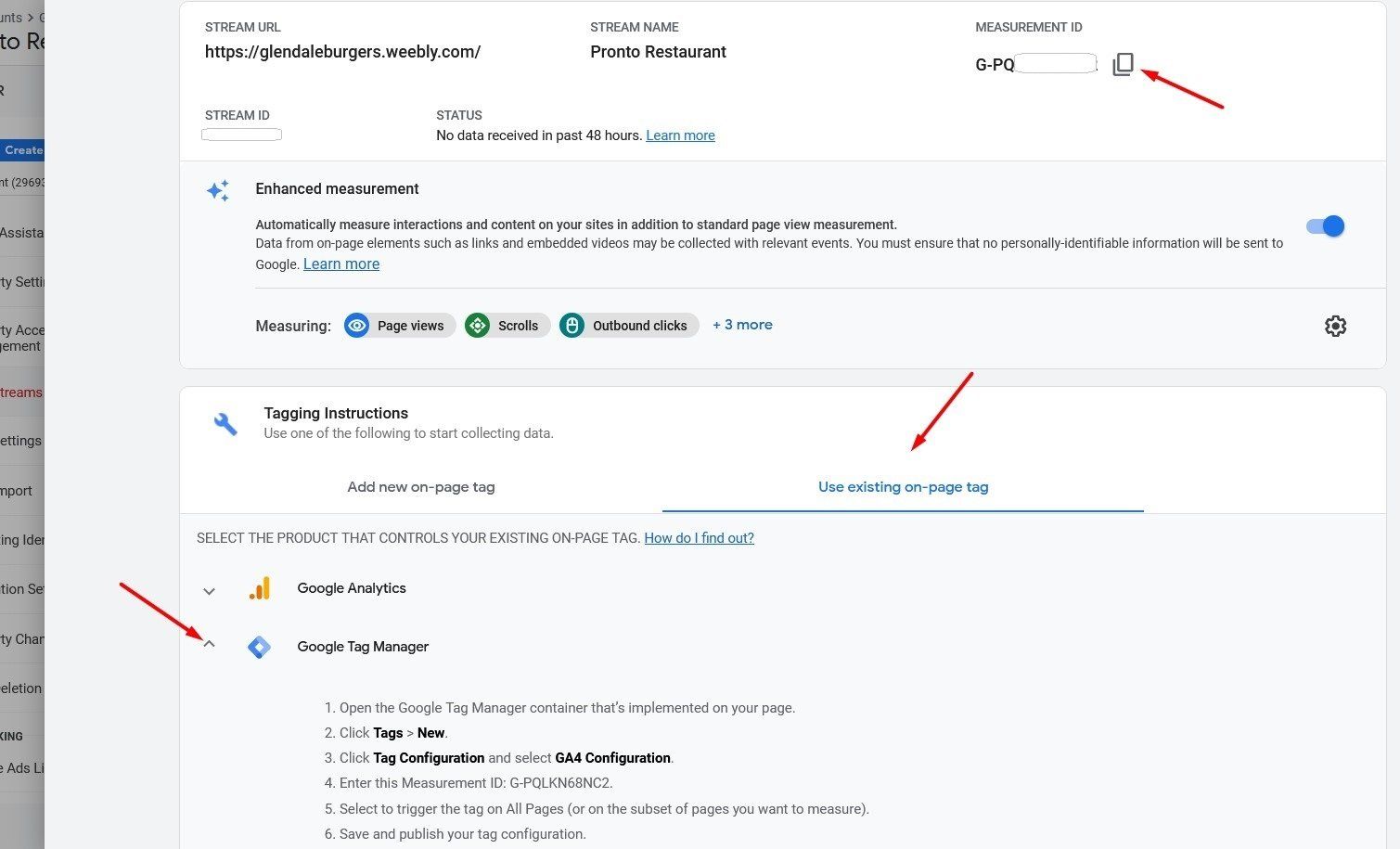
Nella schermata successiva, visualizzerai l'ID della misurazione, generato in base alle informazioni che hai inviato a Google. Copialo, perché ti servirà in alcuni dei passaggi successivi di questa configurazione.
Inoltre, nella sezione "Guida all'assegnazione dei tag", seleziona l'opzione "Usa un tag on-page esistente" e poi fai clic su Google Tag Manager per visualizzare i passaggi successivi da seguire per collegare Analytics al tuo account Tag Manager.
Successivamente, accedi al tuo account Google Tag Manager -> Area di lavoro, fai clic sulla scheda Tag e poi su Nuovo per creare un tag:

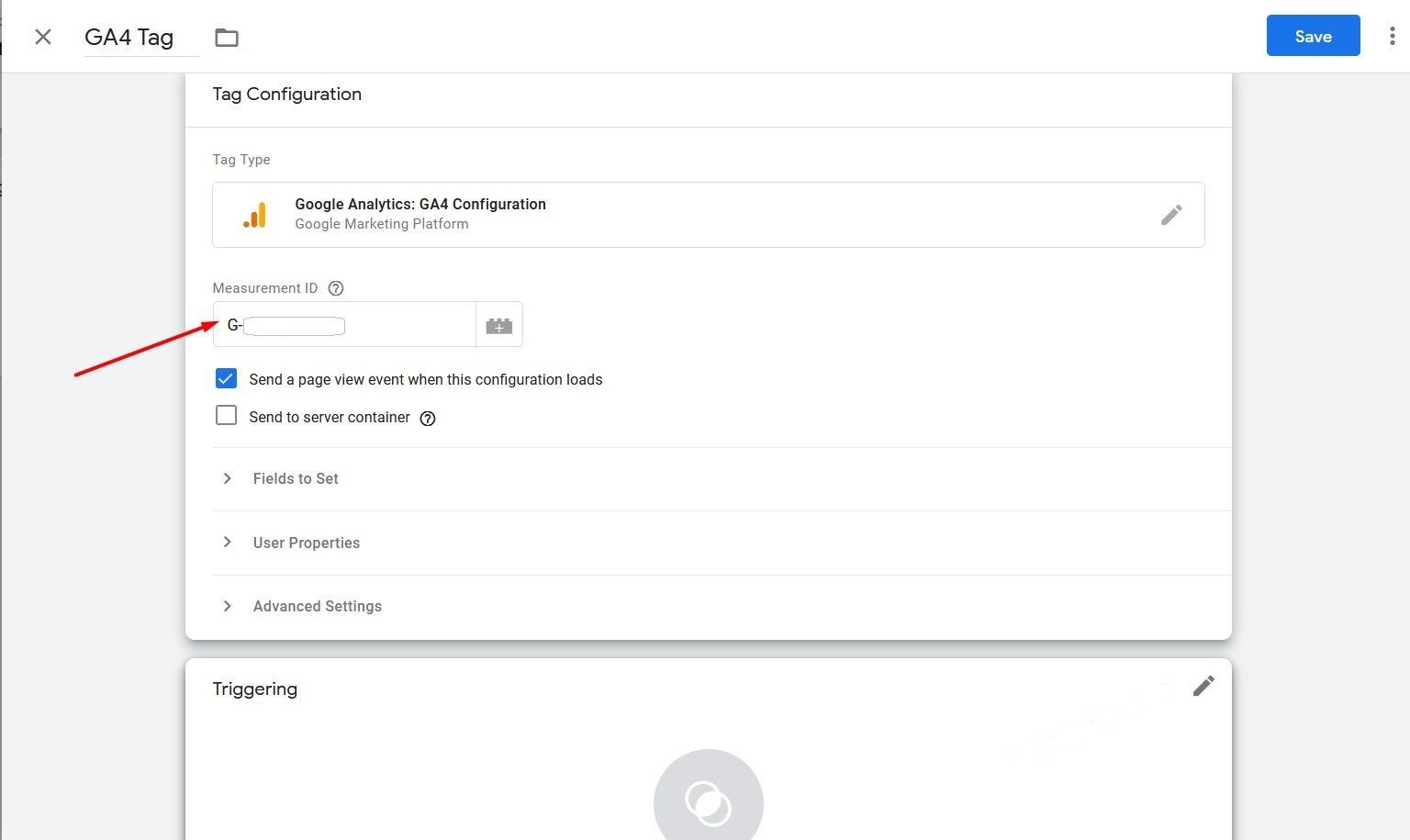
Assegna un nome al tuo tag, preferibilmente uno pertinente e facile da ricordare, quindi fai clic su Modifica per selezionare "Configurazione Google Analytics GA4":

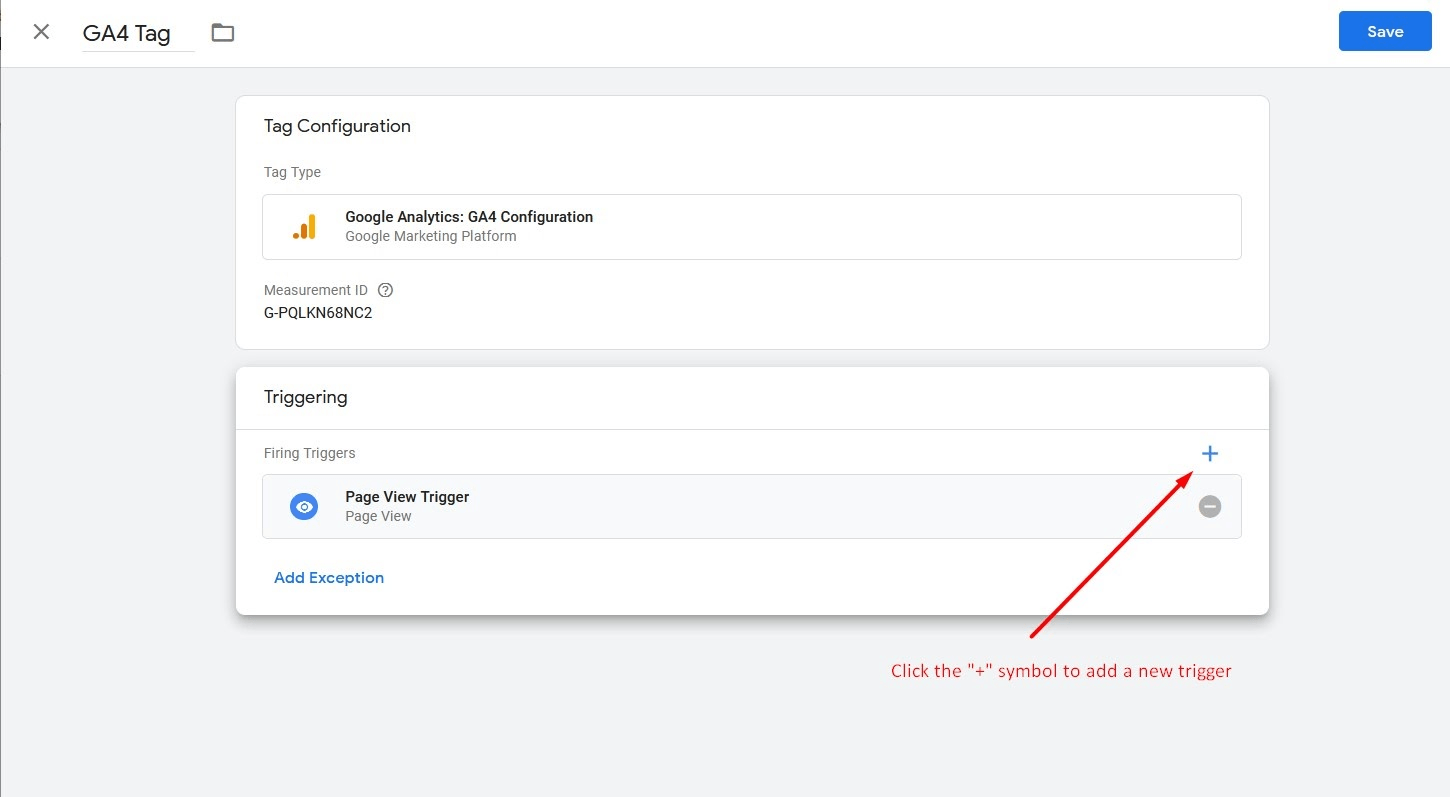
Nella configurazione del tag, aggiungi l'ID della misurazione della proprietà creata in precedenza e vai alla sezione Attivazione qui sotto per iniziare a lavorare sui trigger per questo tag:
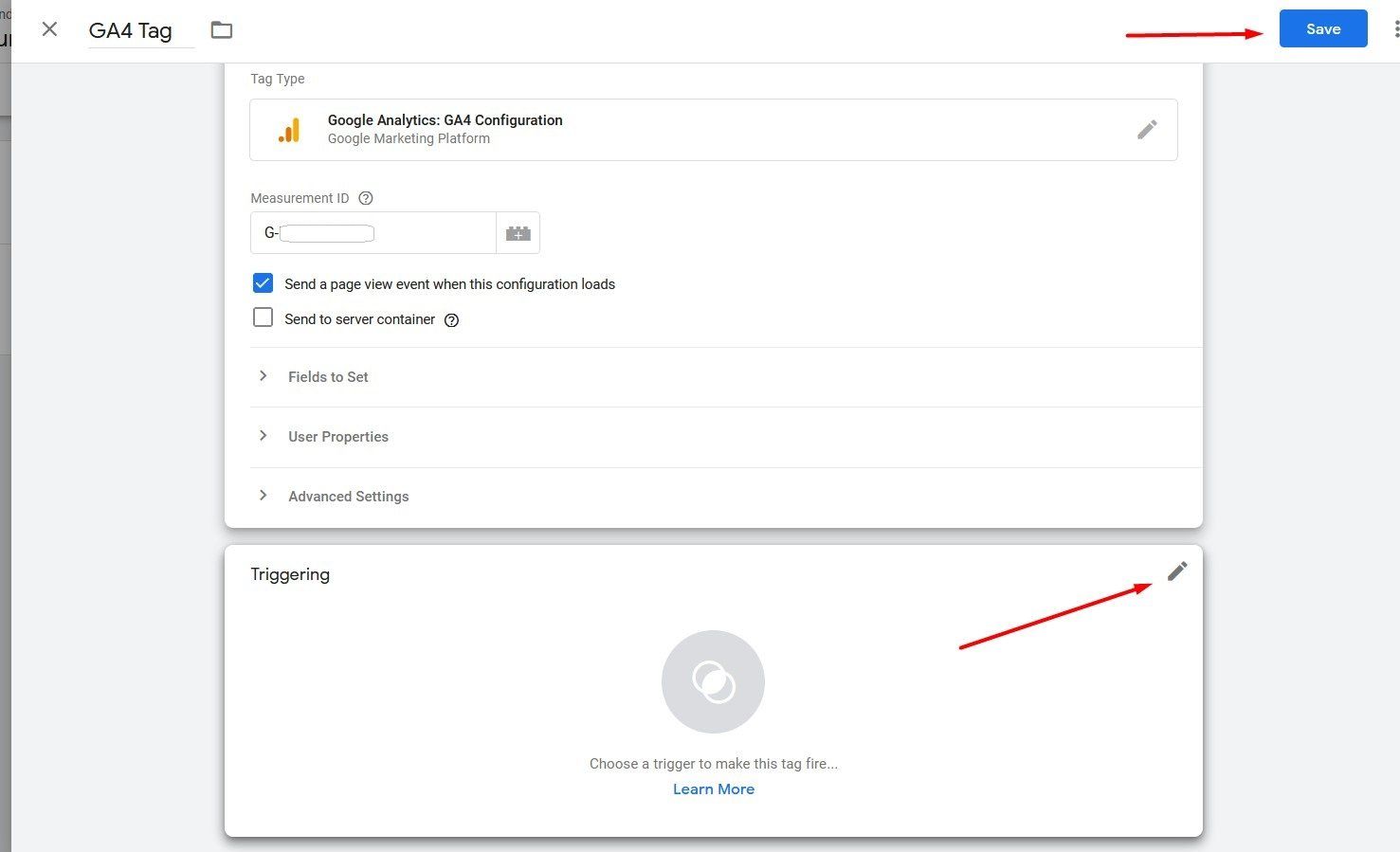
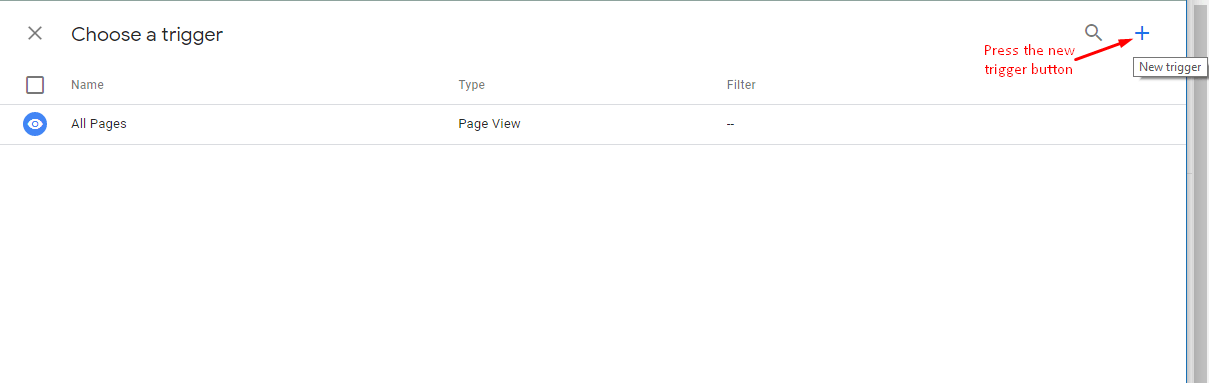
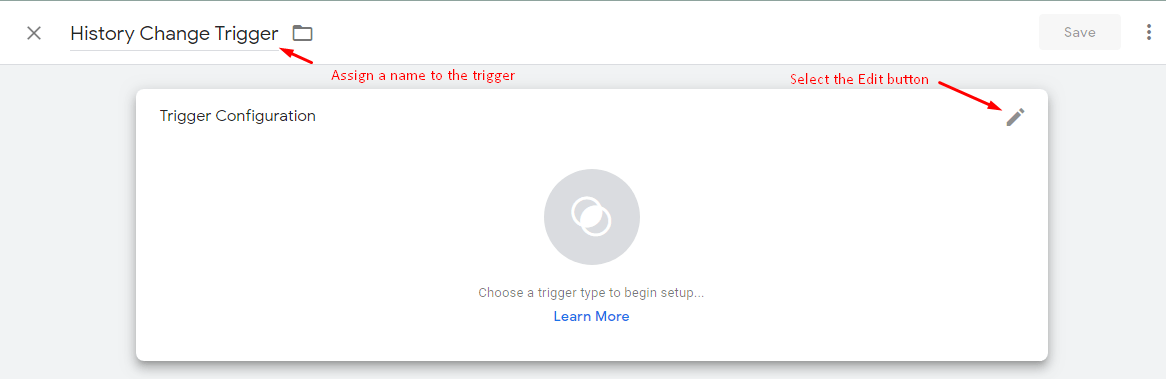
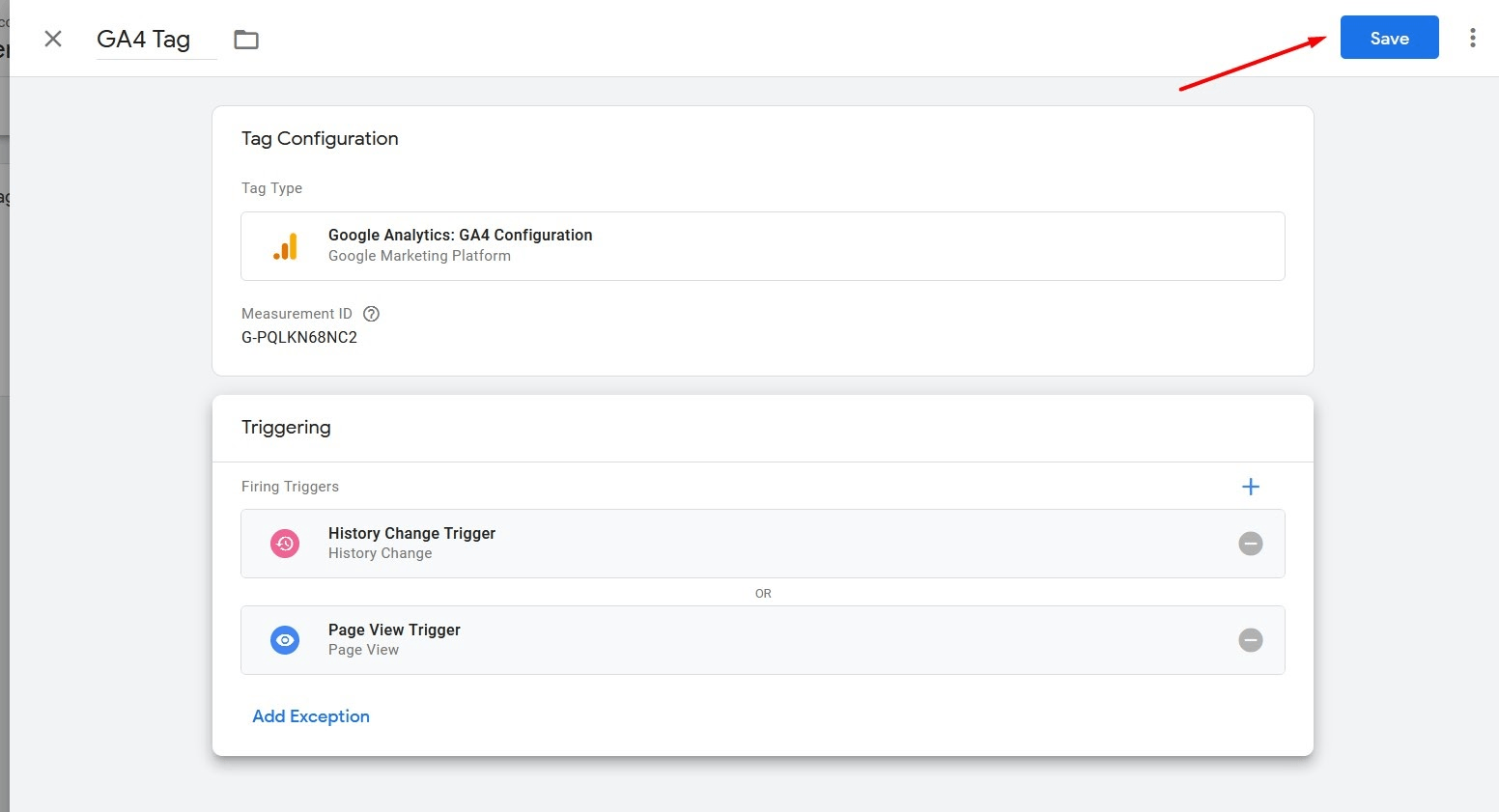
Nel passaggio successivo, si configurano i due trigger per il tag di Google Analytics. È possibile farlo accedendo al pulsante Modifica, come segue:
- Visualizzazione pagina: in modo da poter visualizzare ogni pagina nell'analisi (se è presente un URL diverso);
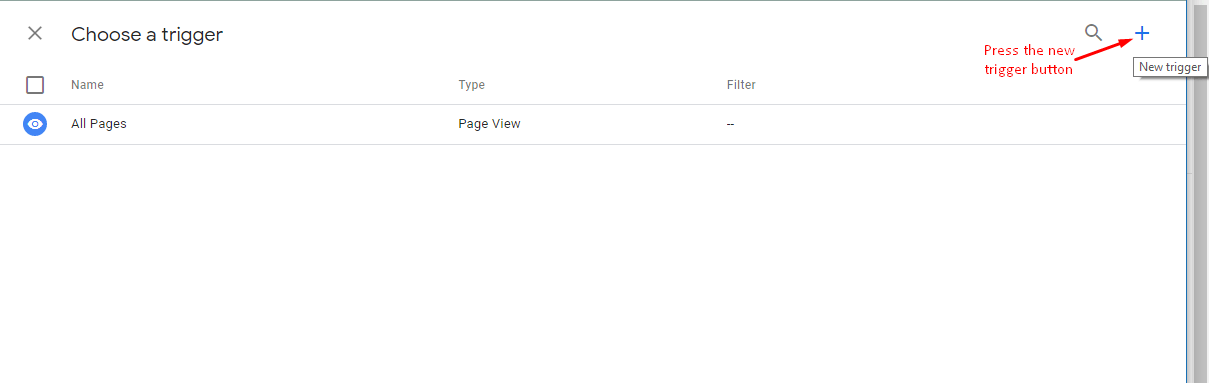
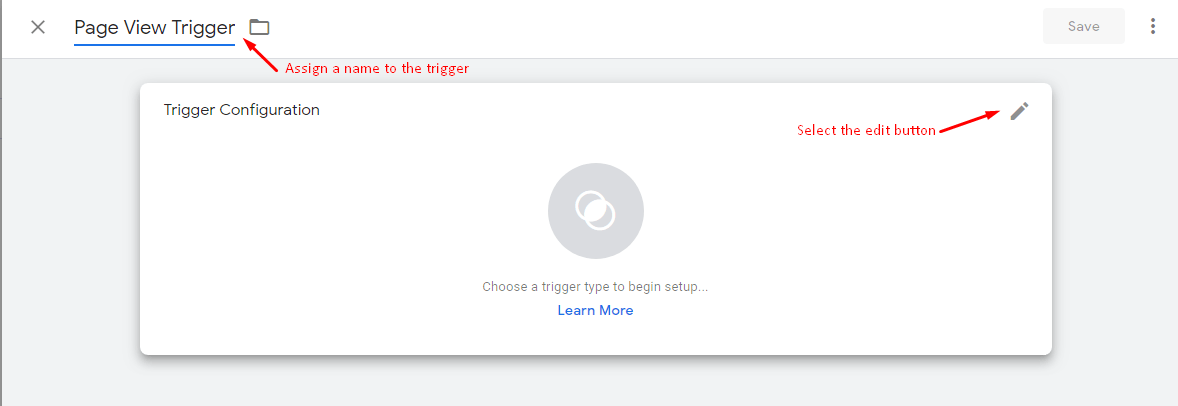
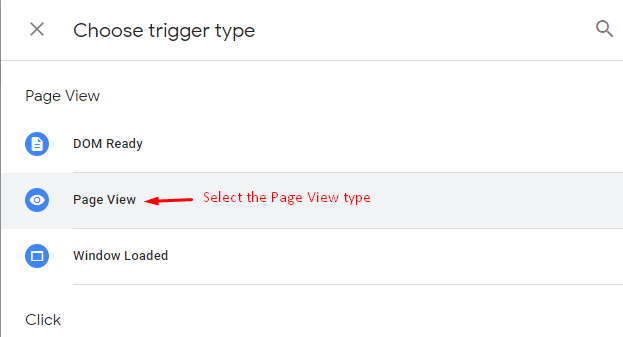
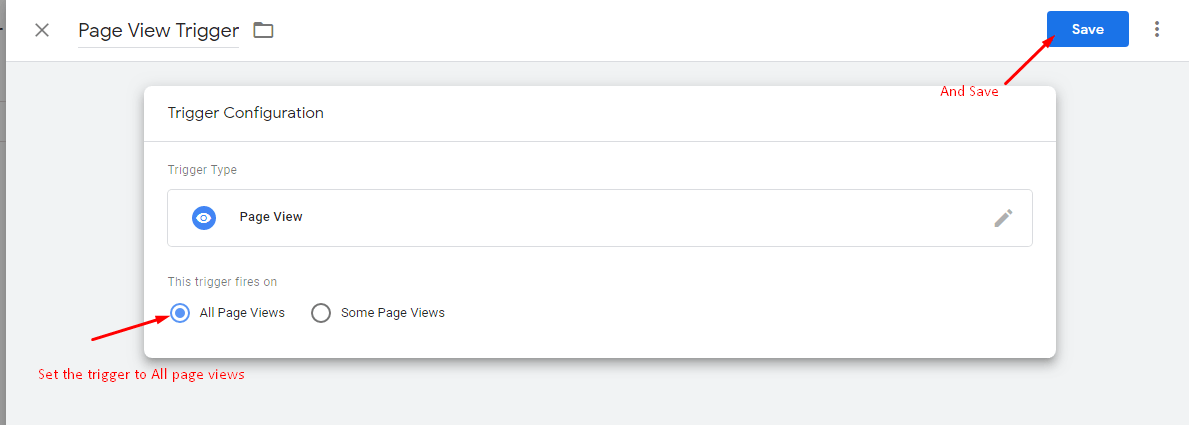
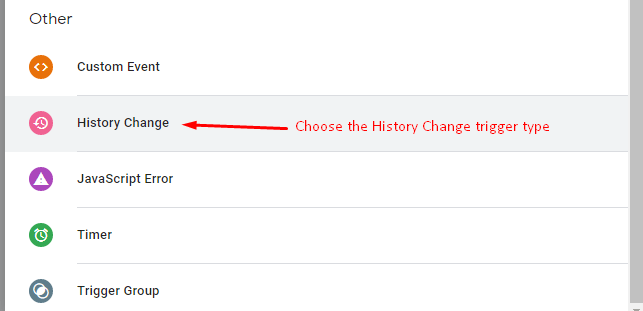
- Modifica dello stato di avanzamento: in modo da poter visualizzare ogni passaggio del carrello nell'analisi (il widget è un'applicazione a pagina singola, quindi è presente un URL, motivo per cui è necessario questo in aggiunta al trigger di visualizzazione della pagina):
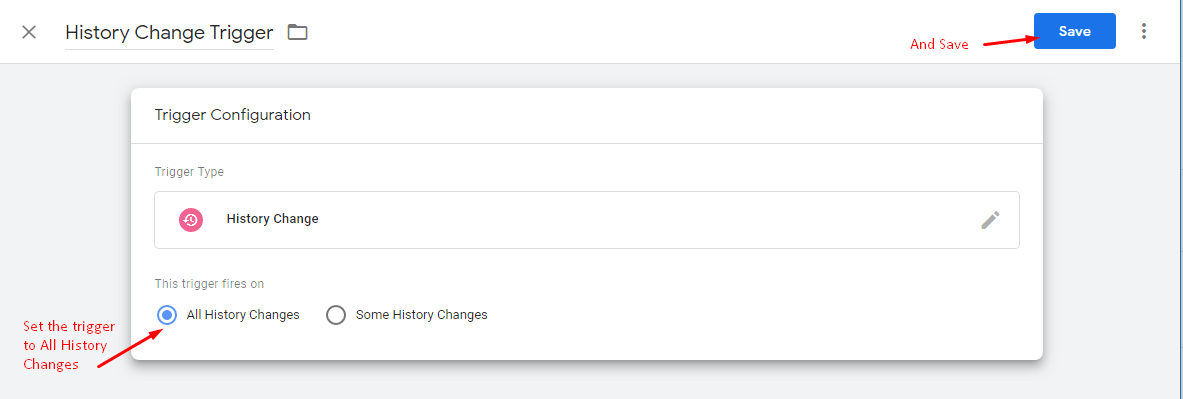
Dopo aver assegnato i due trigger alla giornata, è possibile salvare la configurazione:
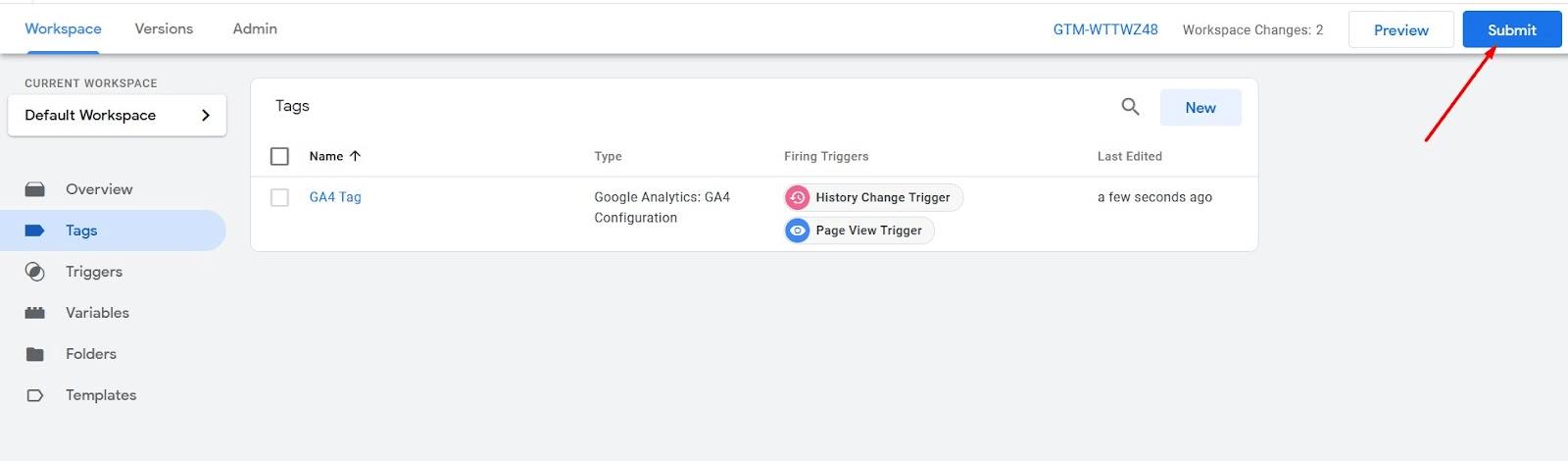
Nella tua area di lavoro, fai clic su Invia e poi su Pubblica per salvare le modifiche al tuo account.
Puoi verificare se la connessione è andata a buon fine accedendo al widget degli ordini da un dispositivo mobile. Aggiungi alcuni articoli al carrello e lascialo aperto.
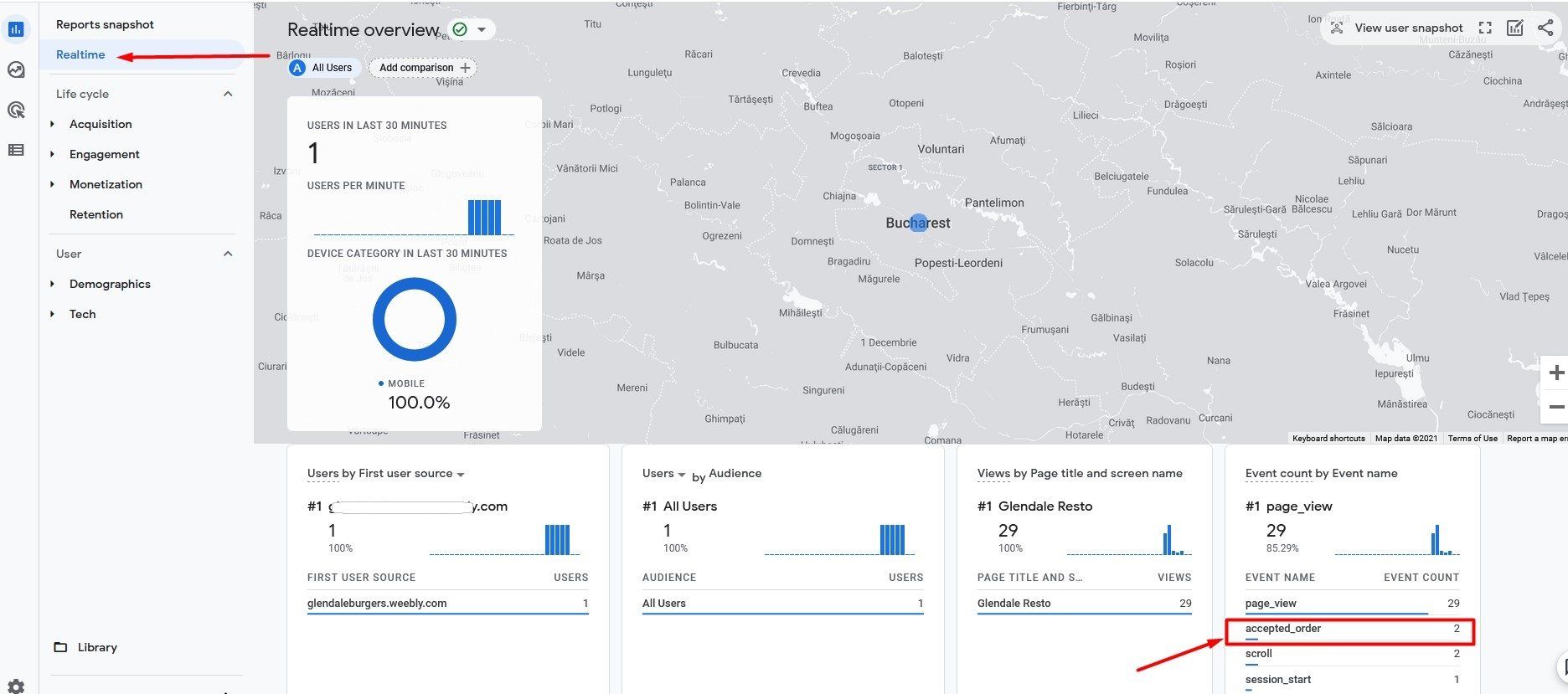
Quindi vai al tuo account Analytics -> Report -> Tempo reale e controlla se in questa sezione sono stati segnalati dei visitatori, qualcosa di simile a questo:
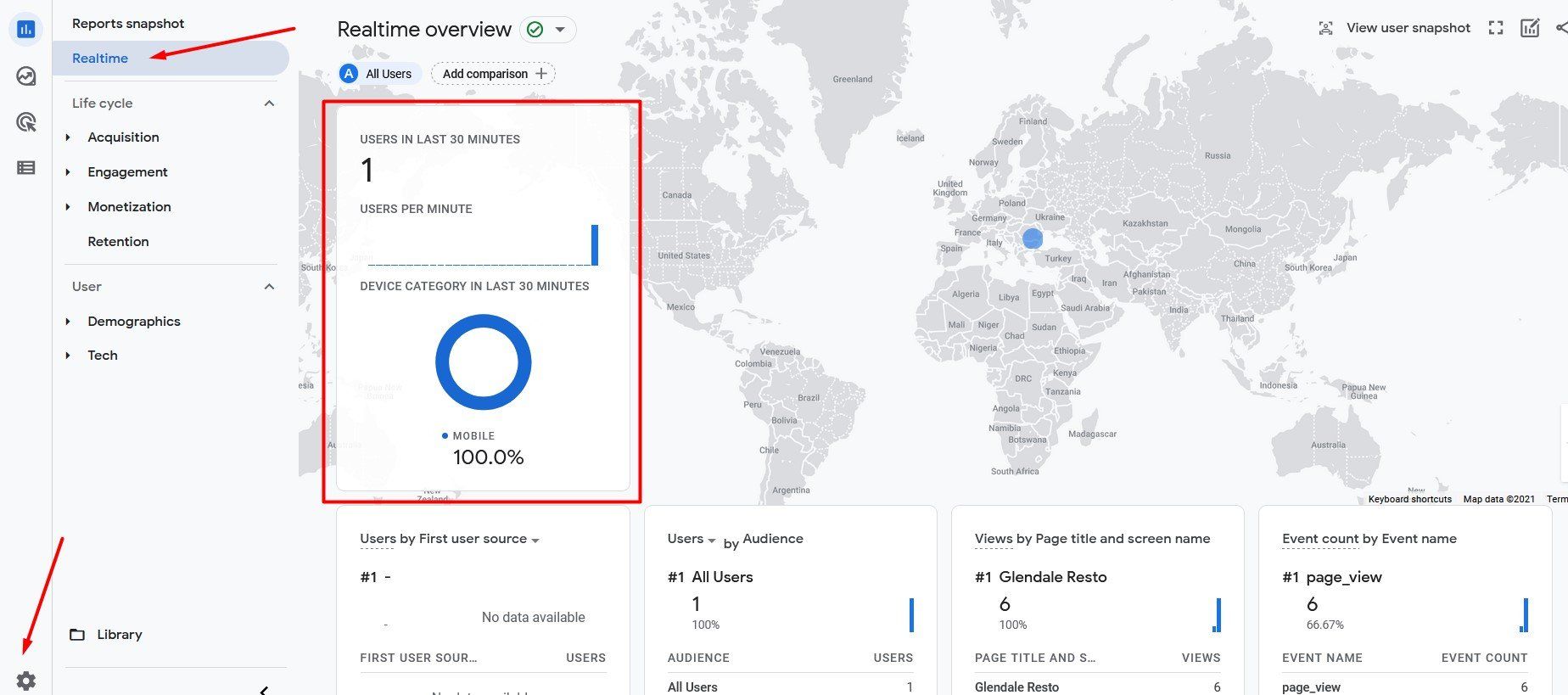
Si prega di notare che la visualizzazione dei dati in tempo reale potrebbe richiedere da 30 secondi a diversi minuti. Si consiglia inoltre di utilizzare la connessione dati del proprio dispositivo mobile durante l'esecuzione del test.
Imposta le conversioni
In Google Analytics, una conversione rappresenta un'attività online completata, fondamentale per il successo della tua attività. Un tipo di conversione che potresti voler monitorare per il tuo ristorante è l'acquisto completato (ordine accettato).
Per configurare una conversione, vai su Amministrazione -> Configurazione guidata -> Conversioni nel tuo account Google Analytics e fai clic su Configura conversioni:
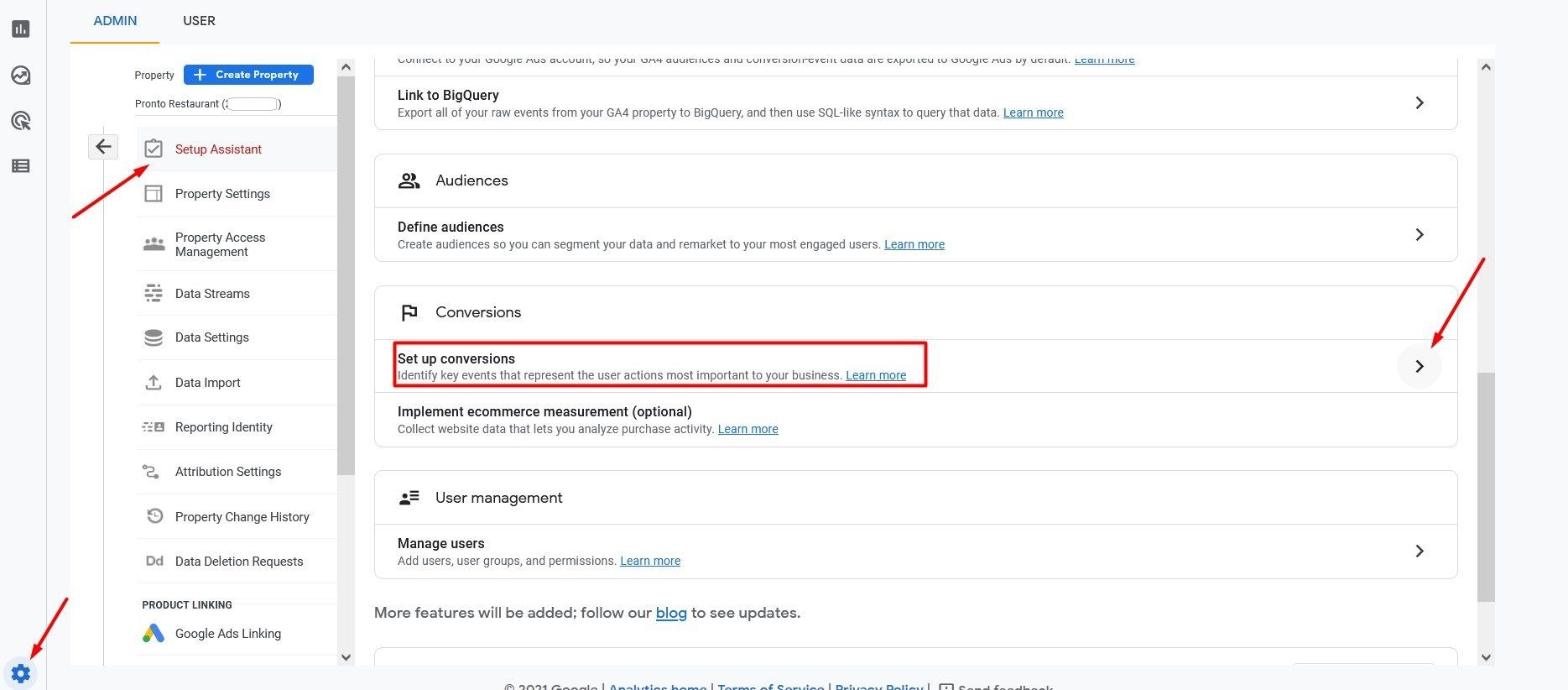
Prima di definire la conversione vera e propria, è necessario creare un evento come questo:
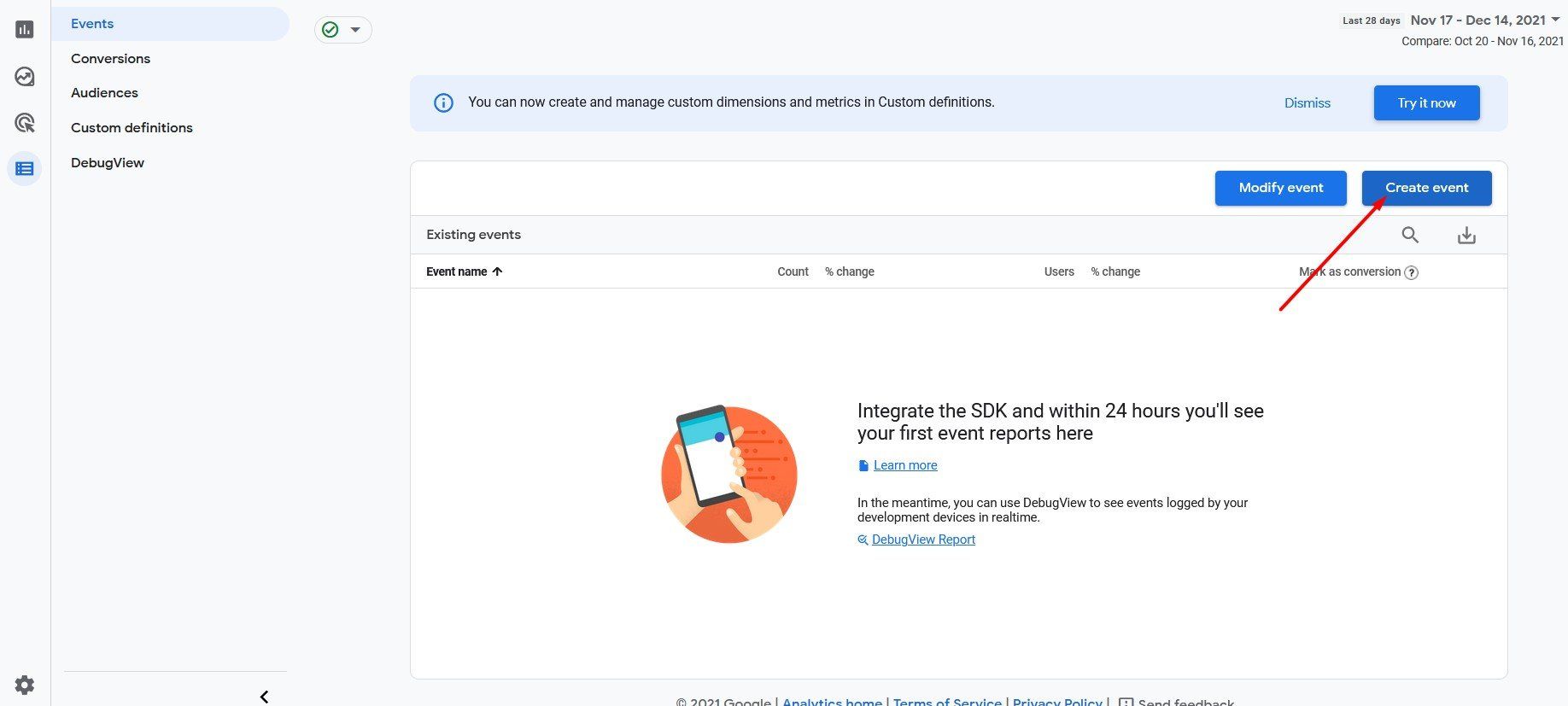
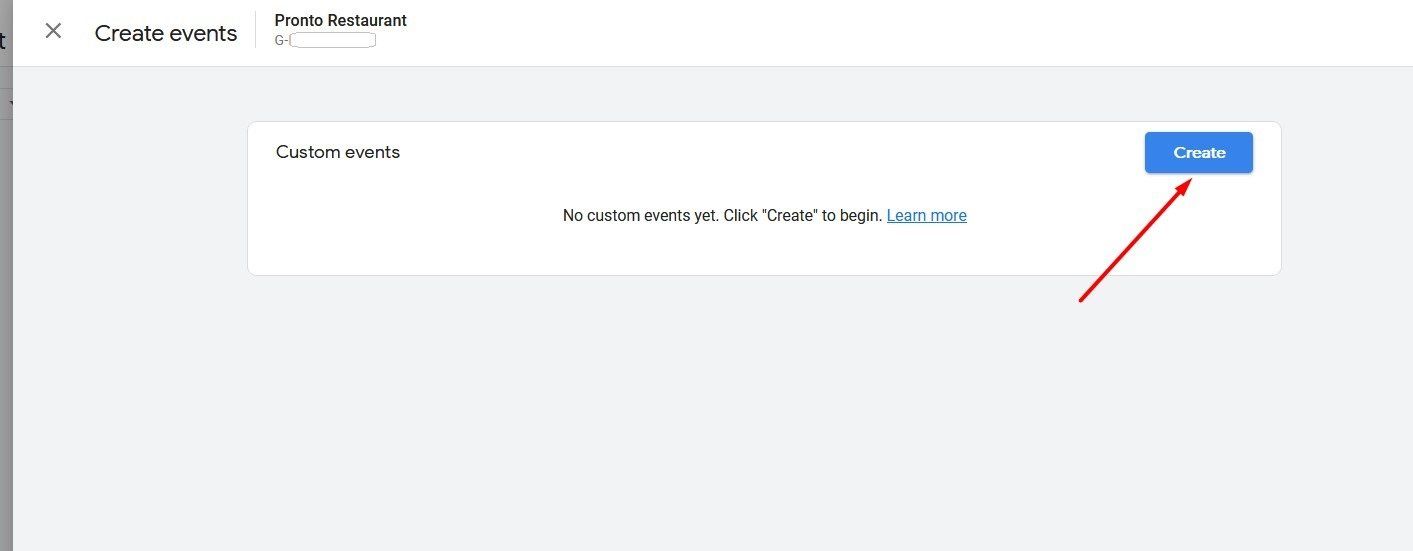
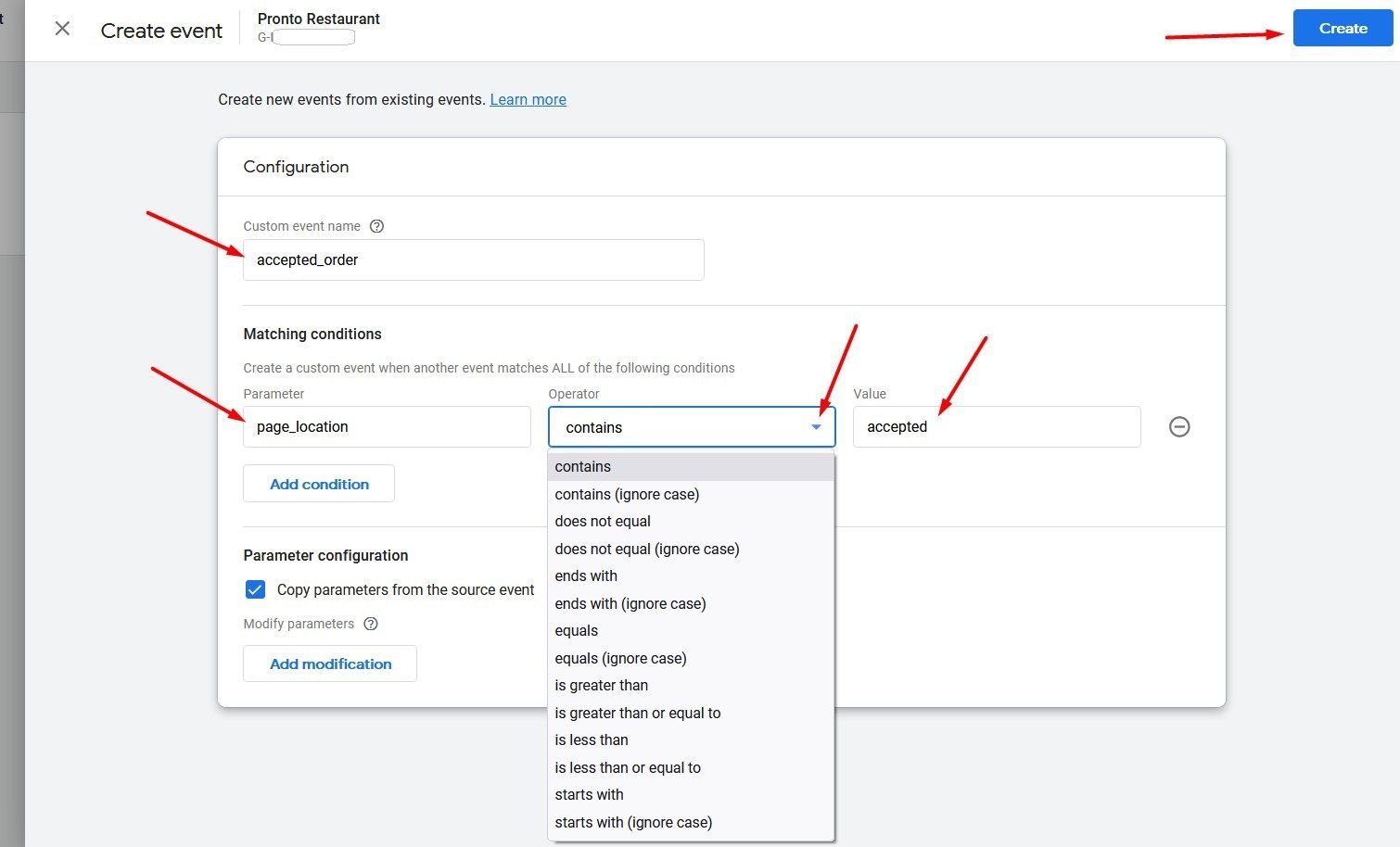
Definisci l'evento specificandone un nome – in questo caso "accepted_order" – e inserisci i seguenti attributi dell'evento richiesti da Google:
- Parametro: posizione_pagina
- Operatore: contiene
- Valore: accettato
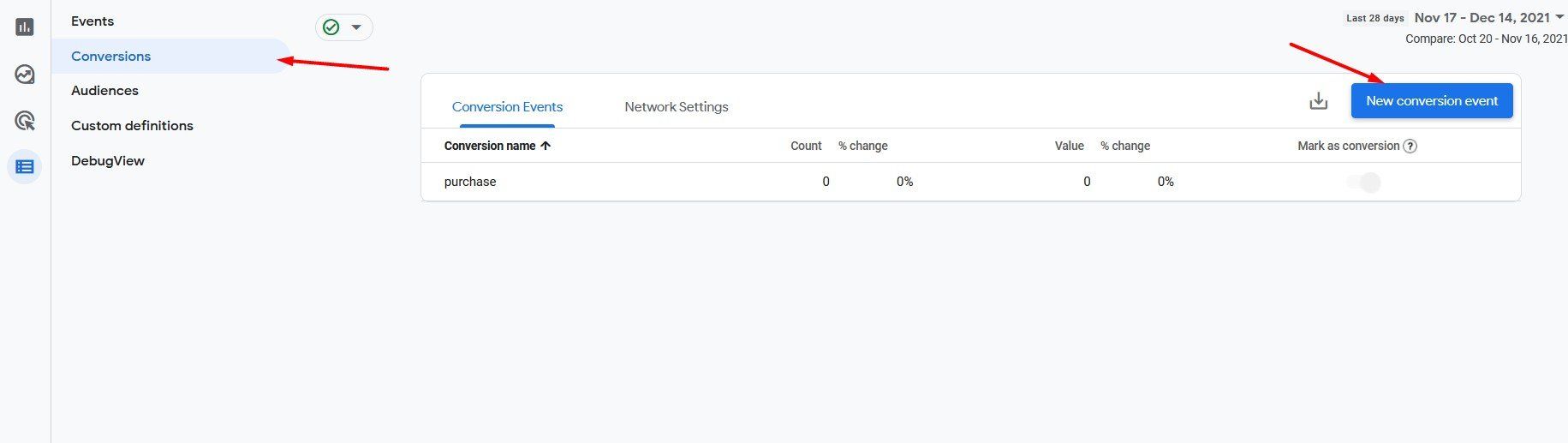
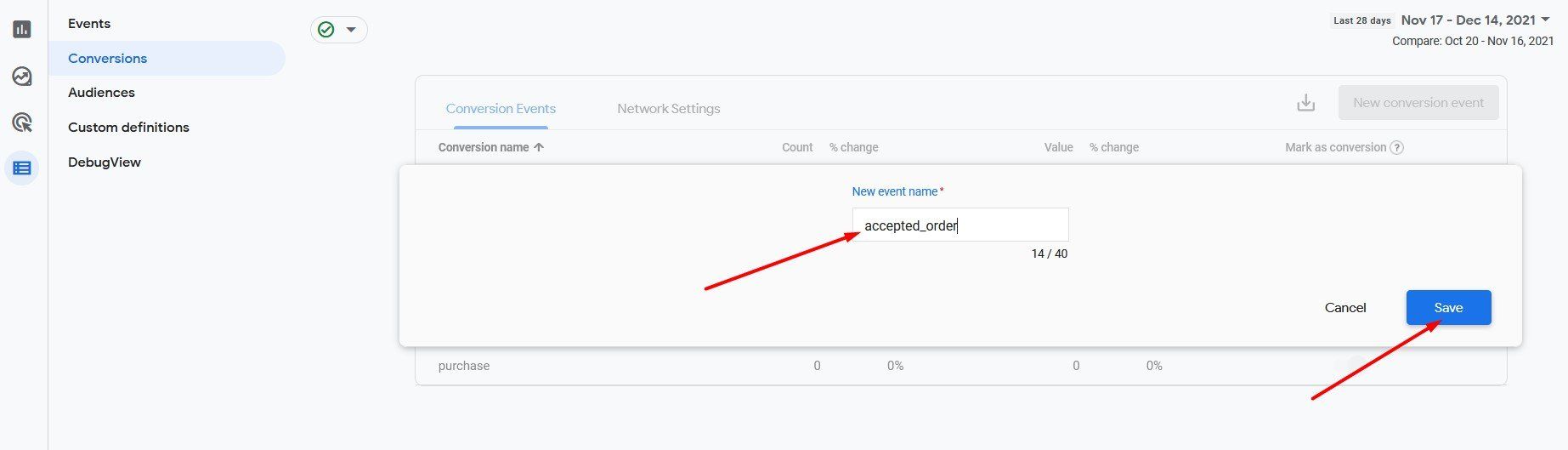
Dopo aver creato l'evento, torna al menu principale -> Conversioni e fai clic su "Nuovo evento di conversione" per iniziare a definire la conversione. Dovrai inserire il nome dell'evento creato in precedenza – "accepted_order" – e fare clic su Salva per completare la procedura di configurazione.
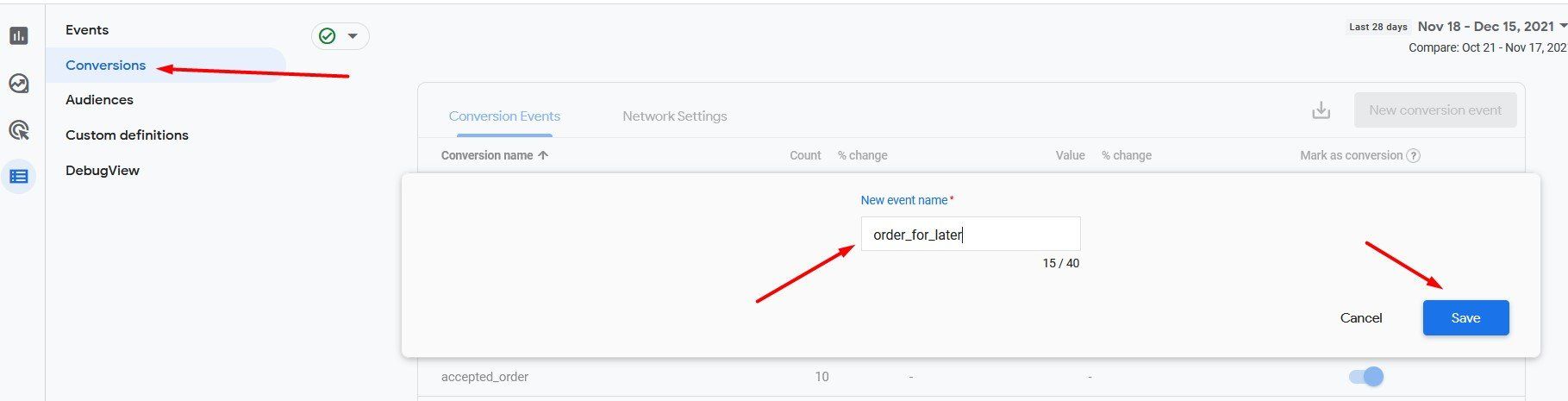
Allo stesso modo, è possibile creare un evento e poi una conversione per gli ordini successivi:
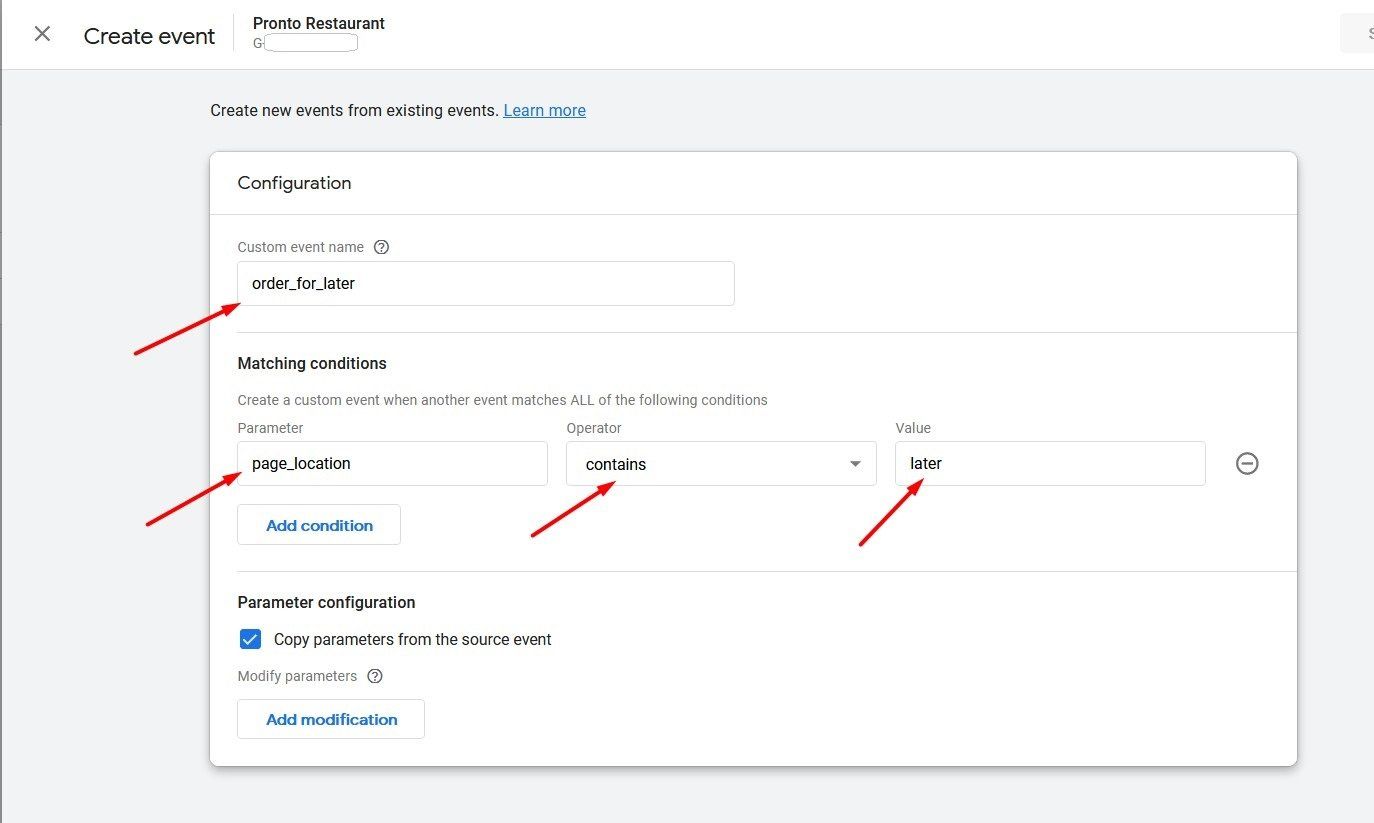
Poiché Analytics traccia le visualizzazioni di pagina, non è possibile identificare quali degli ordini tracciati effettuati al di fuori dell'orario di apertura del ristorante siano stati accettati o meno, dato che a quell'ora il cliente non si trova più sulla pagina in questione.
Se desideri testare il monitoraggio delle conversioni, accedi nuovamente al widget degli ordini da un dispositivo mobile, aggiungi gli articoli al carrello e questa volta completa l'ordine.
Quindi vai al tuo account Analytics -> Report -> Tempo reale e verifica se l'ordine accettato viene segnalato in questa sezione, come segue: