Intégration de Google Tag Manager - Google Analytics 4
Intégration de Google Tag Manager - Google Analytics 4
Grâce à l'intégration de Google Tag Manager que nous proposons et à sa connexion à la plateforme Google Analytics, vous pouvez suivre les visites dans le menu de commande et mesurer le taux de conversion de vos commandes.
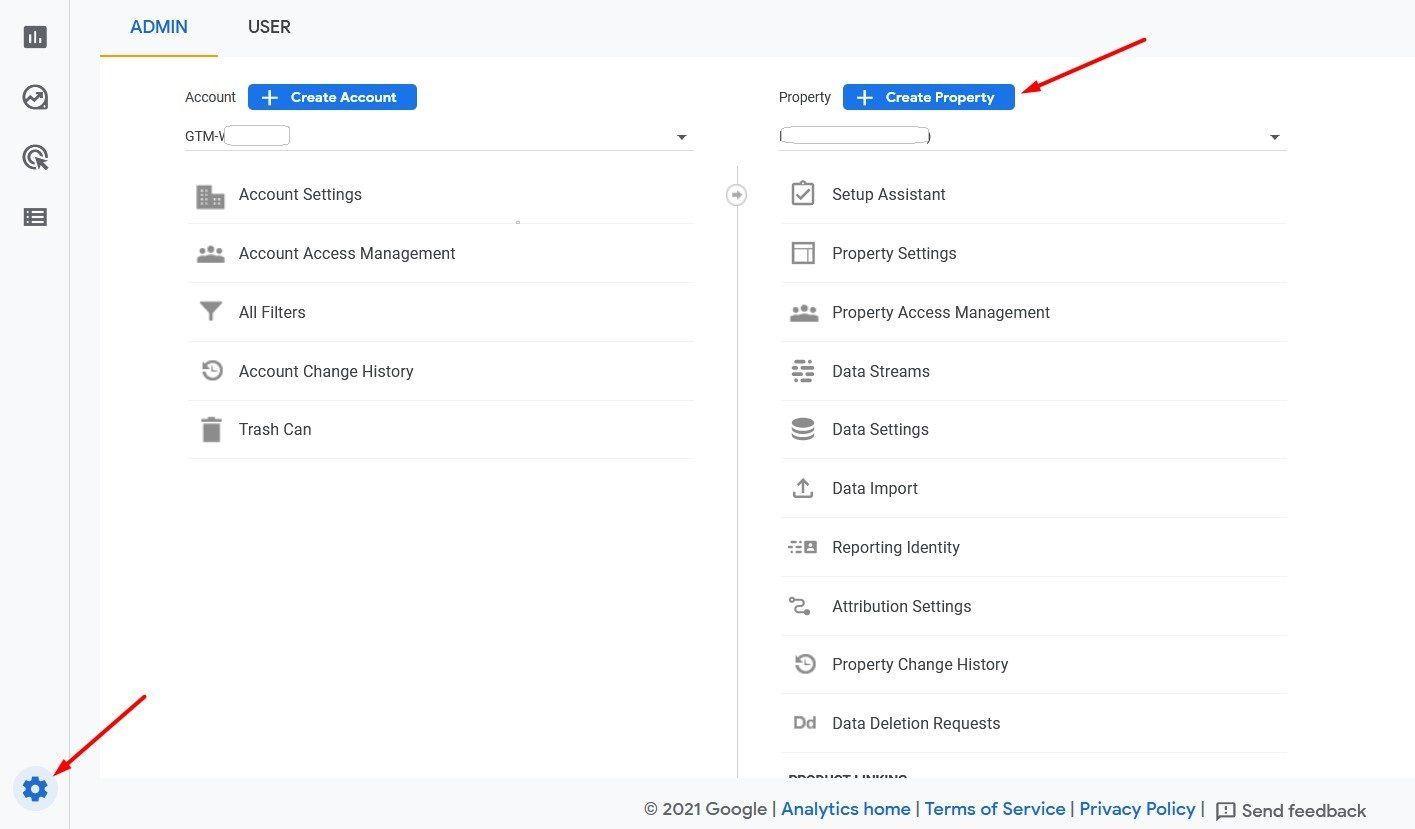
Pour connecter Google Analytics au compte Google Tag Manager, accédez à la section Administration du compte Analytics et cliquez sur « Créer une propriété ».
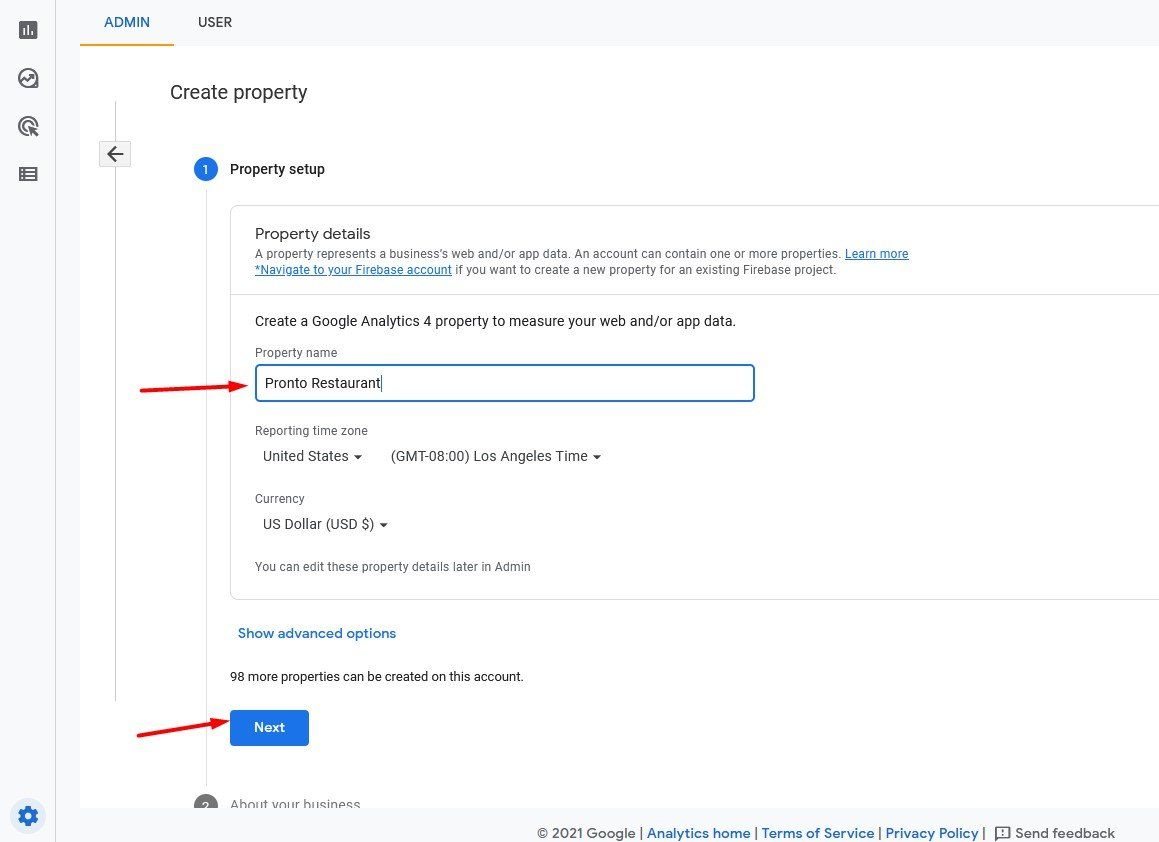
Dans les prochaines étapes, vous devrez saisir certaines données concernant votre propriété et votre entreprise : le nom de la propriété, le type et la taille de l’entreprise, ainsi que l’objectif du suivi des données :
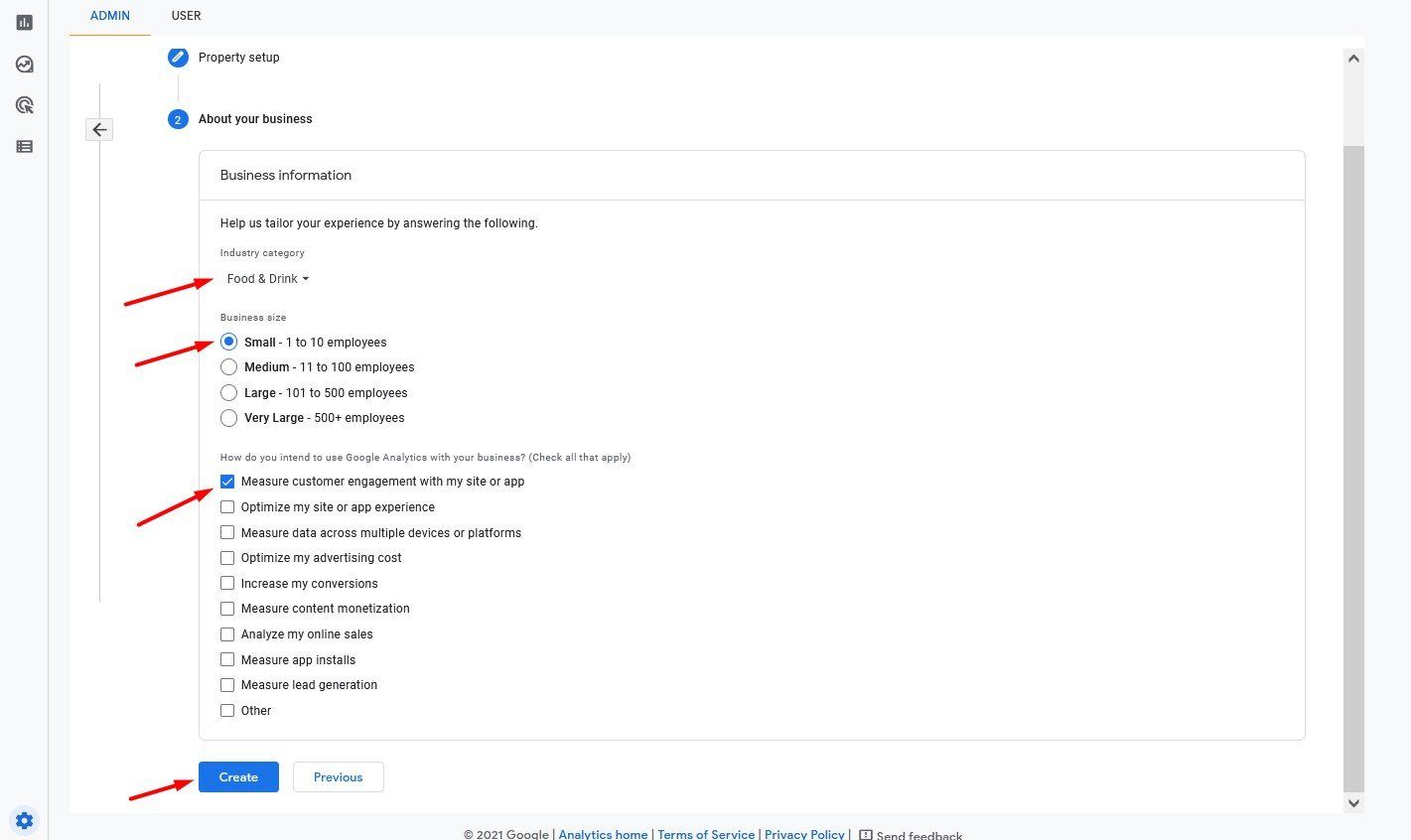
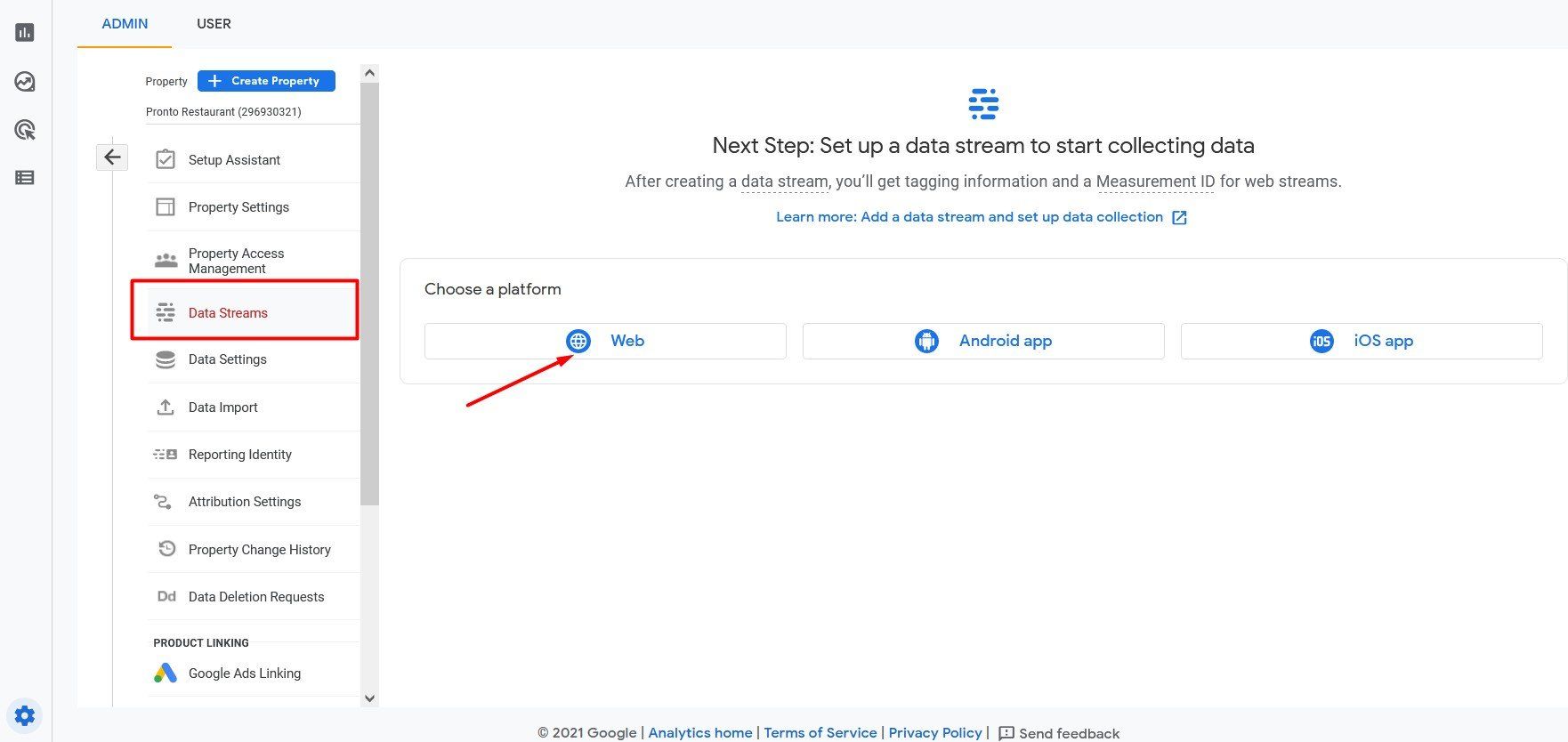
Après avoir saisi ces données, il vous sera demandé de sélectionner un type de plateforme à partir duquel Analytics collectera des informations :
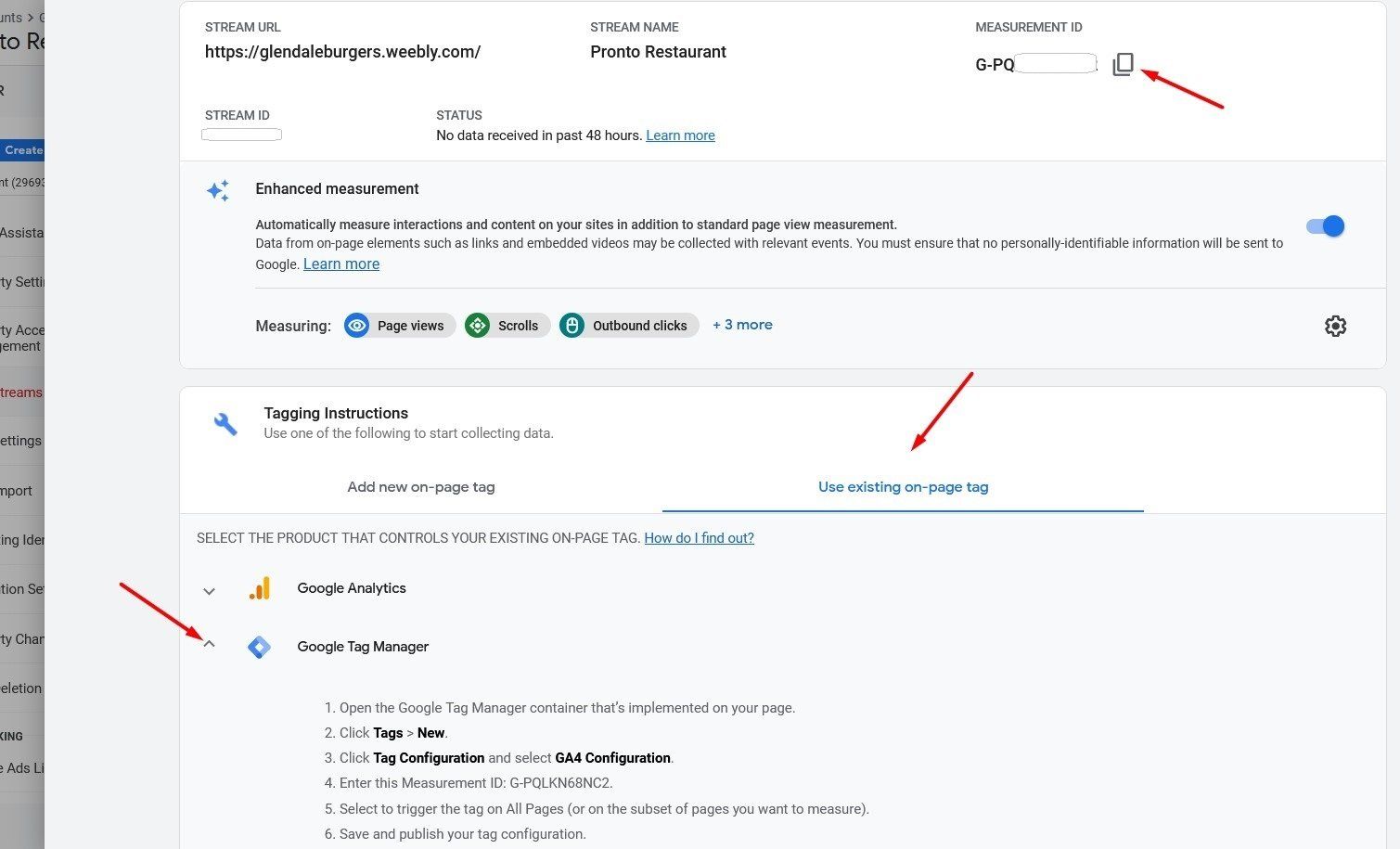
Sur l'écran suivant, vous verrez l'identifiant de la mesure, généré à partir des informations que vous avez soumises à Google. Copiez-le, car vous en aurez besoin pour certaines étapes ultérieures de cette configuration.
De plus, dans la section « Guide de balisage », sélectionnez l’option « Utiliser une balise de page existante », puis cliquez sur Google Tag Manager pour afficher les étapes suivantes à suivre pour connecter Analytics à votre compte Tag Manager.
Ensuite, accédez à votre compte Google Tag Manager -> Espace de travail, cliquez sur l'onglet Balises, puis sur Nouveau pour créer une balise :

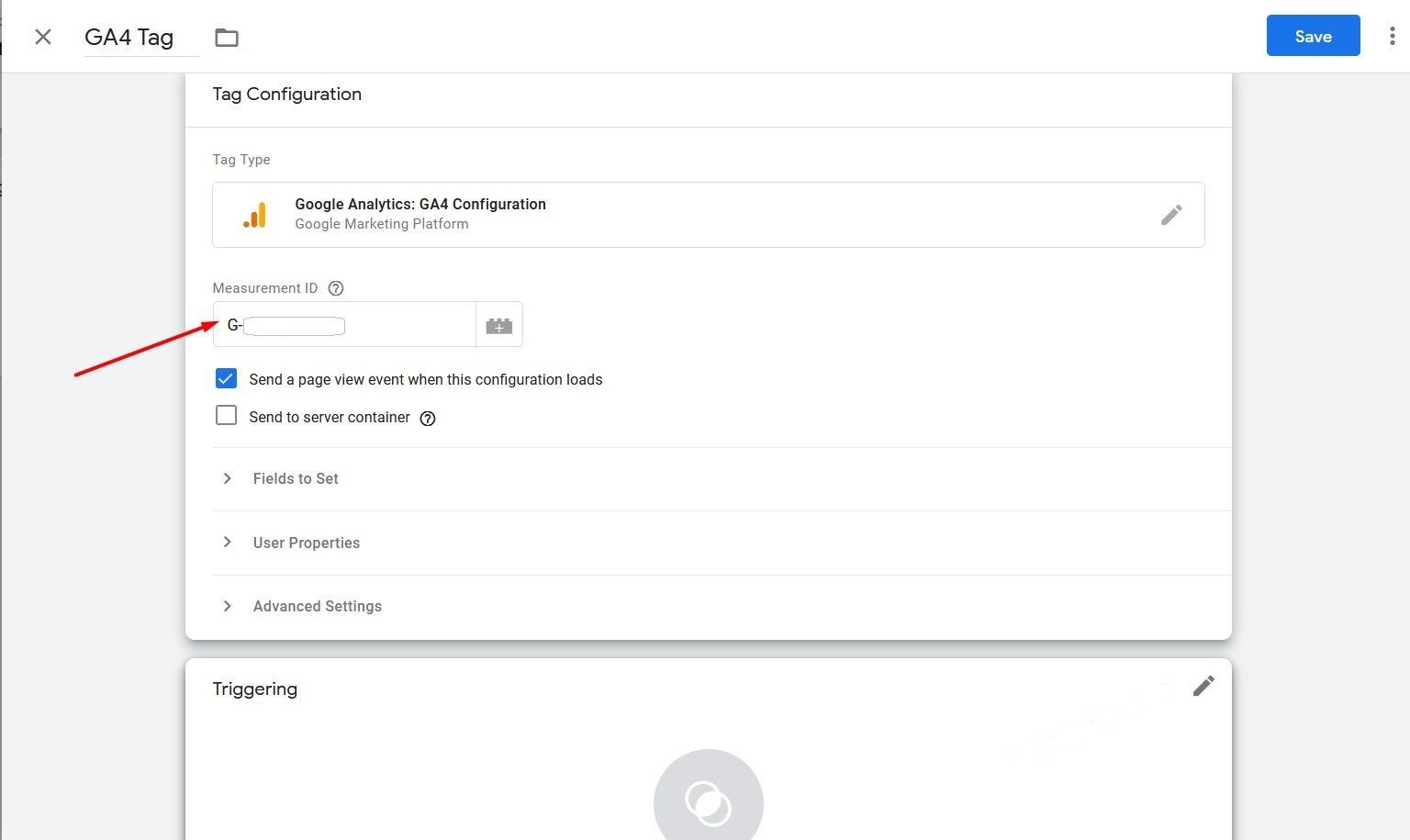
Nommez votre balise (de préférence une balise pertinente et facile à retenir), puis cliquez sur Modifier pour sélectionner « Configuration Google Analytics GA4 » :

Dans la configuration de l'étiquette, ajoutez l'ID de mesure de la propriété créée précédemment et accédez à la section Déclenchement ci-dessous pour commencer à travailler sur les déclencheurs de cette étiquette :
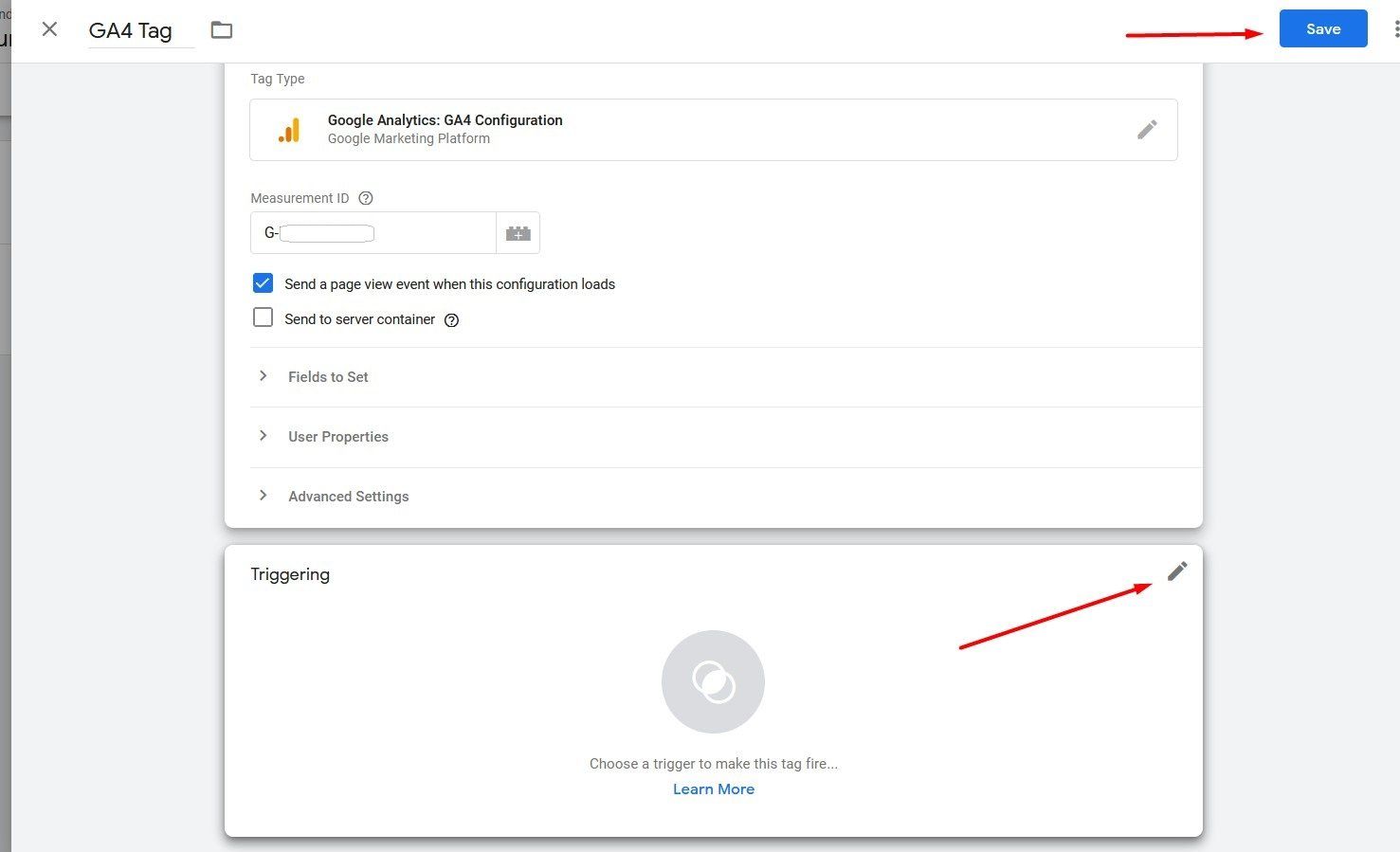
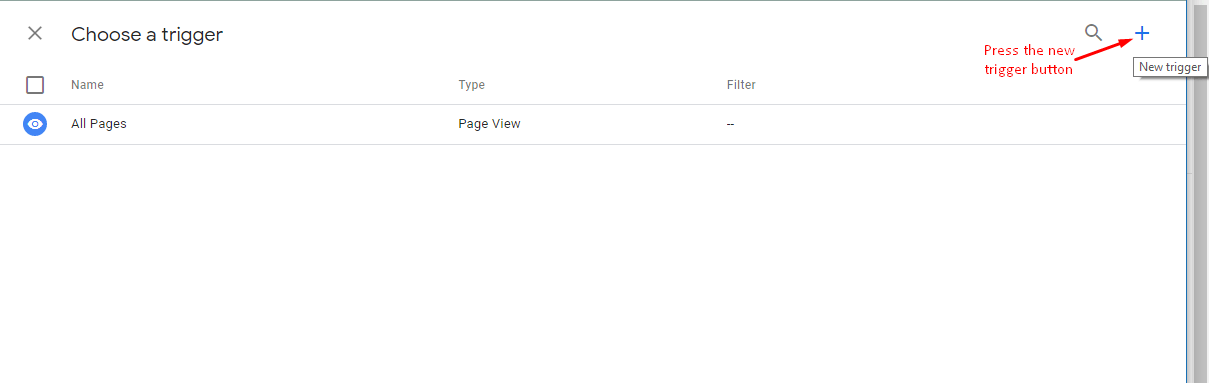
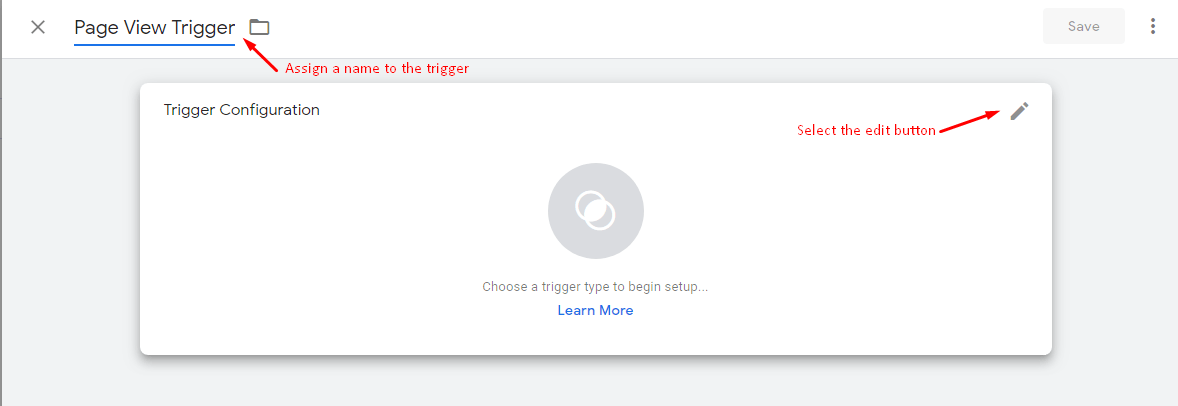
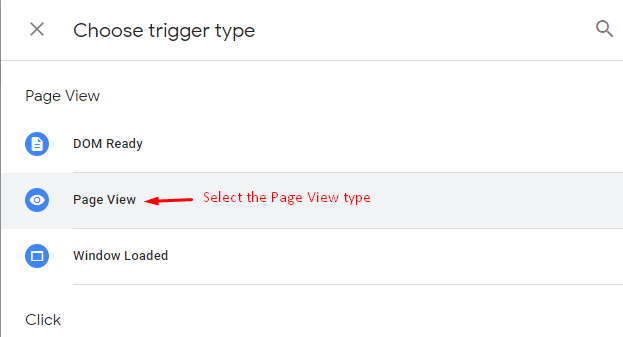
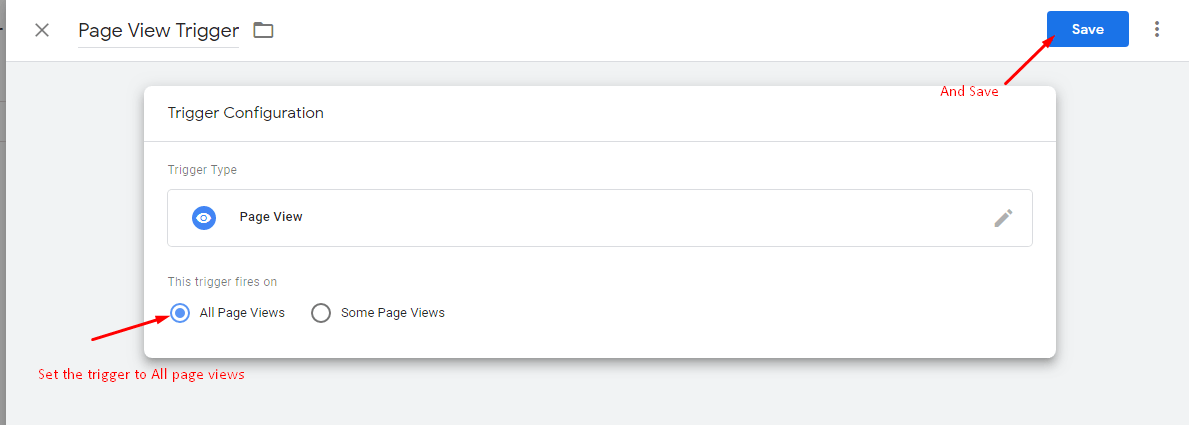
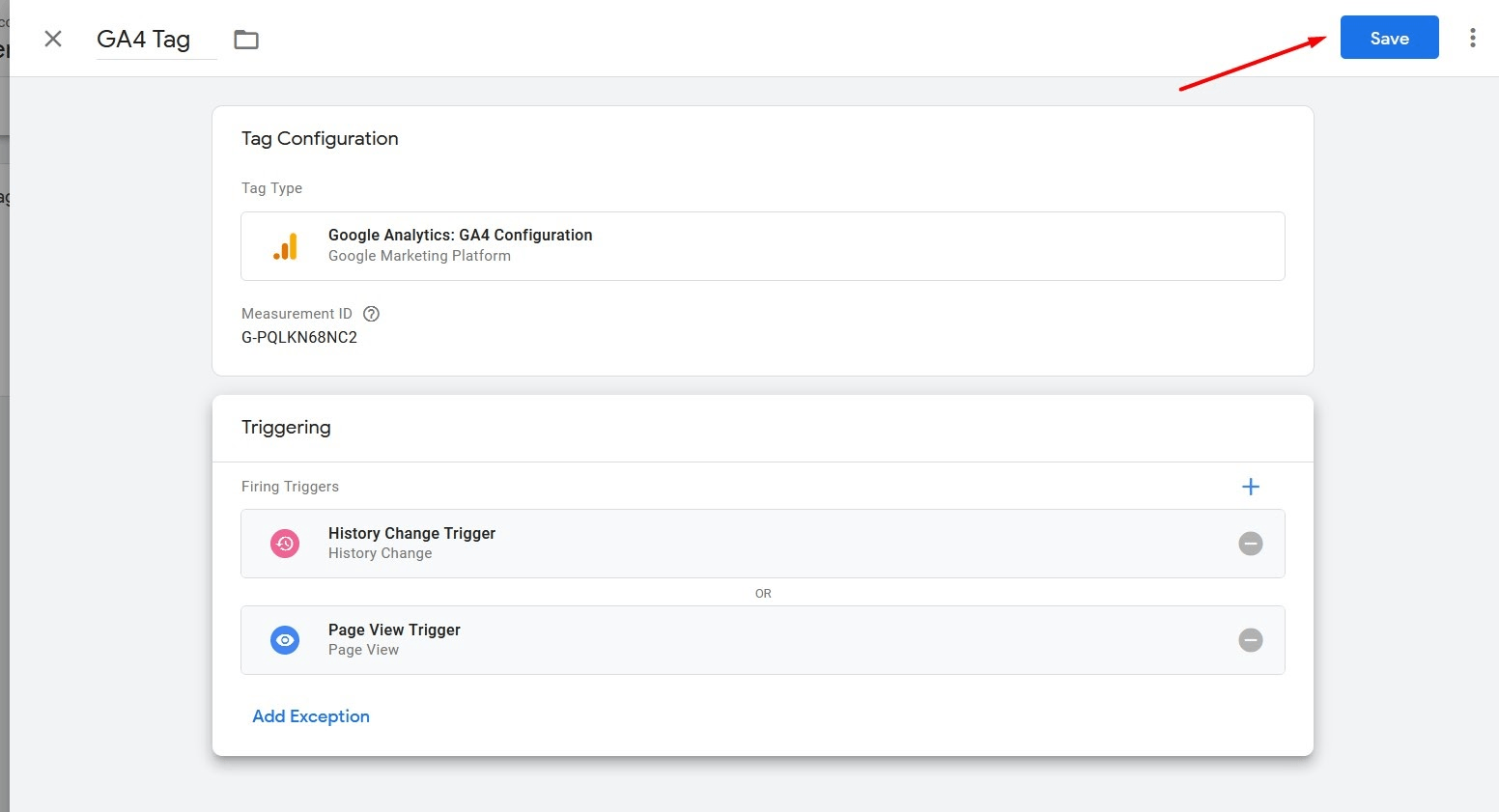
L'étape suivante consiste à configurer les deux déclencheurs pour la balise Google Analytics. Pour ce faire, cliquez sur le bouton Modifier, comme suit :
- Affichage des pages - pour que vous puissiez voir chaque page de l'analyse (s'il existe une URL différente) ;
- Modification de la progression – afin que vous puissiez voir chaque étape du panier d'achat dans l'analyse (le widget est une application monopage, il y a donc une URL, c'est pourquoi celle-ci est nécessaire en plus du déclencheur de vue de page) :
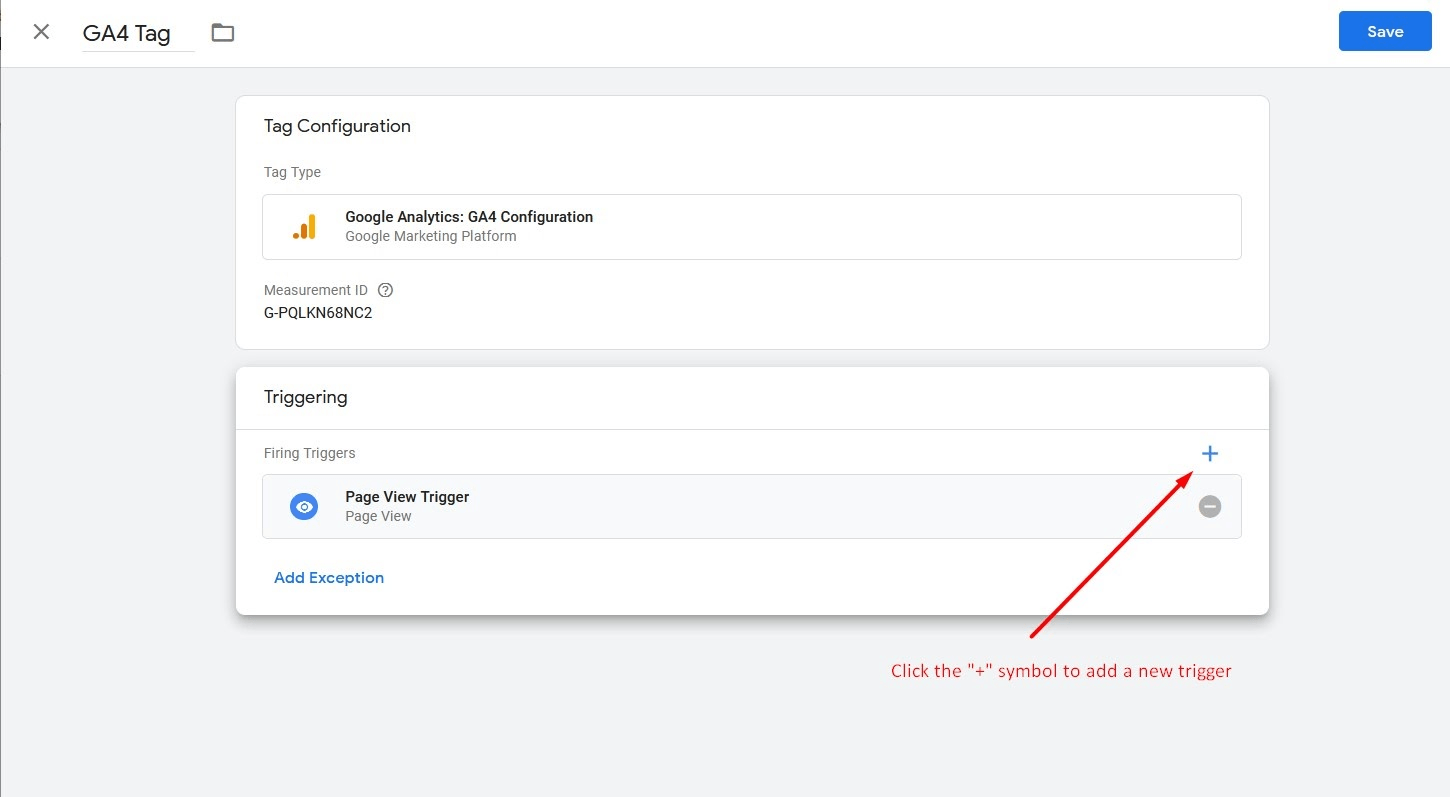
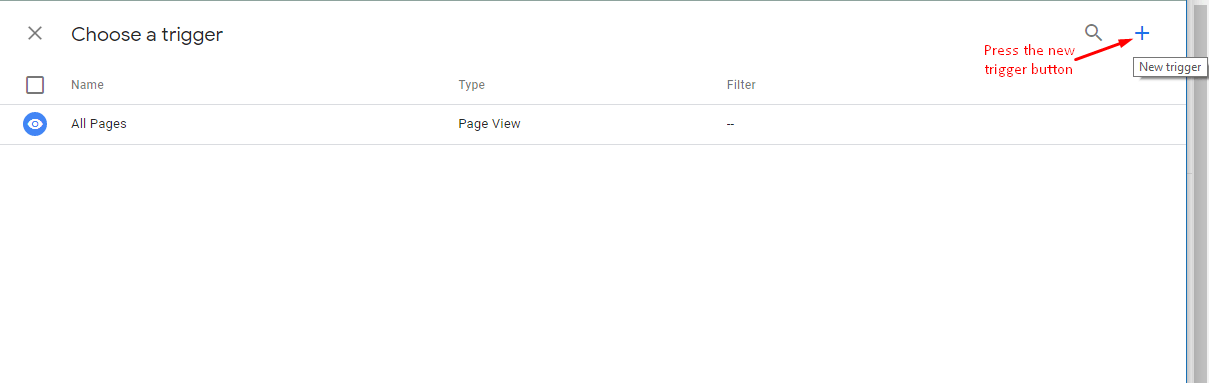
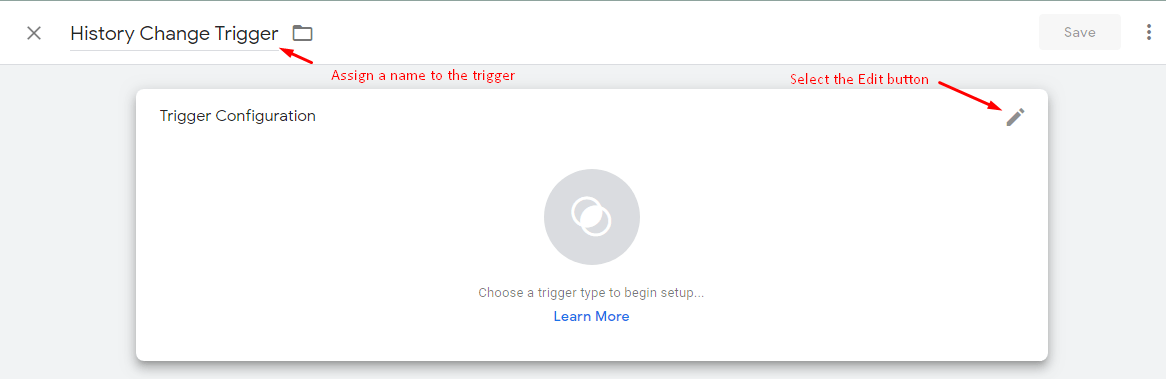
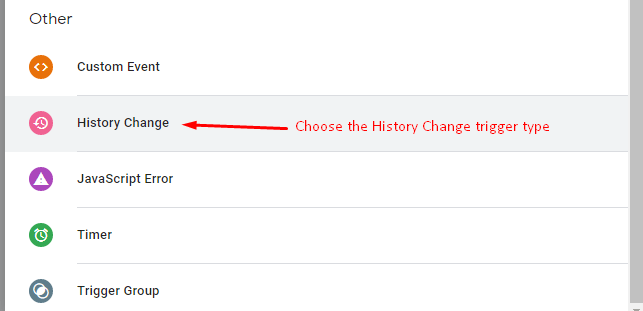
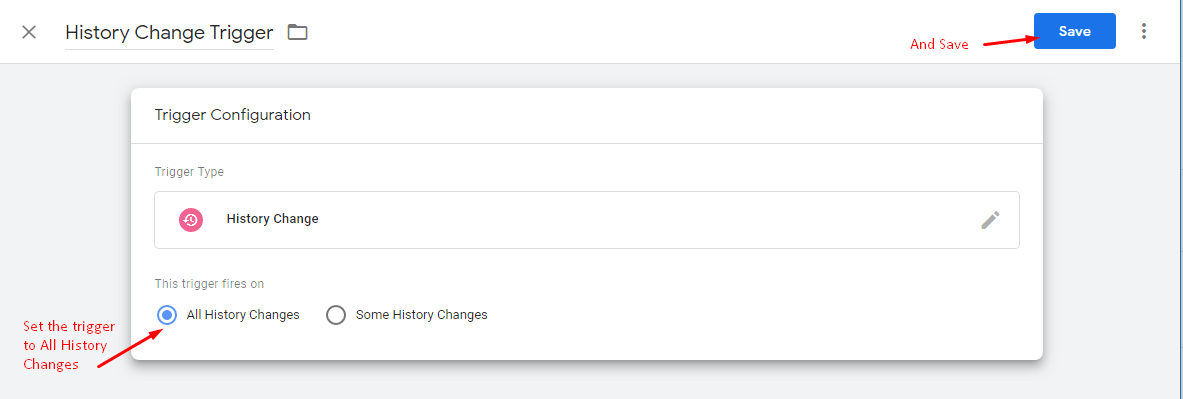
Une fois les deux déclencheurs attribués à la journée, vous pouvez enregistrer la configuration :
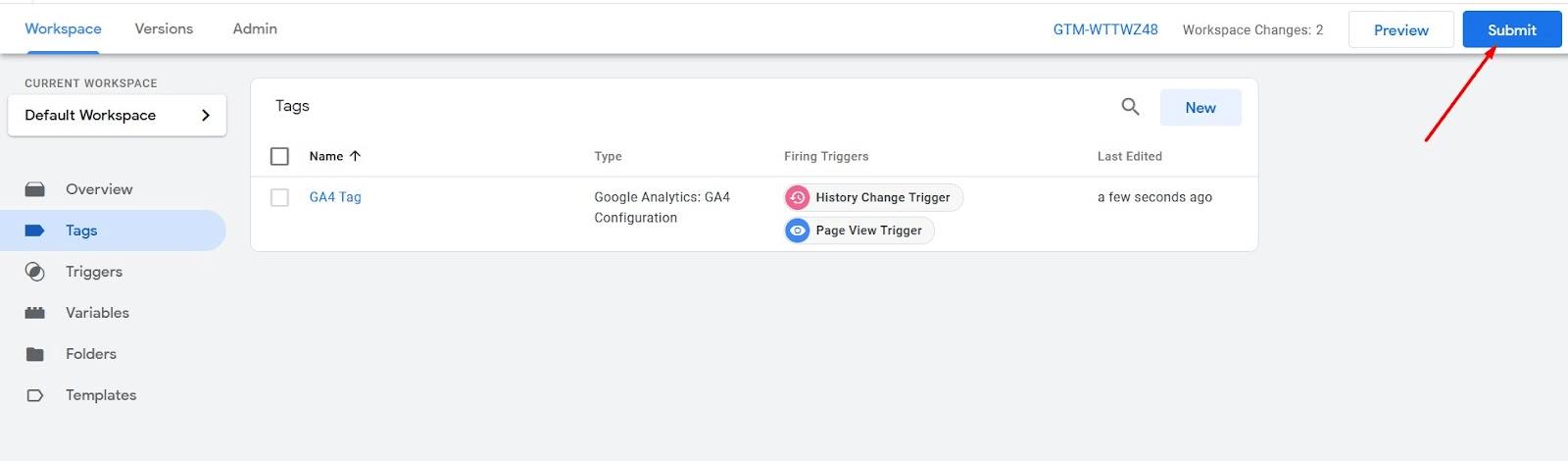
Dans votre espace de travail, cliquez sur Envoyer puis sur Publier pour enregistrer les modifications apportées à votre compte.
Vous pouvez vérifier que la connexion a bien été établie en accédant à votre widget de commande depuis un appareil mobile. Ajoutez des articles à votre panier et laissez-le ouvert.
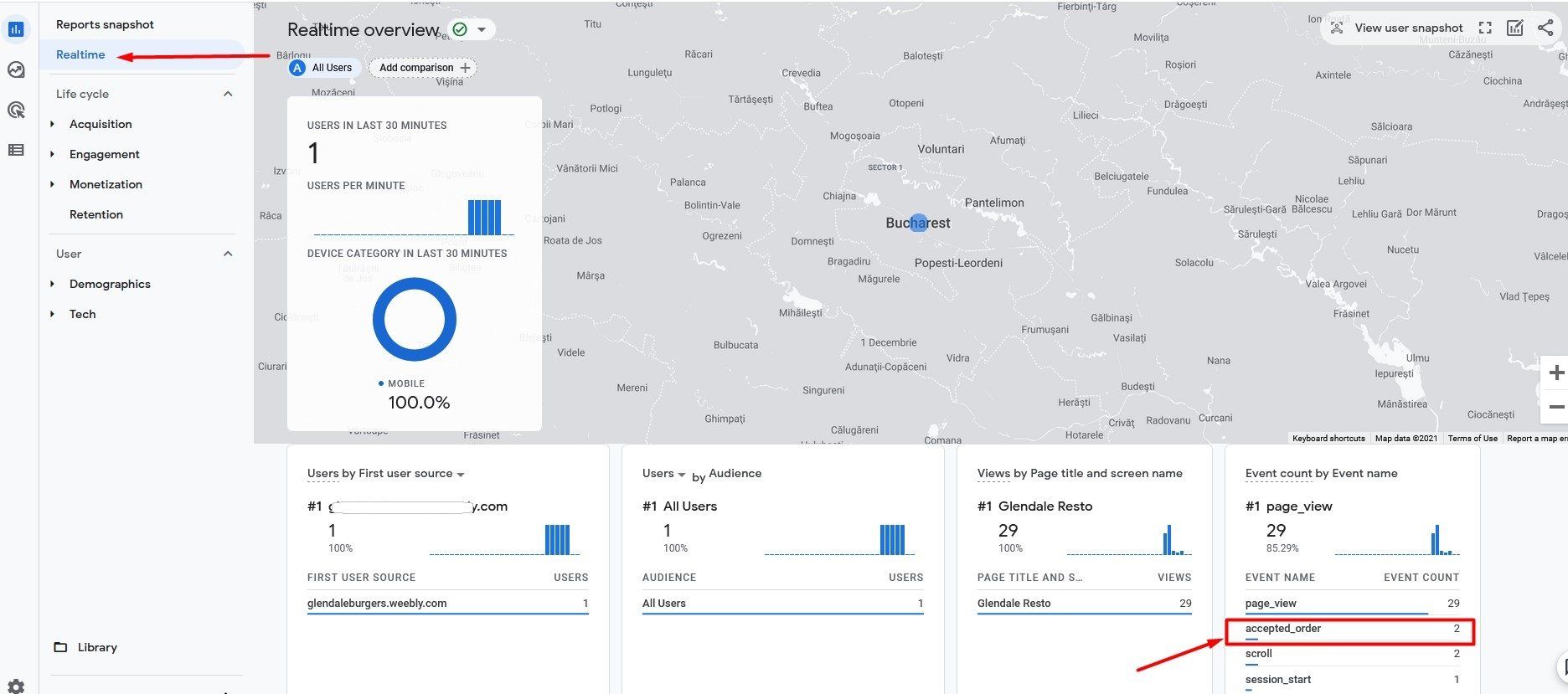
Ensuite, accédez à votre compte Analytics -> Rapports -> Temps réel et vérifiez si des visiteurs ont été signalés dans cette section, comme ceci :
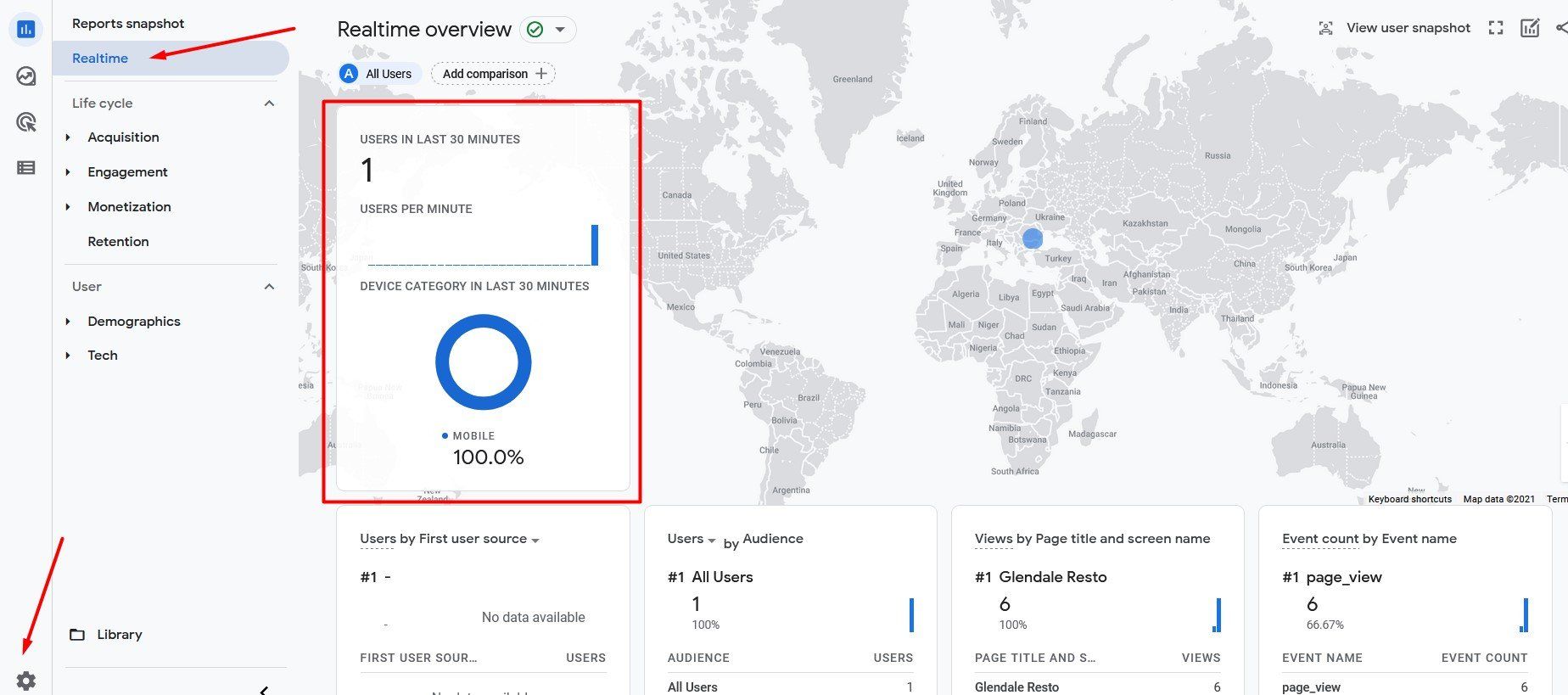
Veuillez noter que l'affichage des données en temps réel peut prendre entre 30 secondes et plusieurs minutes. Nous vous recommandons également d'utiliser votre forfait de données mobiles lors du test.
Configurer les conversions
Dans Google Analytics, une conversion correspond à une action en ligne finalisée, essentielle à la réussite de votre entreprise. Un exemple de conversion à suivre pour votre restaurant est la validation d'une commande (achat effectué).
Pour configurer une conversion, accédez à Administration -> Assistant de configuration -> Conversions dans votre compte Google Analytics et cliquez sur Configurer les conversions :
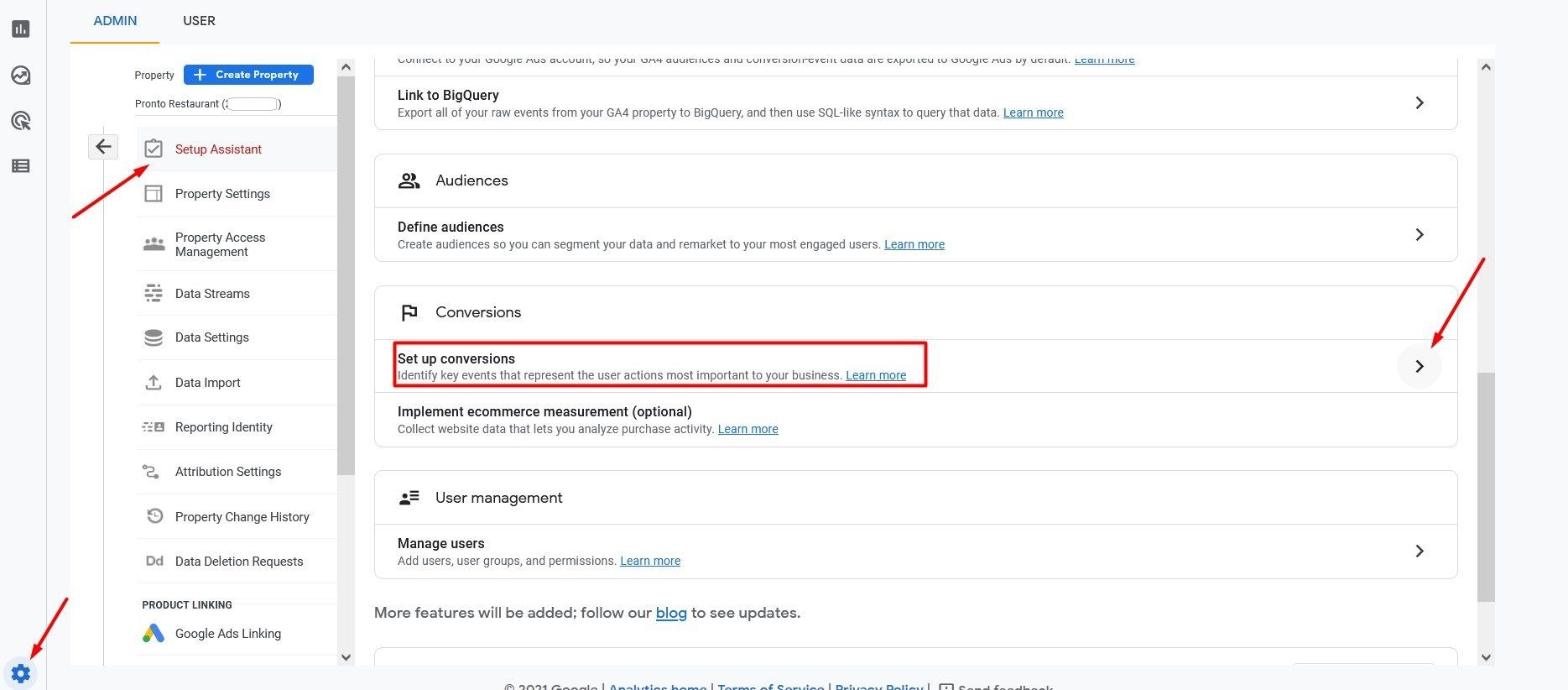
Avant de définir la conversion elle-même, vous devez créer un événement comme celui-ci :
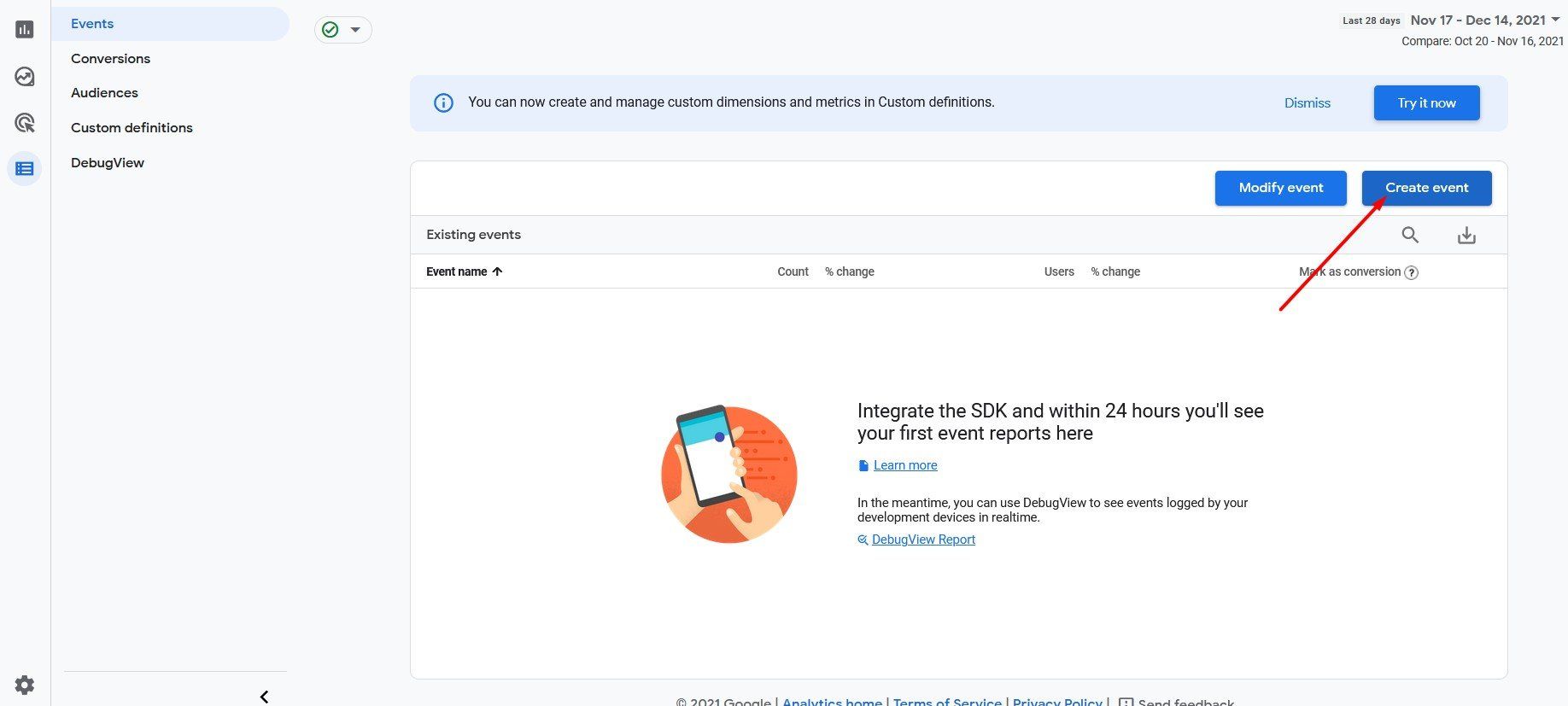
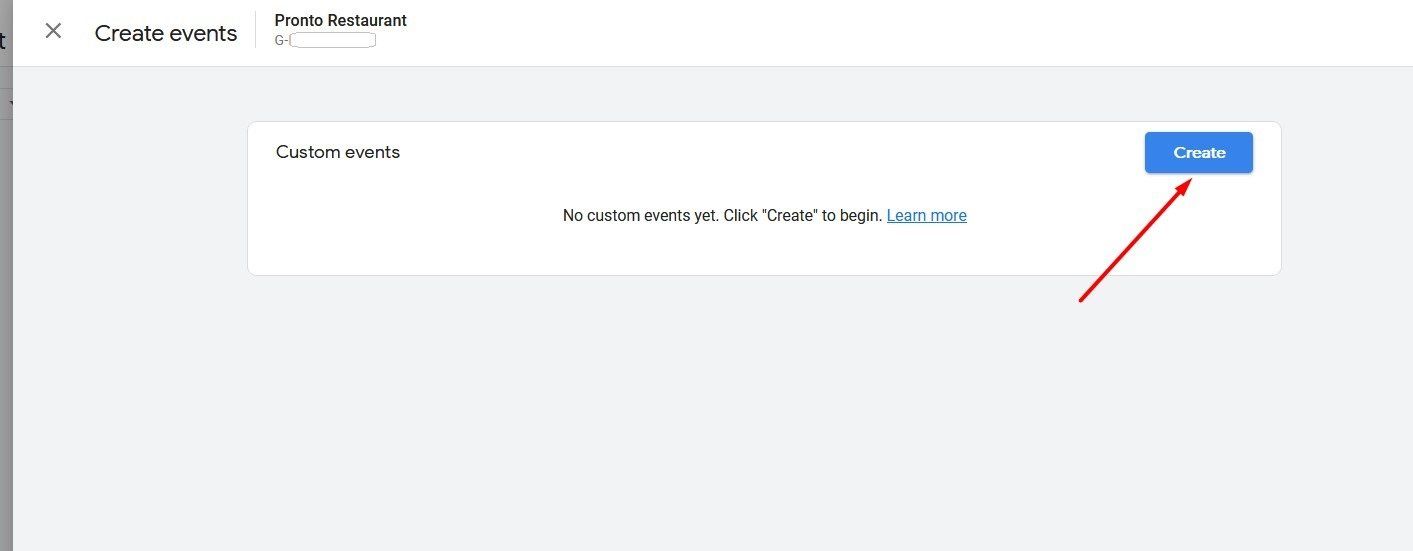
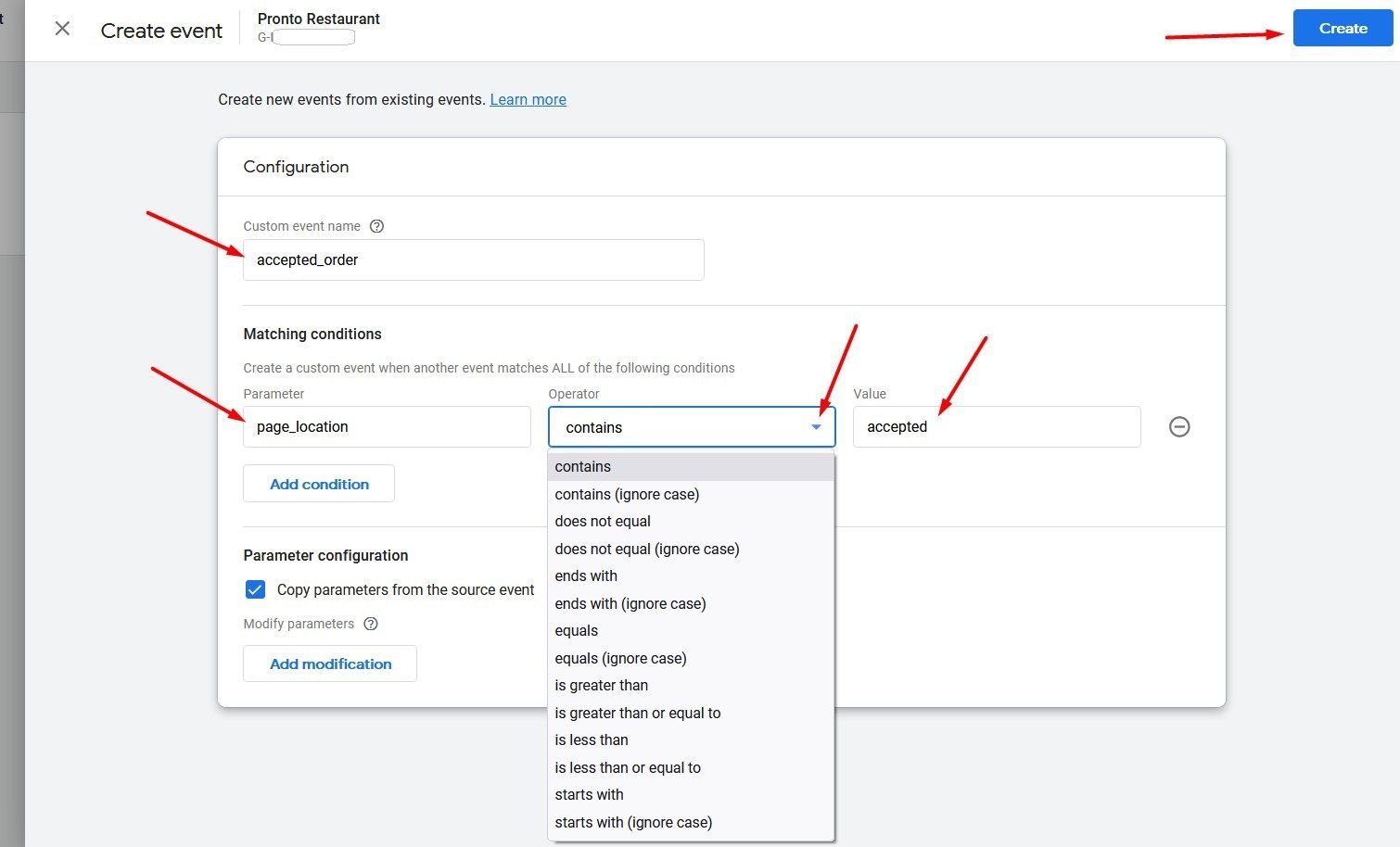
Définissez l'événement en spécifiant un nom – dans ce cas « accepted_order » – et saisissez les attributs d'événement suivants requis par Google :
- Paramètre : page_location
- Opérateur : contient
- Valeur : acceptée
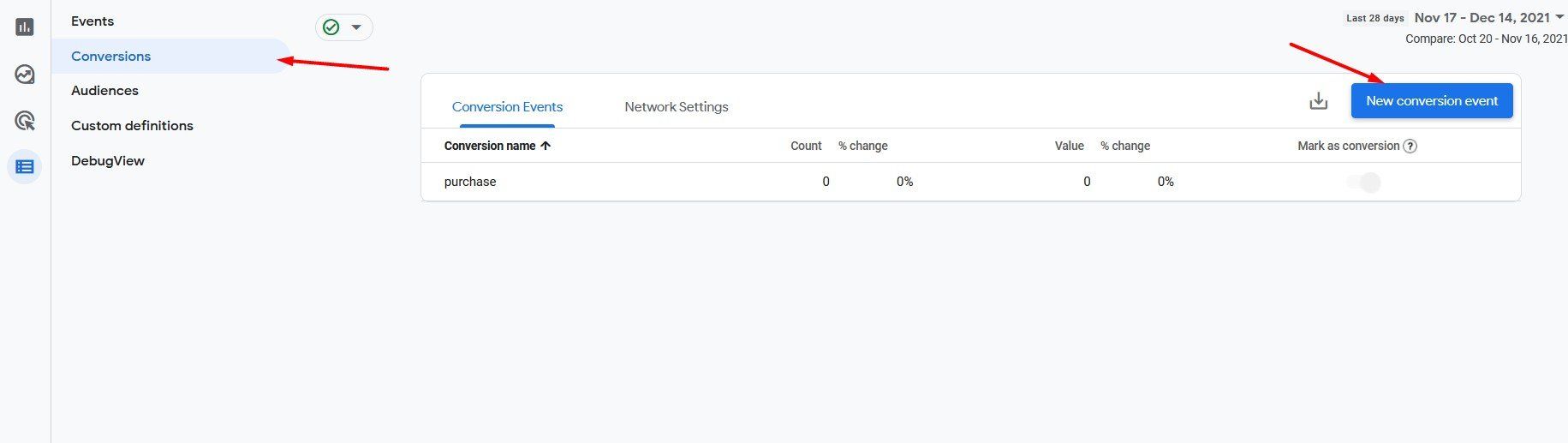
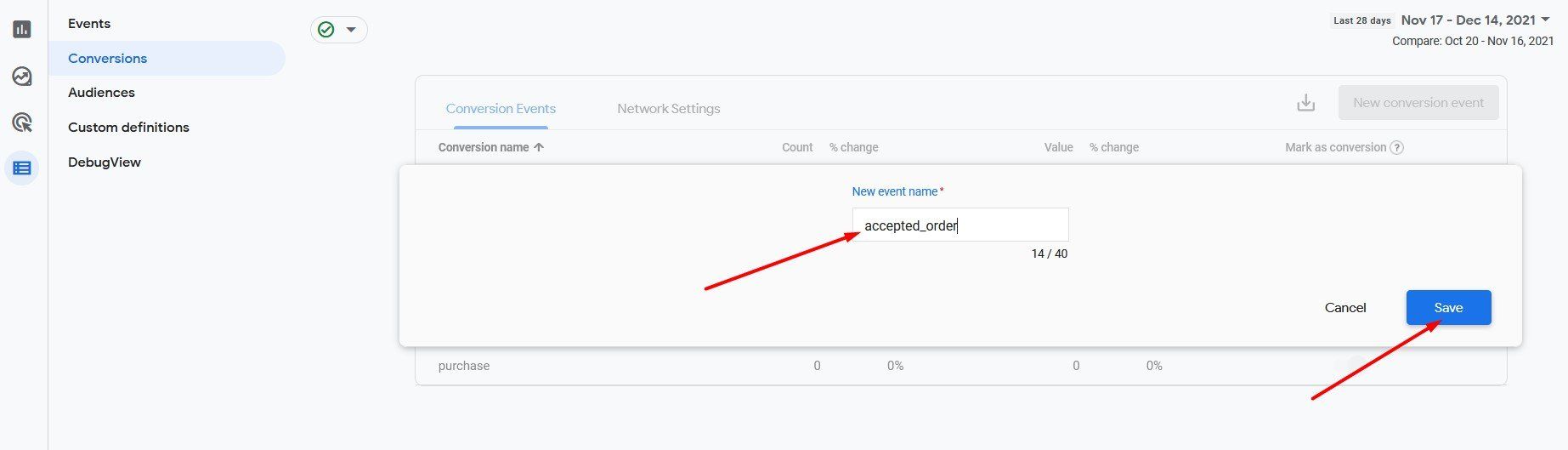
Après avoir créé l'événement, retournez au menu principal > Conversions et cliquez sur « Nouvel événement de conversion » pour commencer à le définir. Saisissez le nom de l'événement précédemment créé – « accepted_order » – et cliquez sur Enregistrer pour terminer la configuration.
De la même manière, vous pouvez créer un événement puis une conversion pour les commandes ultérieures :
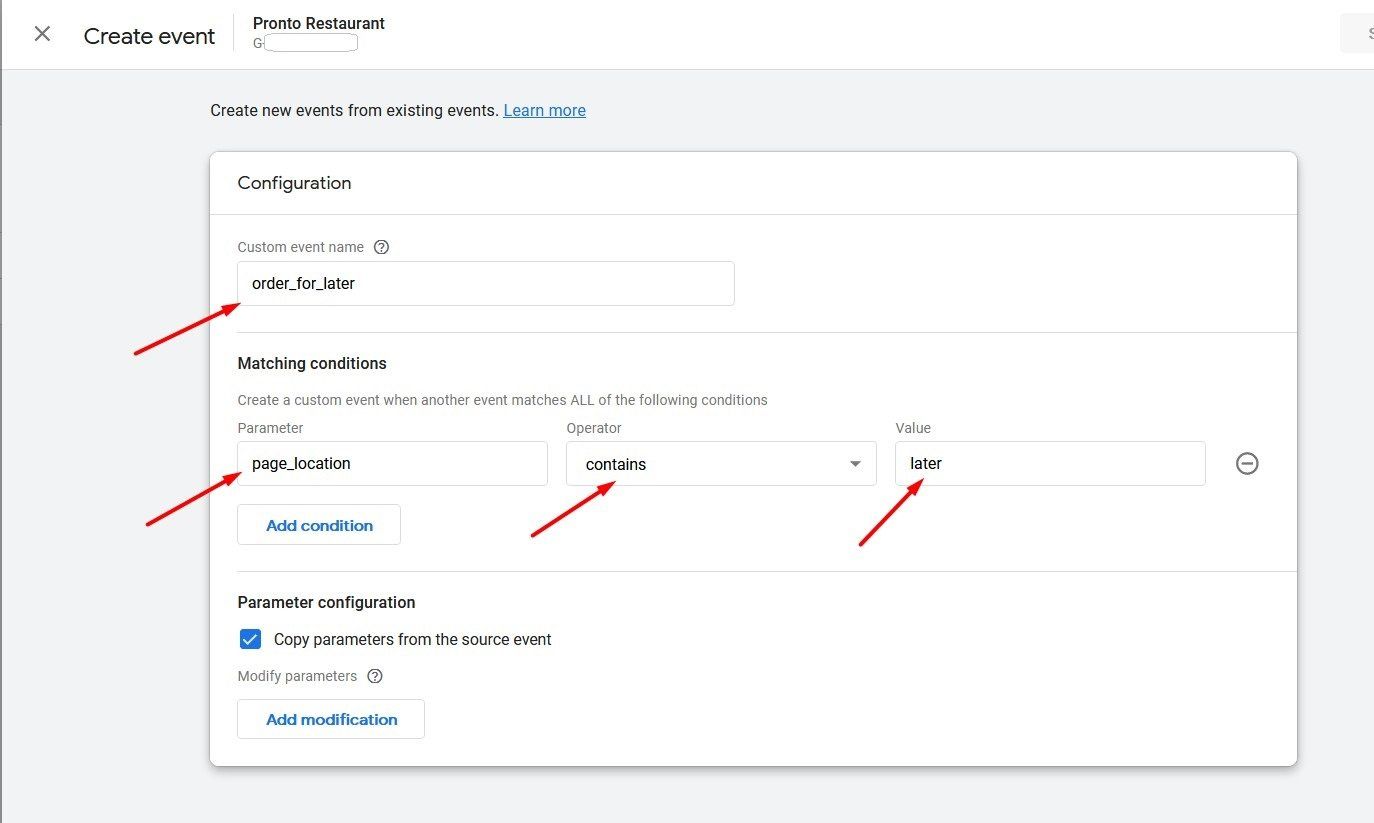
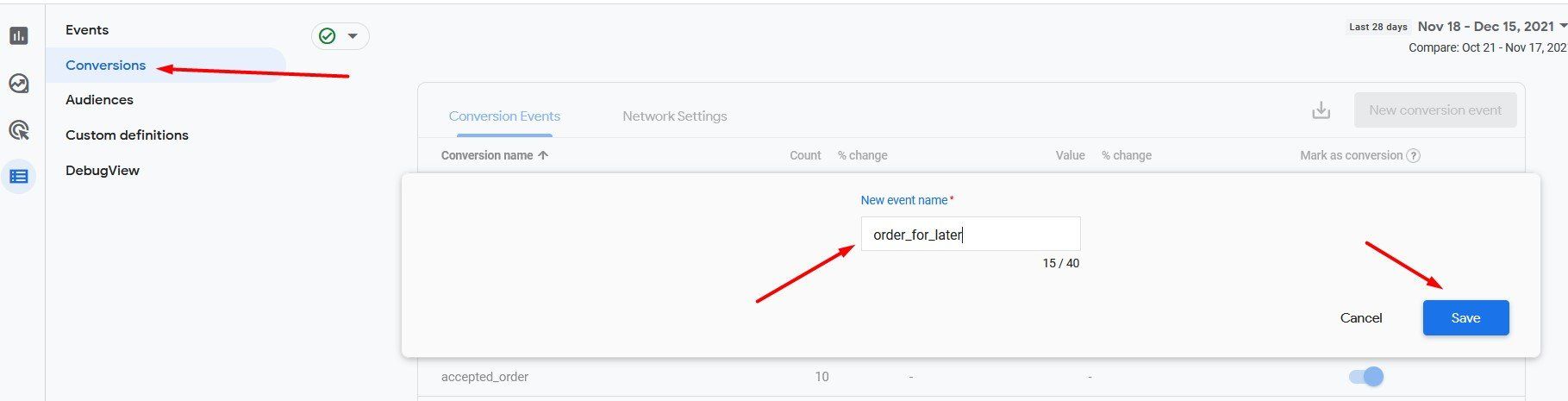
Étant donné que Google Analytics enregistre les pages vues, il est impossible de déterminer lesquelles des commandes suivies, passées en dehors des heures d'ouverture du restaurant, ont été acceptées ou non, car le client n'est plus sur la page concernée à ce moment-là.
Pour tester le suivi des conversions, accédez à nouveau au widget de commande depuis un appareil mobile, ajoutez des articles au panier et, cette fois, finalisez la commande.
Accédez ensuite à votre compte Analytics -> Rapports -> Temps réel et vérifiez si la commande acceptée est répertoriée dans cette section, comme suit :