التكامل مع مدير علامات جوجل - تحليلات جوجل 4
التكامل مع مدير علامات جوجل - تحليلات جوجل 4
باستخدام تكامل Google Tag Manager الذي نوفره وربطه بمنصة Google Analytics، يمكنك تتبع الزيارات داخل قائمة الطلبات وقياس معدل تحويل طلباتك.
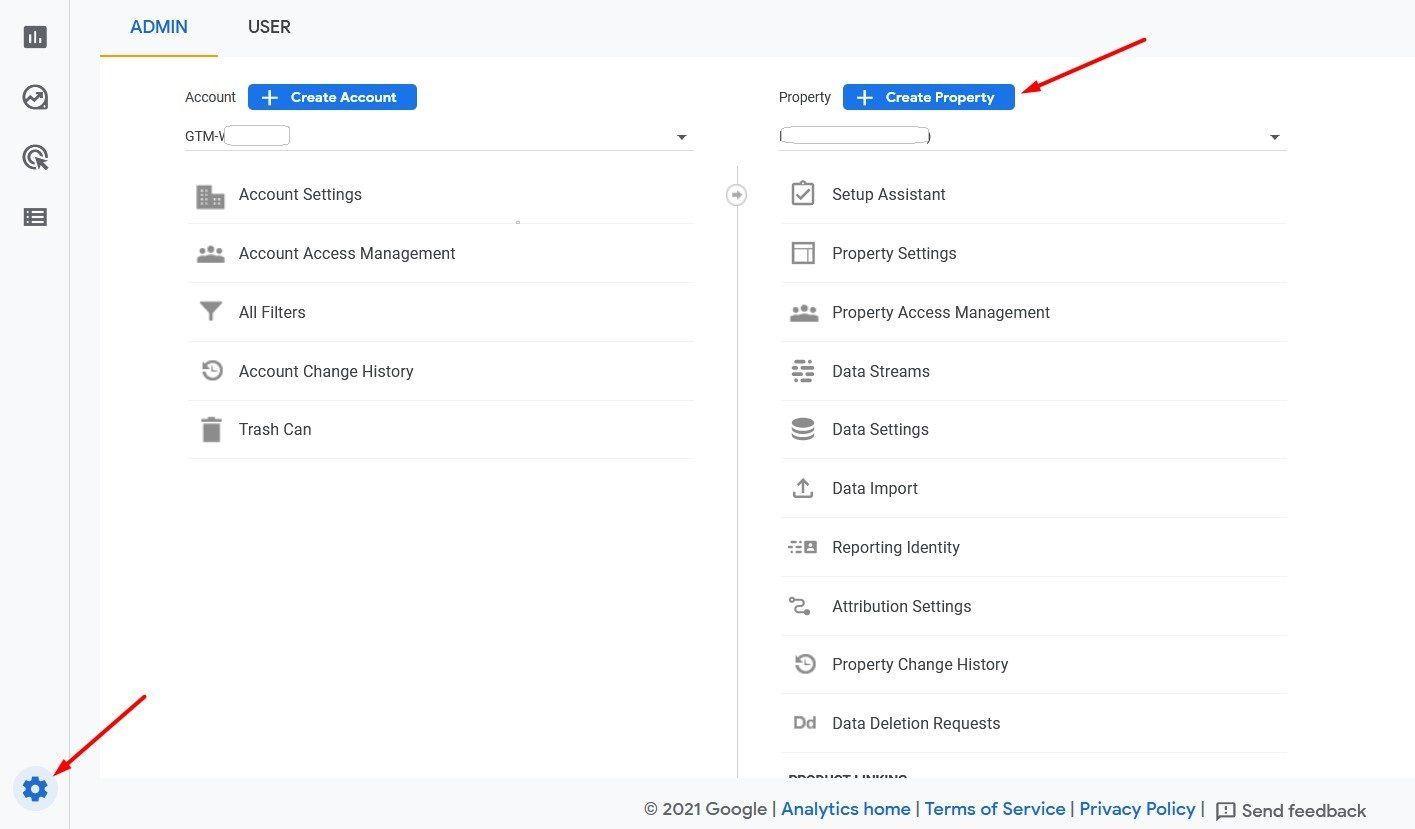
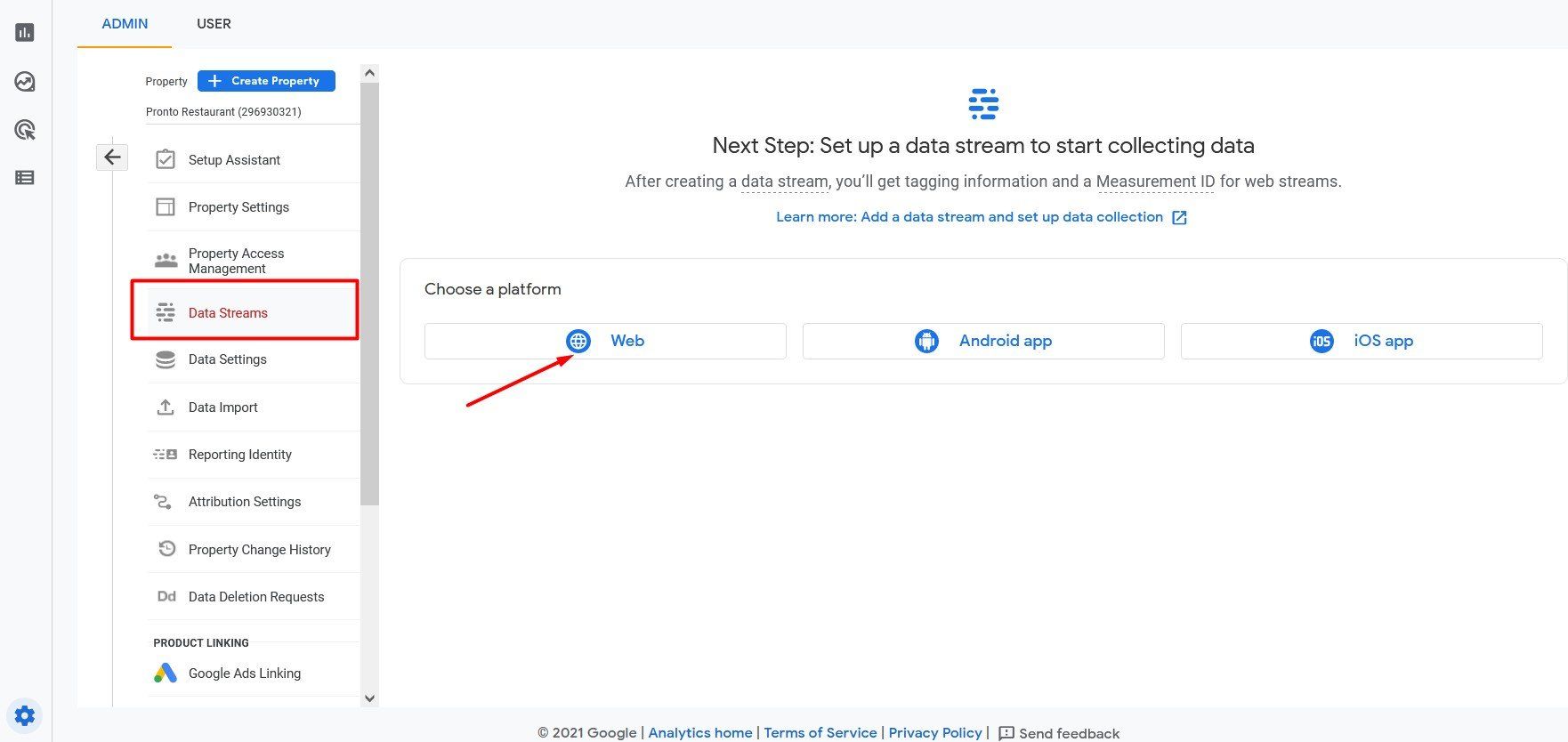
لربط حساب Google Analytics بحساب Google Tag Manager، انتقل إلى "المسؤول" في حساب Analytics وانقر على "إنشاء موقع".
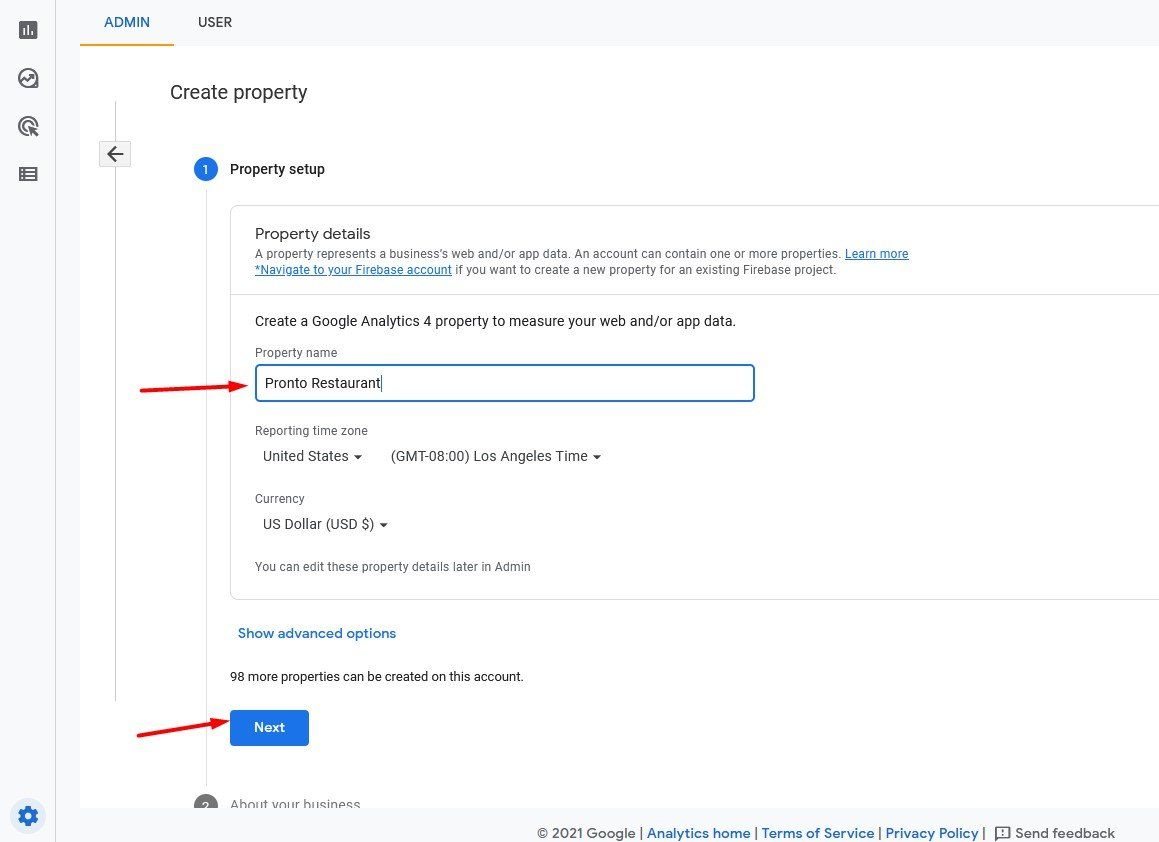
في الخطوات التالية، ستحتاج إلى إدخال بيانات معينة خاصة بممتلكاتك وشركتك - اسم العقار، ونوع الشركة وحجمها، والهدف من مراقبة البيانات:
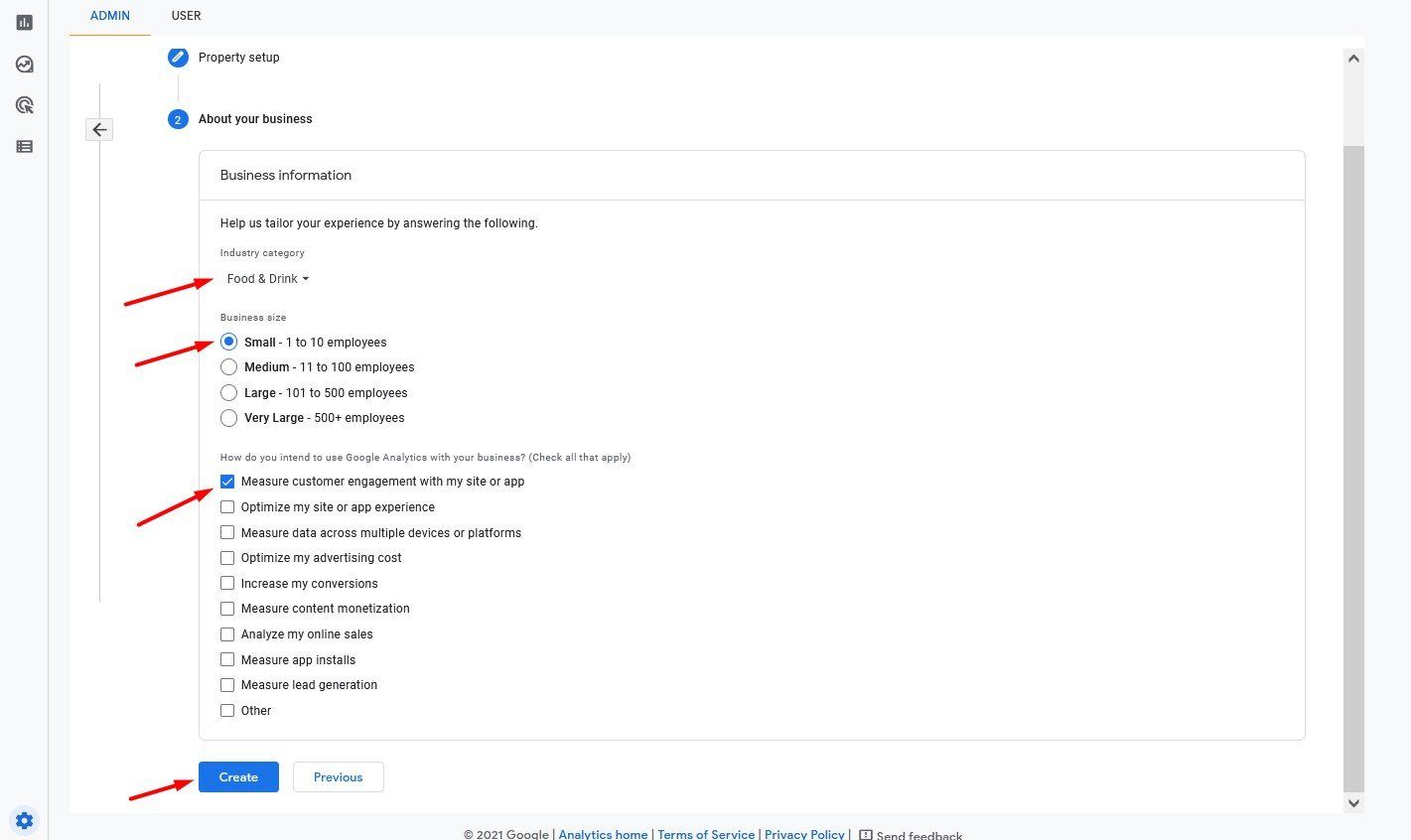
بعد إدخال هذه البيانات، سيُطلب منك تحديد نوع المنصة التي ستجمع منها خدمة التحليلات المعلومات:
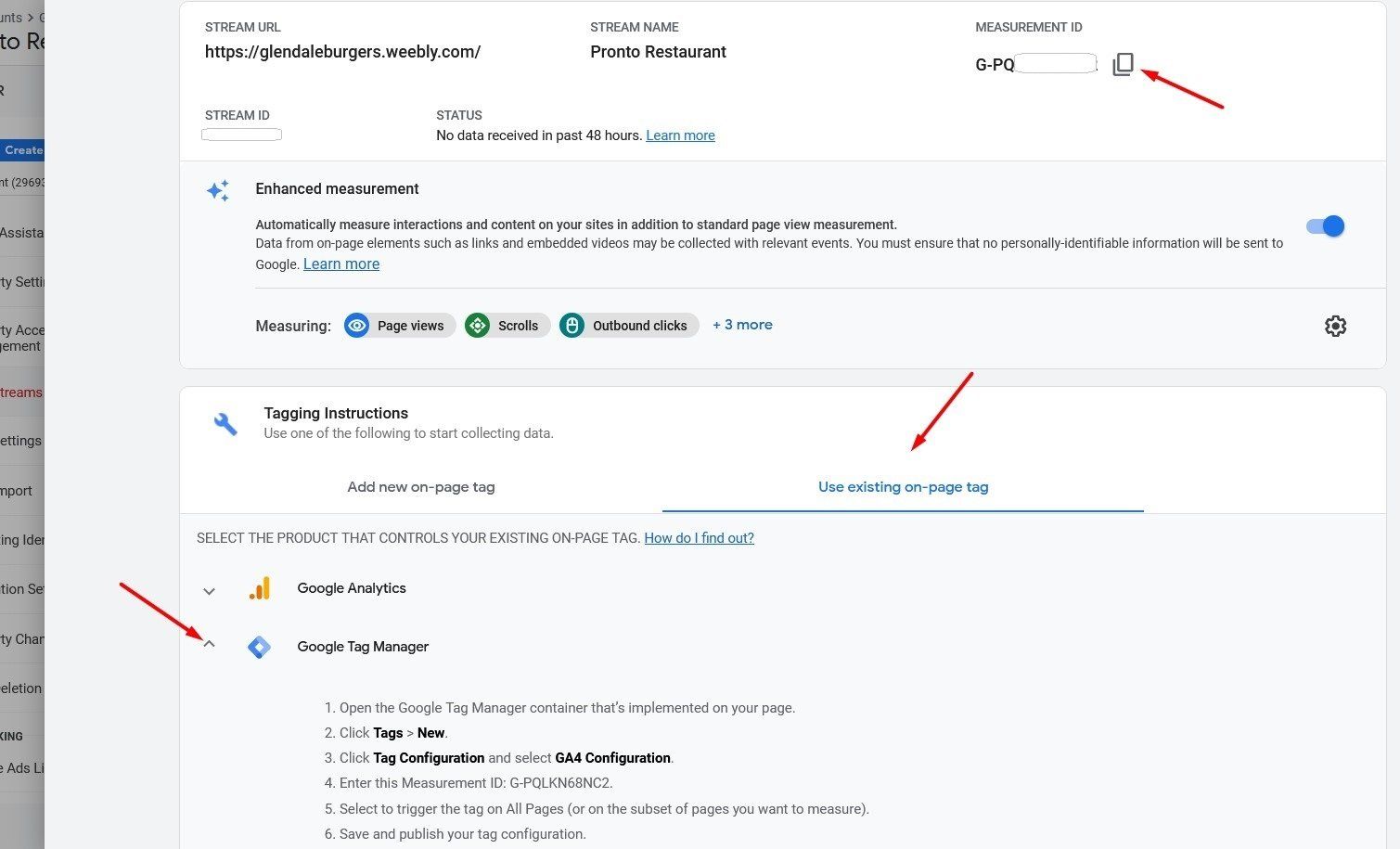
في الشاشة التالية، ستجد معرّف القياس، الذي تم إنشاؤه بناءً على المعلومات التي أرسلتها إلى جوجل. انسخ هذا المعرّف، لأنك ستحتاج إليه في بعض الخطوات اللاحقة من هذا الإعداد.
بالإضافة إلى ذلك، في قسم "دليل وضع العلامات"، حدد خيار "استخدام علامة موجودة على الصفحة" ثم انقر فوق Google Tag Manager لعرض الخطوات الإضافية التي يجب عليك اتخاذها لربط Analytics بحساب Tag Manager الخاص بك.
بعد ذلك، انتقل إلى حسابك في Google Tag Manager -> مساحة العمل، وانقر على علامة التبويب Tags ثم على New لإنشاء علامة:

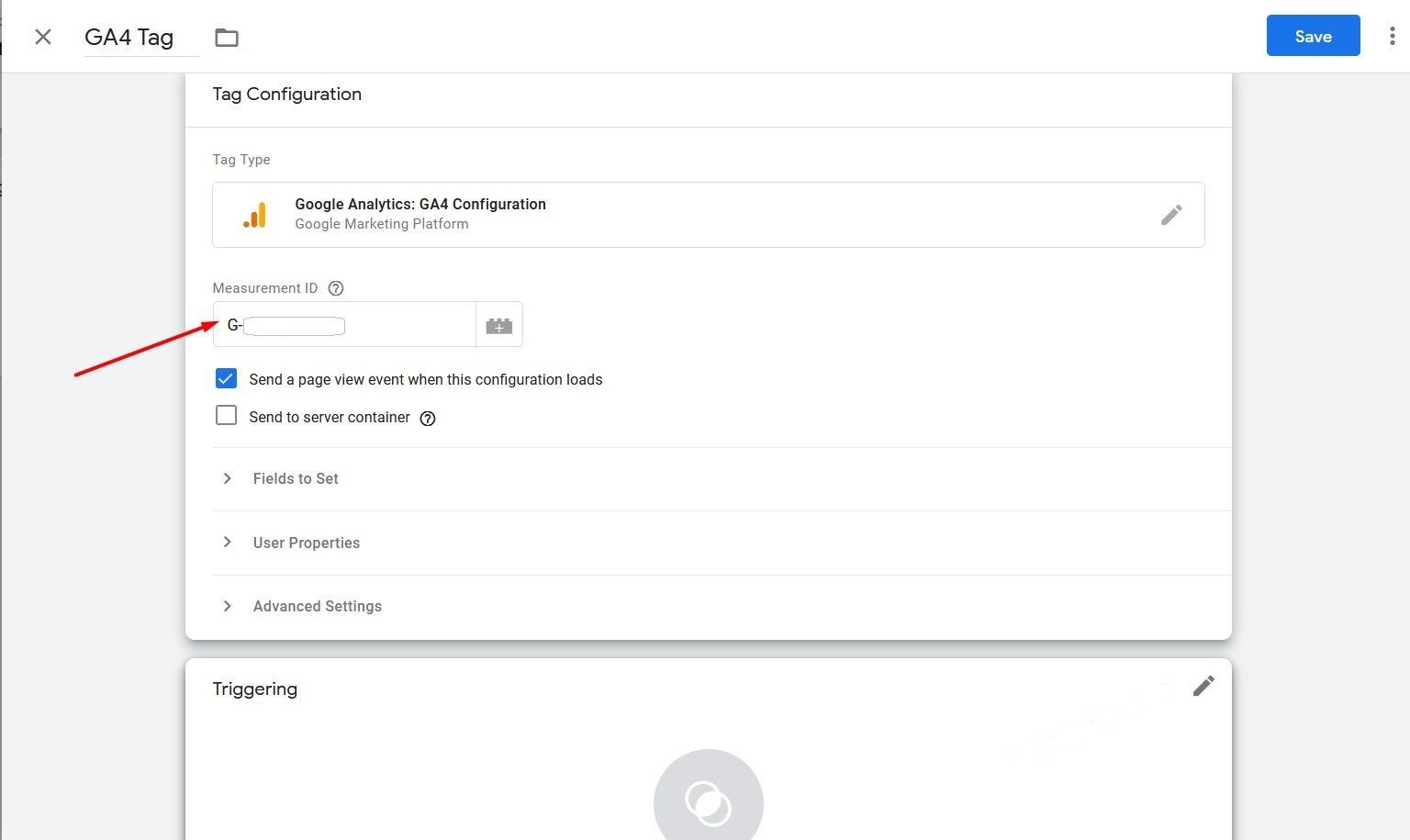
قم بتسمية الوسم الخاص بك - ويفضل أن يكون اسمًا ذا صلة ويسهل تذكره - ثم انقر فوق "تحرير" لتحديد "تكوين Google Analytics GA4":

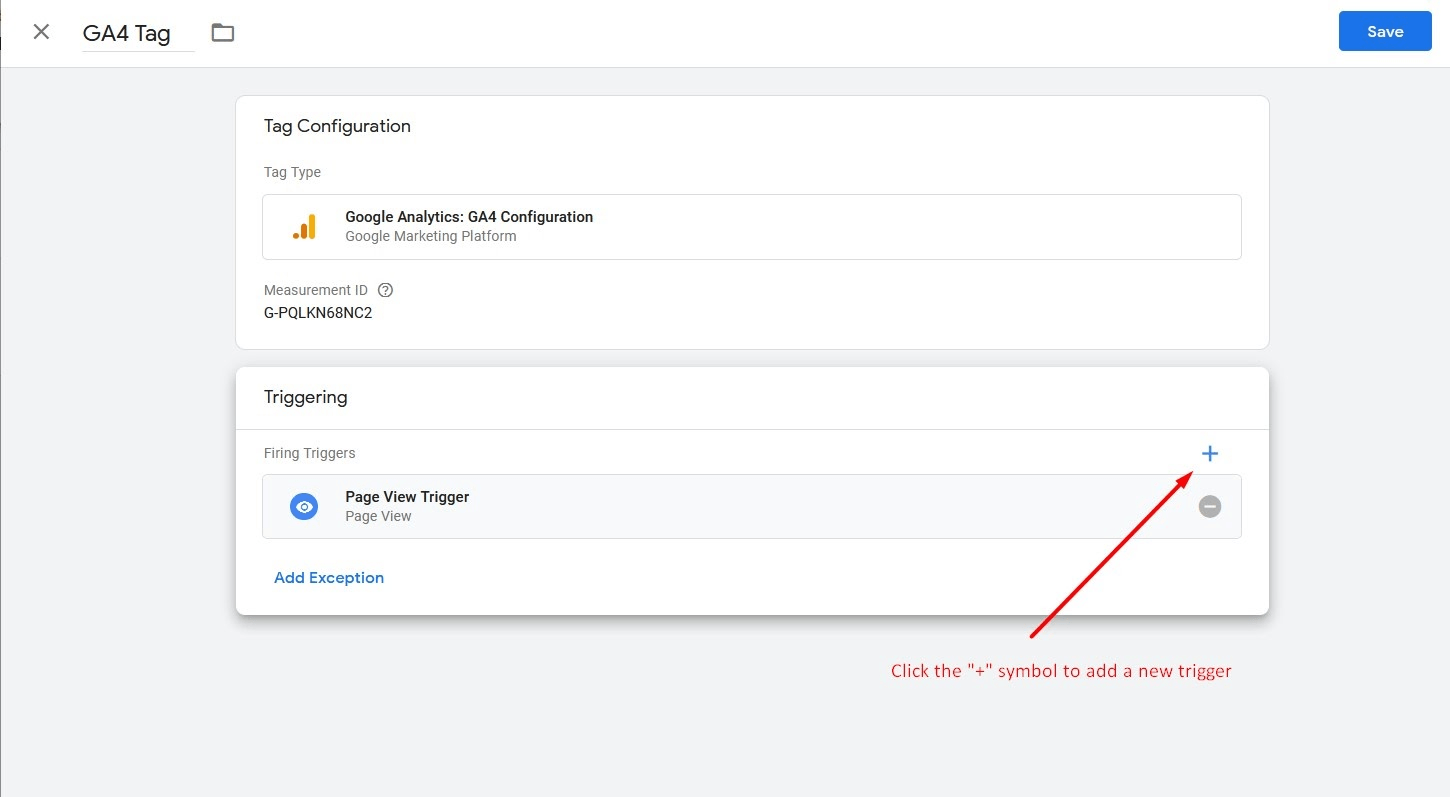
في إعدادات الوسم، أضف معرّف القياس للخاصية التي تم إنشاؤها مسبقًا، وانتقل إلى قسم التشغيل أدناه للبدء في العمل على المشغلات الخاصة بهذا الوسم:
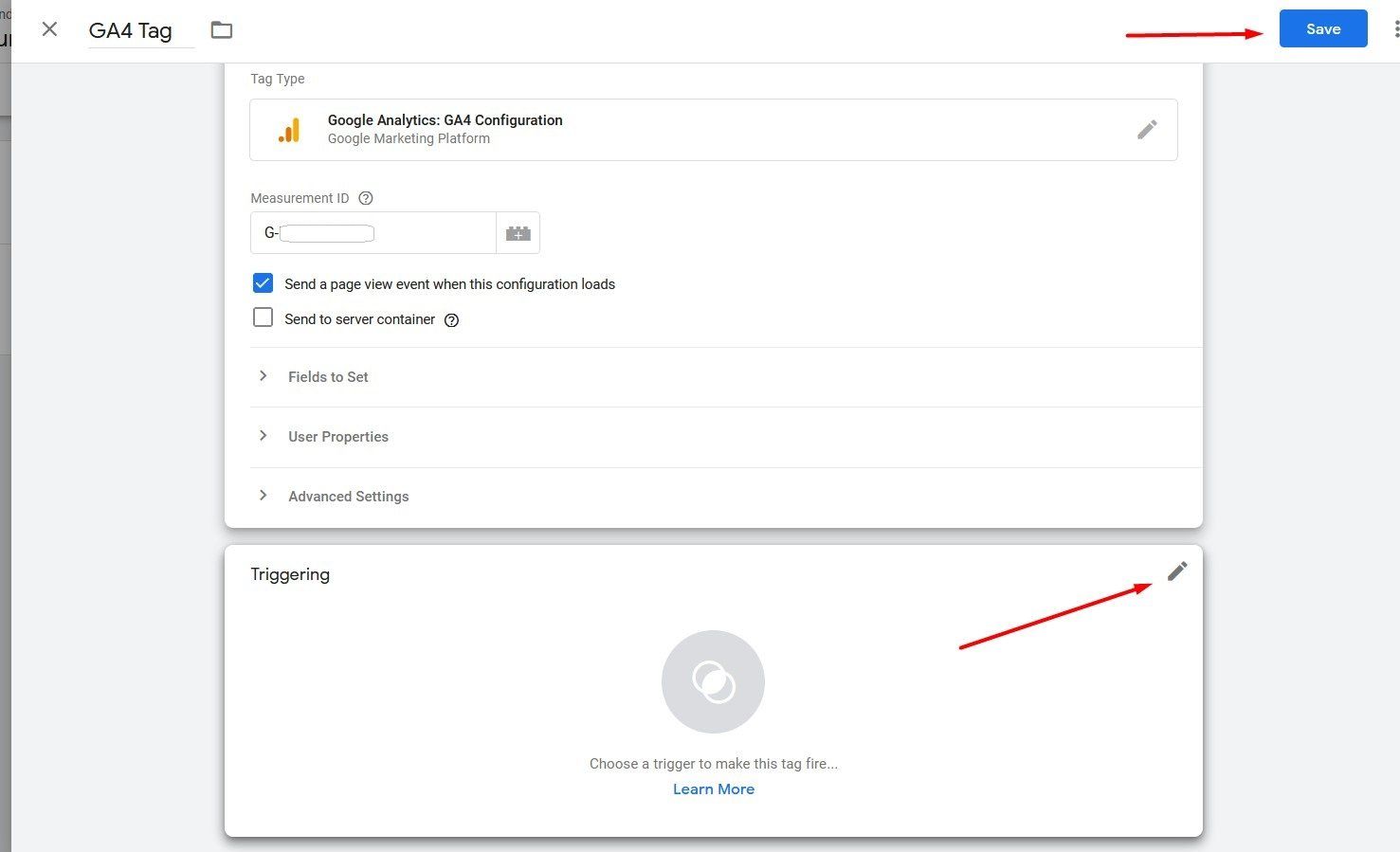
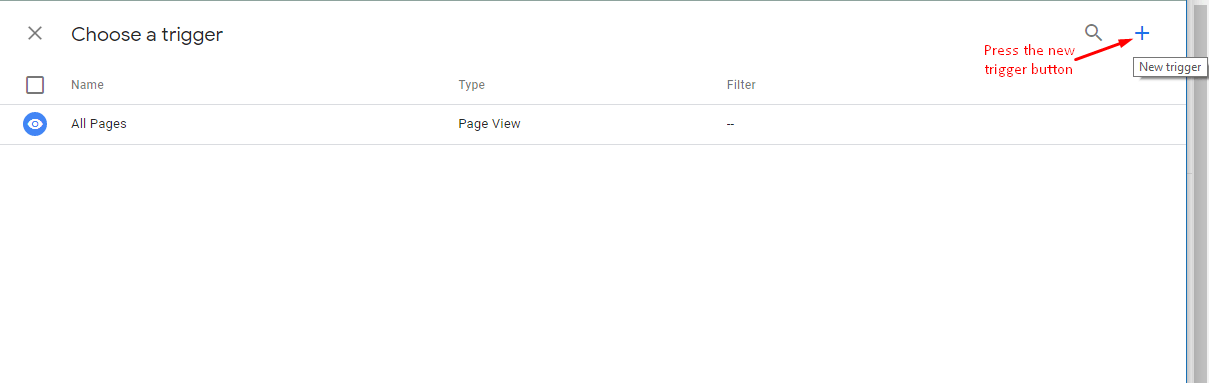
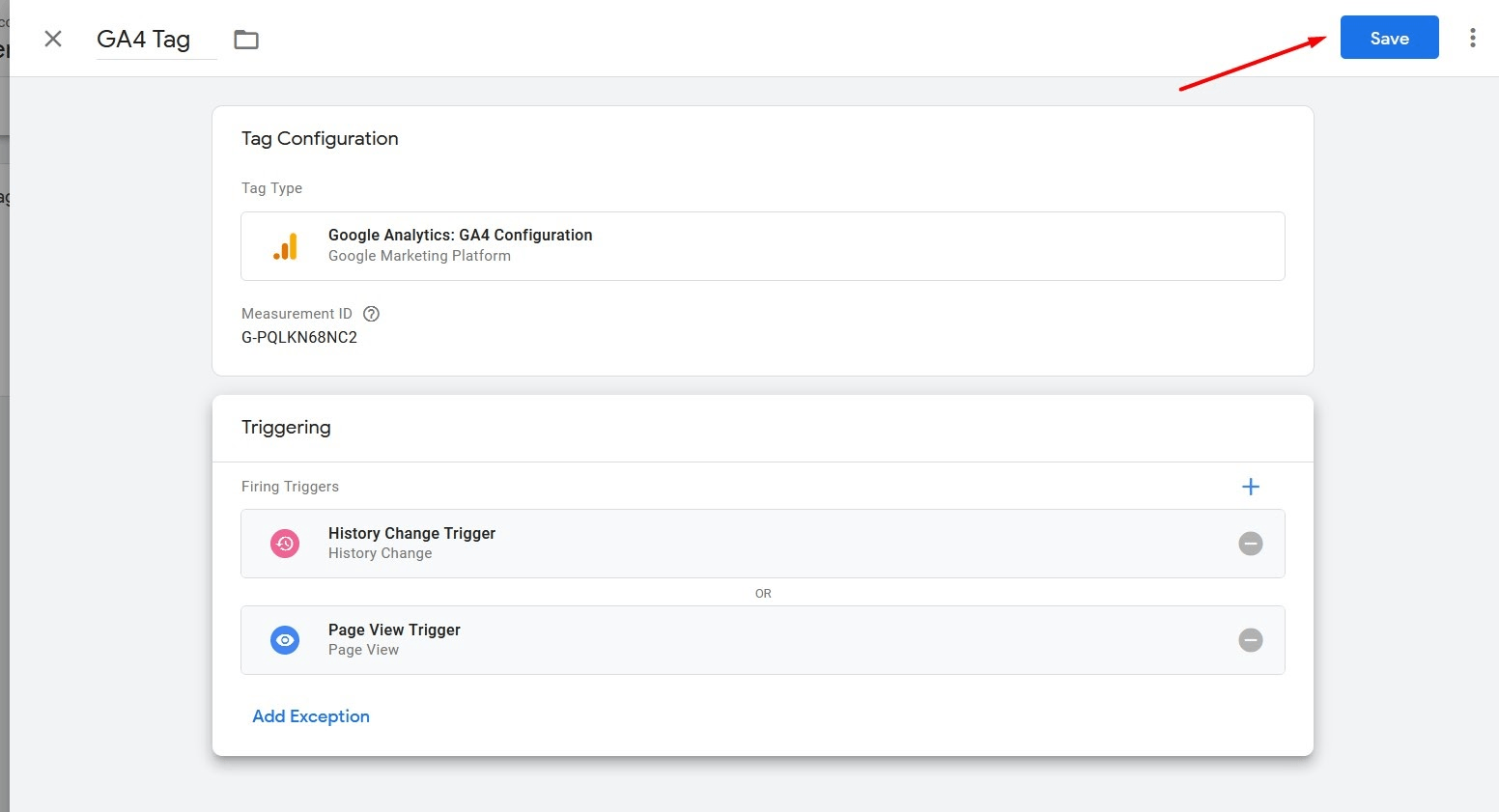
في الخطوة التالية، ستقوم بضبط مُشغّلي علامة Google Analytics. يمكنك القيام بذلك من خلال الوصول إلى زر "تعديل"، كما يلي:
- عرض الصفحة - بحيث يمكنك رؤية كل صفحة في التحليل (إذا كان هناك عنوان URL مختلف)؛
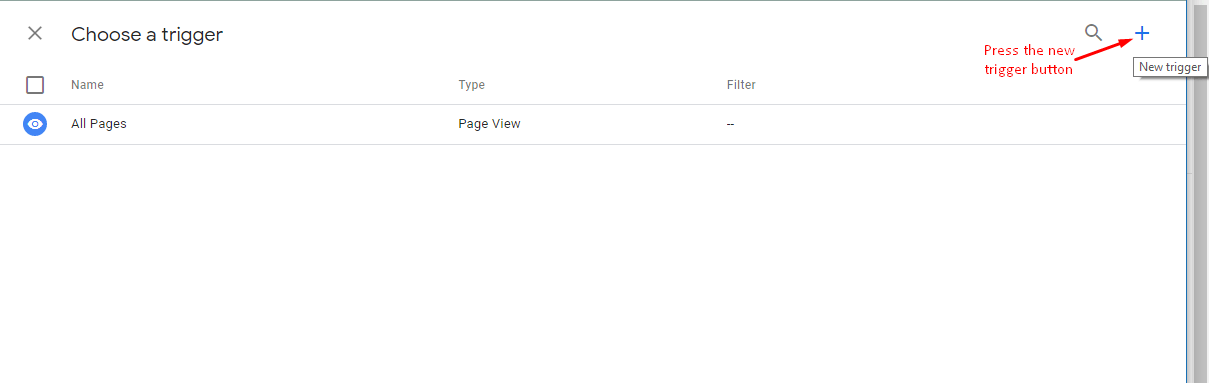
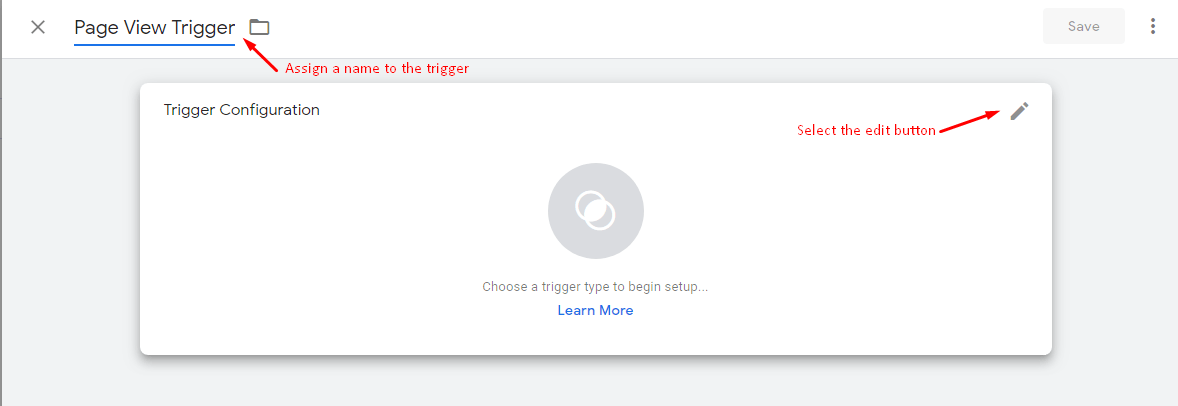
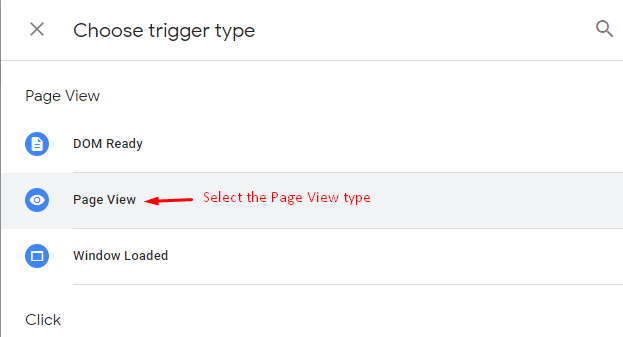
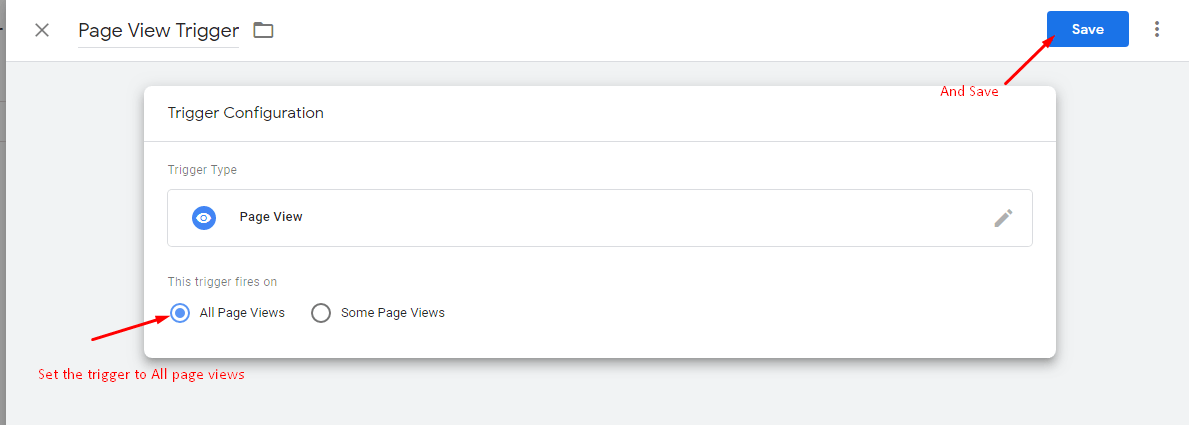
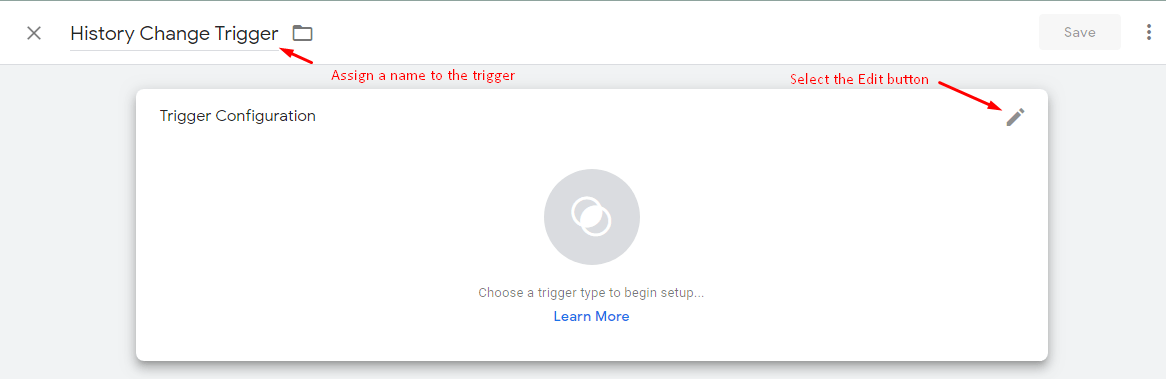
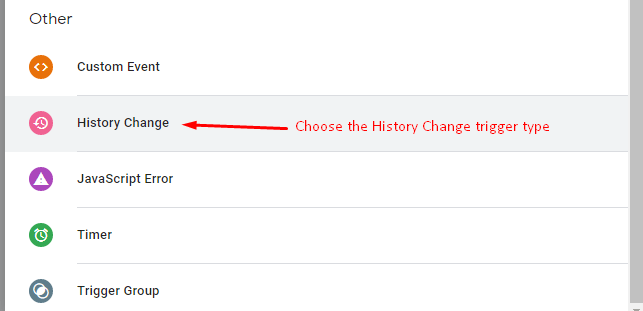
- تغيير التقدم – حتى تتمكن من رؤية كل خطوة من خطوات سلة التسوق في التحليل (الأداة عبارة عن تطبيق من صفحة واحدة، لذلك يوجد عنوان URL، وهذا هو سبب الحاجة إلى ذلك بالإضافة إلى مشغل عرض الصفحة):
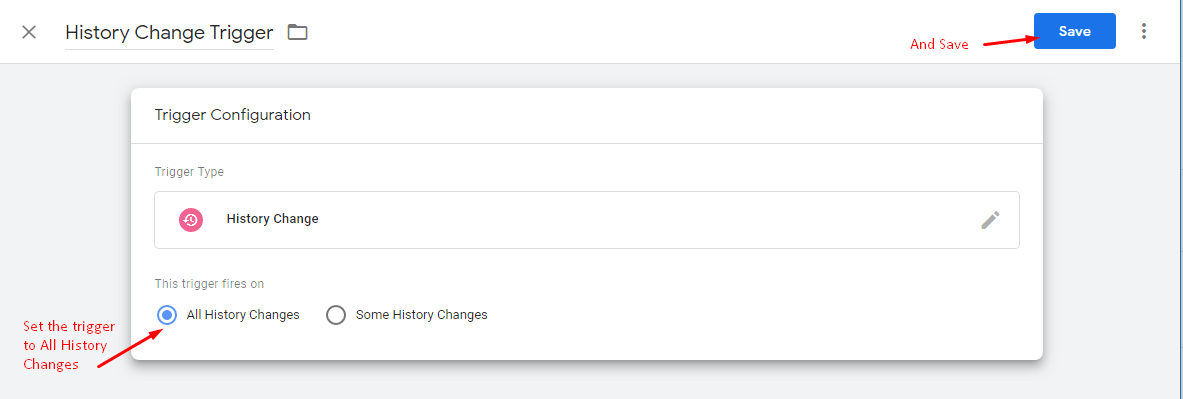
بعد تعيين المحفزين لليوم، يمكنك حفظ الإعدادات:
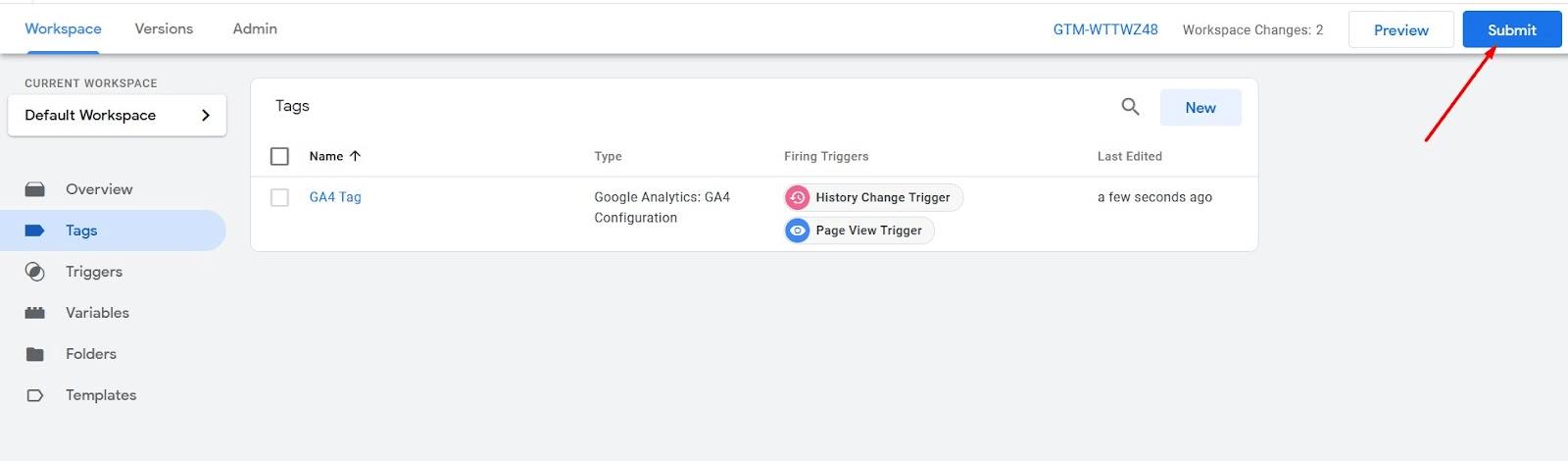
في مساحة العمل الخاصة بك، انقر فوق إرسال ثم نشر لحفظ التغييرات في حسابك.
يمكنك اختبار نجاح الاتصال بالوصول إلى أداة طلبك من جهازك المحمول. أضف بعض المنتجات إلى سلة التسوق واتركها مفتوحة.
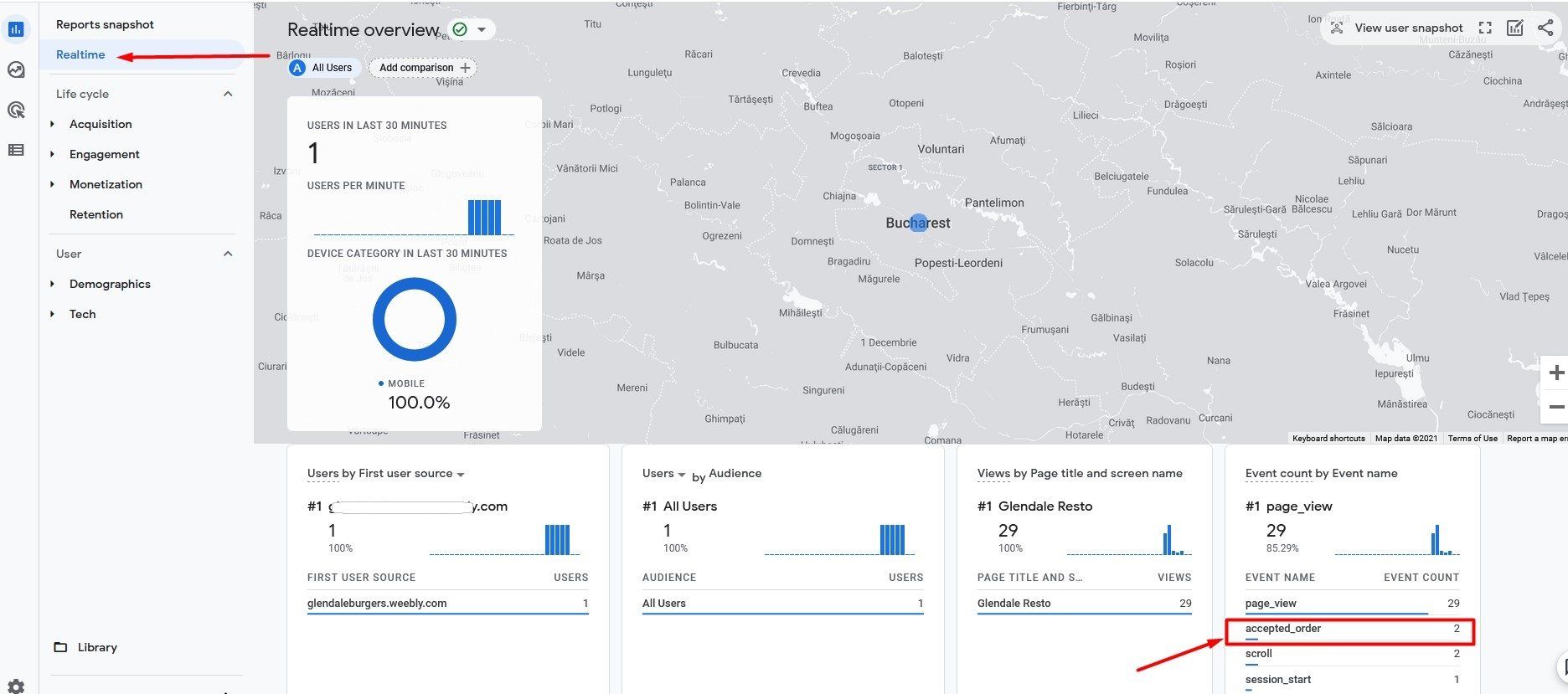
ثم انتقل إلى حسابك في Analytics -> التقارير -> الوقت الفعلي وتحقق مما إذا تم الإبلاغ عن أي زوار في هذا القسم، على غرار ما يلي:
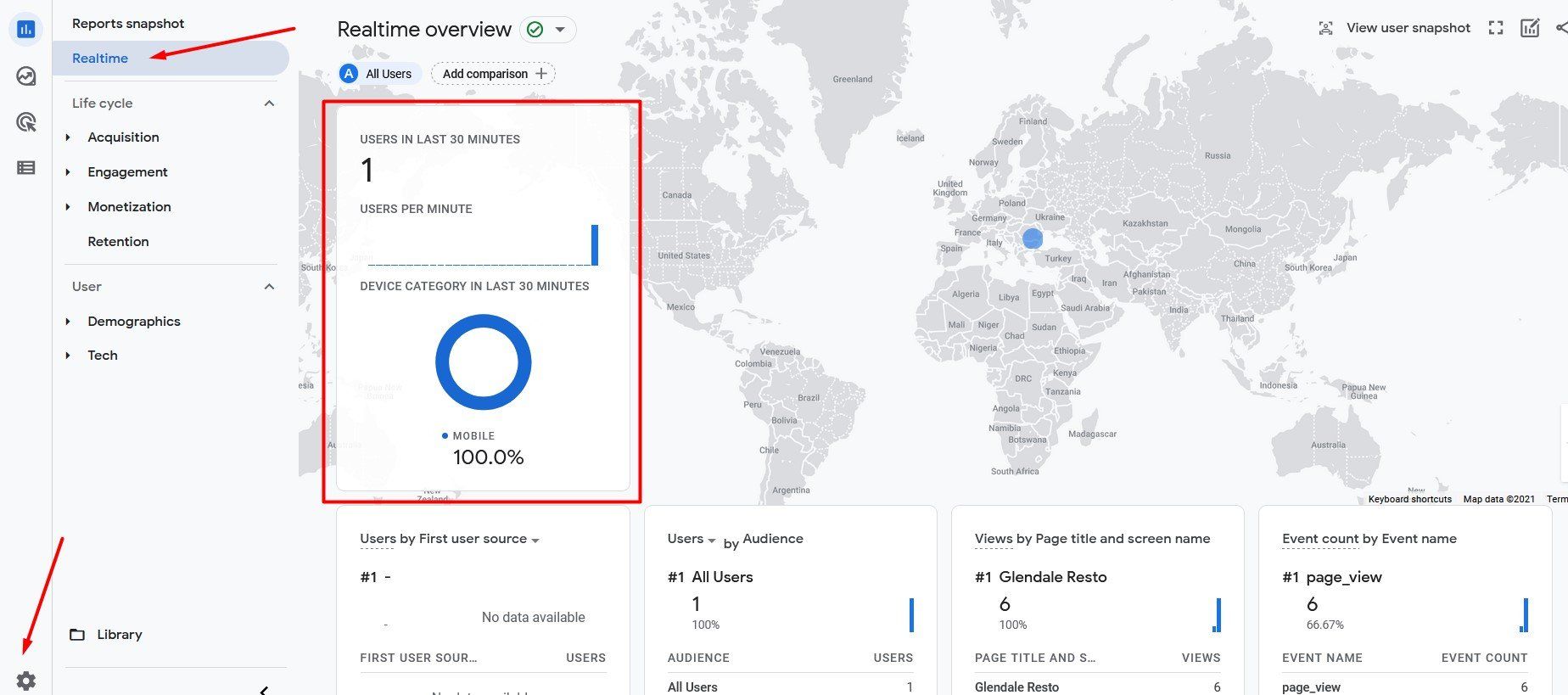
يرجى العلم أنه قد يستغرق عرض البيانات في الوقت الفعلي ما بين 30 ثانية وعدة دقائق. كما نوصي باستخدام باقة بيانات الهاتف المحمول عند إجراء الاختبار.
إعداد التحويلات
التحويل في جوجل أناليتكس هو نشاط إلكتروني مكتمل يُعدّ مهماً لنجاح عملك. أحد أنواع التحويلات التي قد ترغب في تتبعها ومراقبتها لمطعمك هو عملية شراء مكتملة (قبول الطلب).
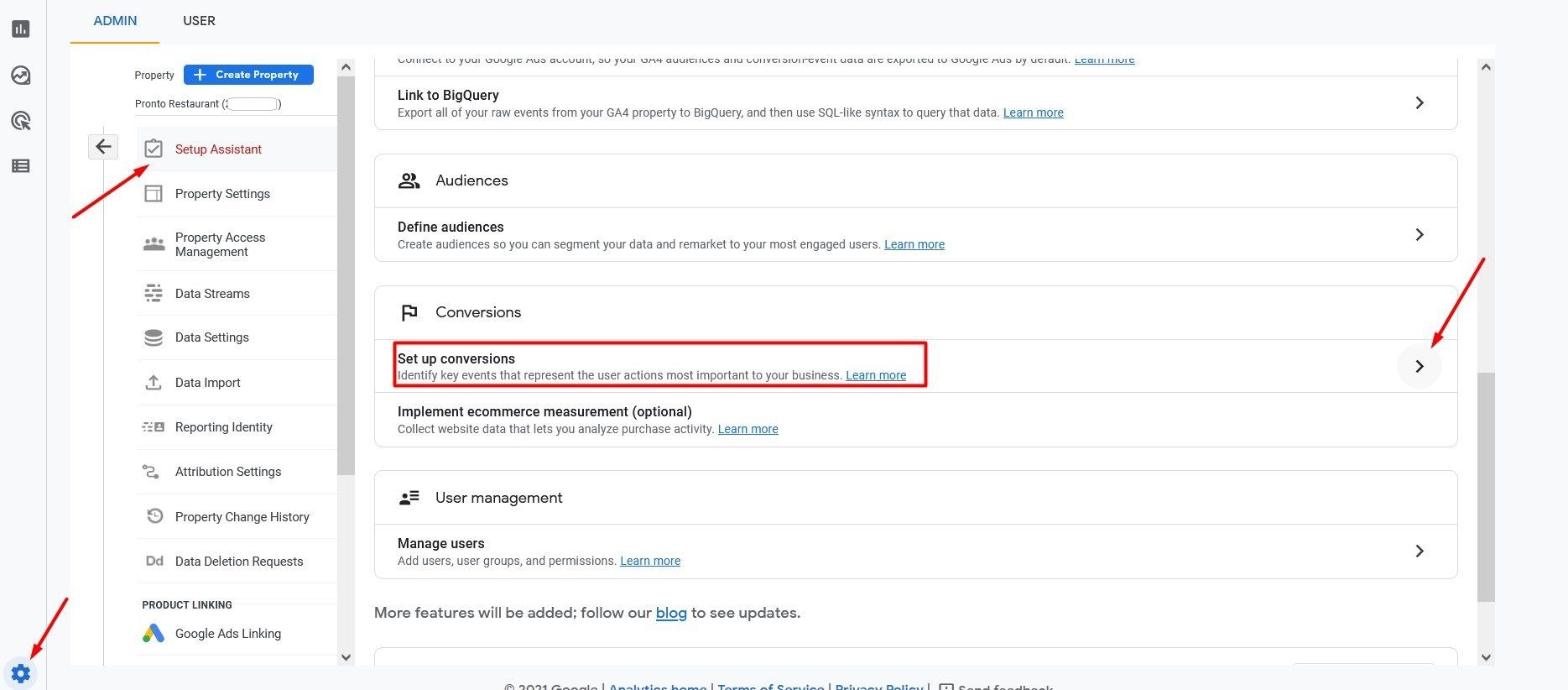
لإعداد عملية تحويل، انتقل إلى "المسؤول" -> "معالج الإعداد" -> "التحويلات" في حسابك على Google Analytics وانقر على "إعداد التحويلات":
قبل تحديد عملية التحويل نفسها، عليك إنشاء حدث كهذا:
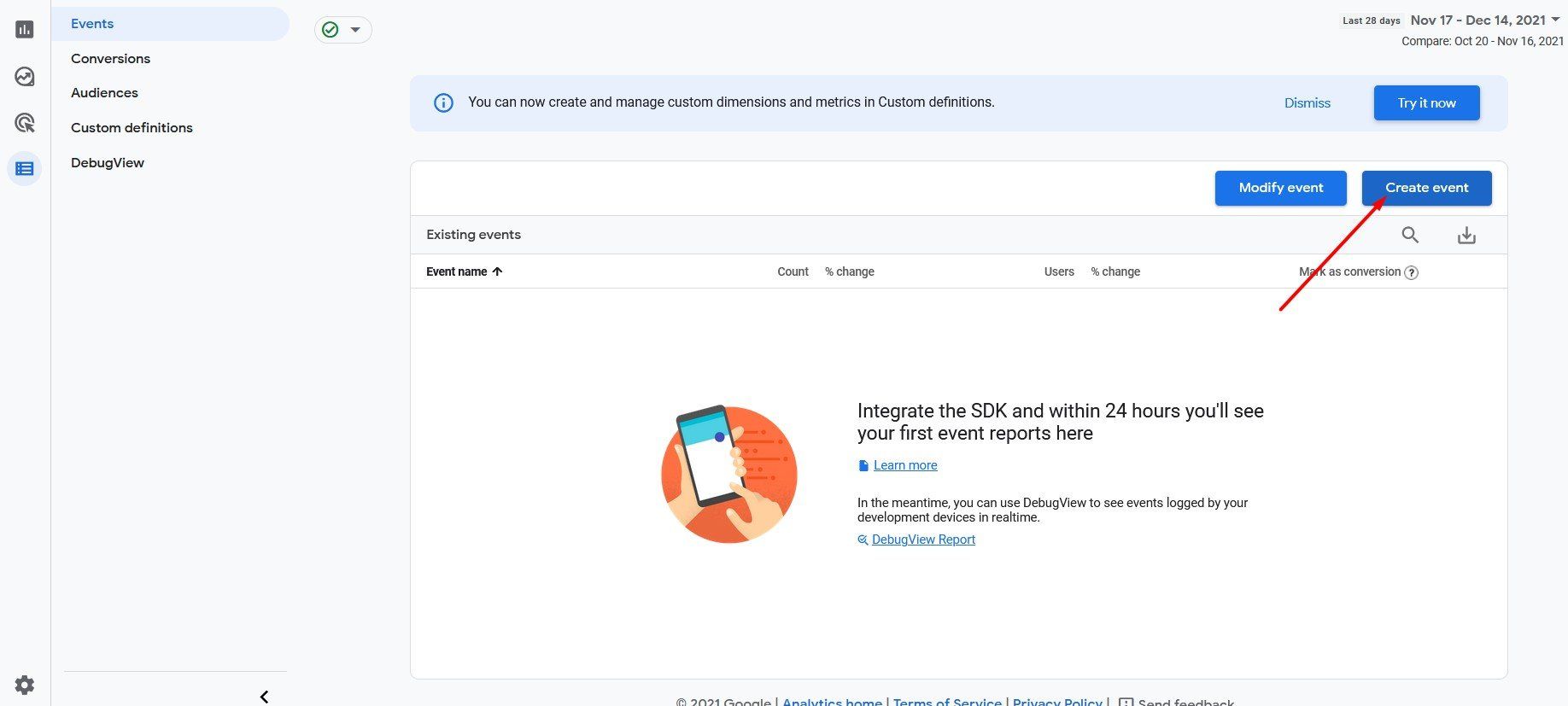
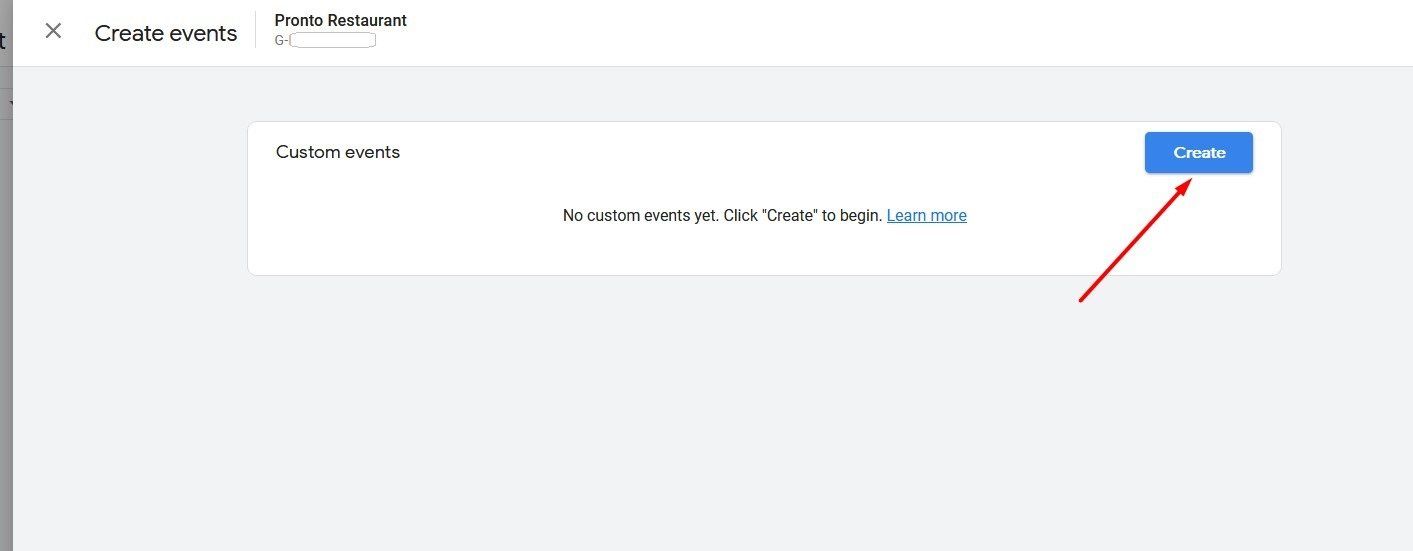
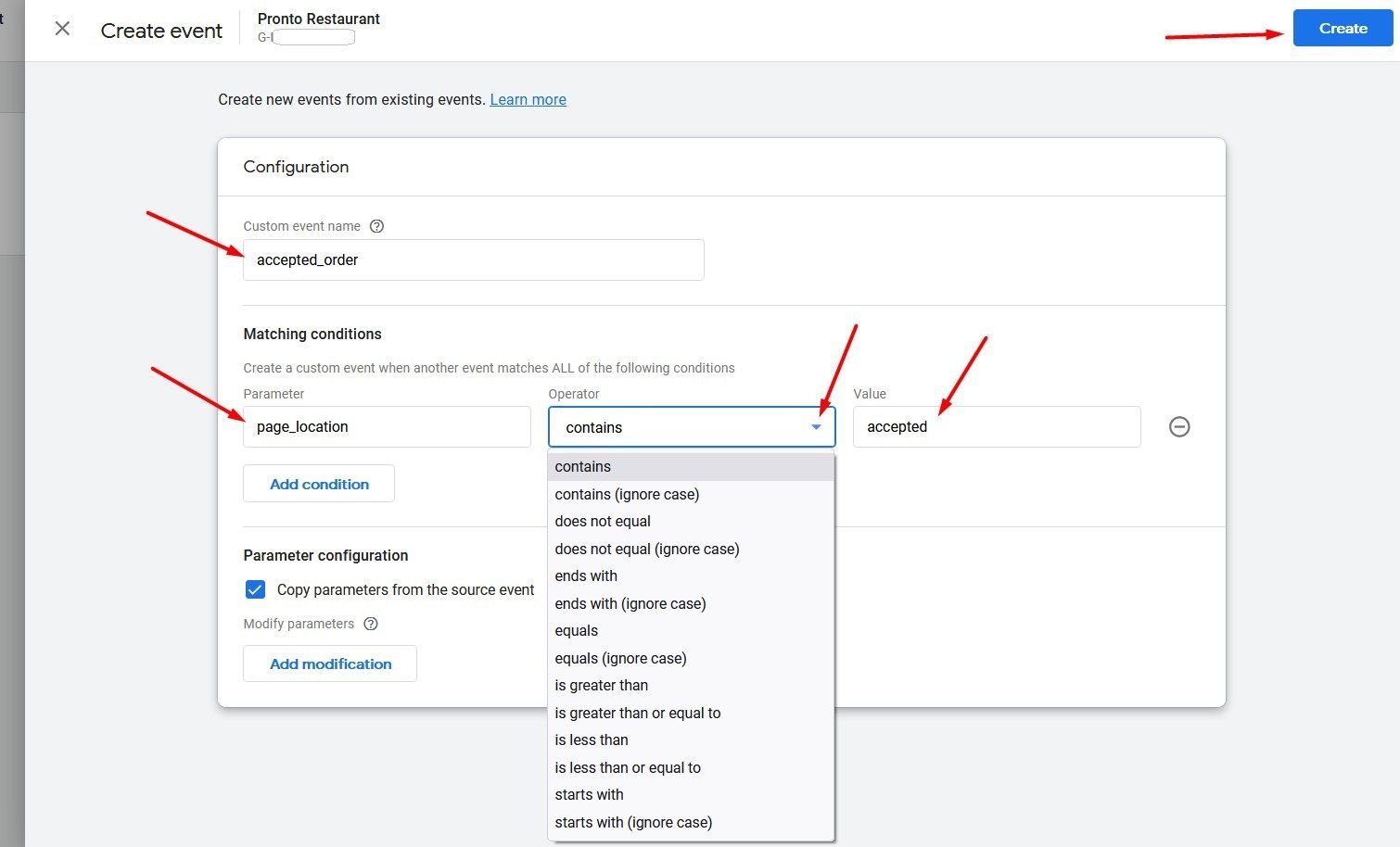
حدد الحدث عن طريق تحديد اسم - في هذه الحالة "accepted_order" - وأدخل سمات الحدث التالية المطلوبة من Google:
- المعلمة: موقع_الصفحة
- المشغل: يحتوي
- القيمة: مقبولة
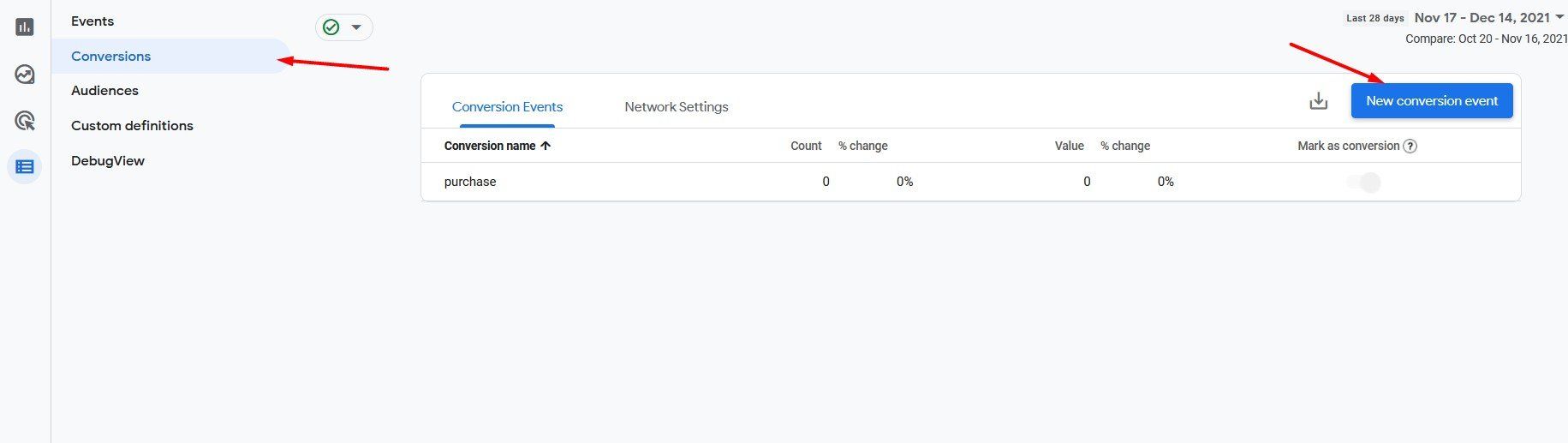
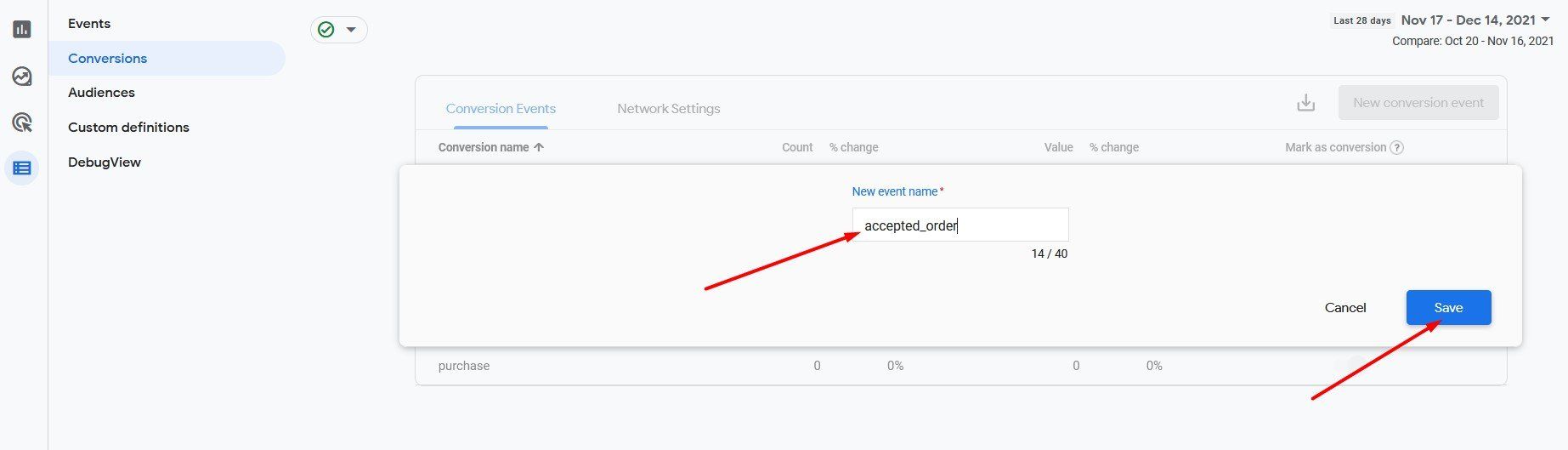
بعد إنشاء الحدث، ارجع إلى القائمة الرئيسية -> التحويلات، ثم انقر على "حدث تحويل جديد" لبدء تعريف التحويل. أدخل اسم الحدث الذي أنشأته سابقًا - "accepted_order" - ثم انقر على "حفظ" لإكمال عملية الإعداد.
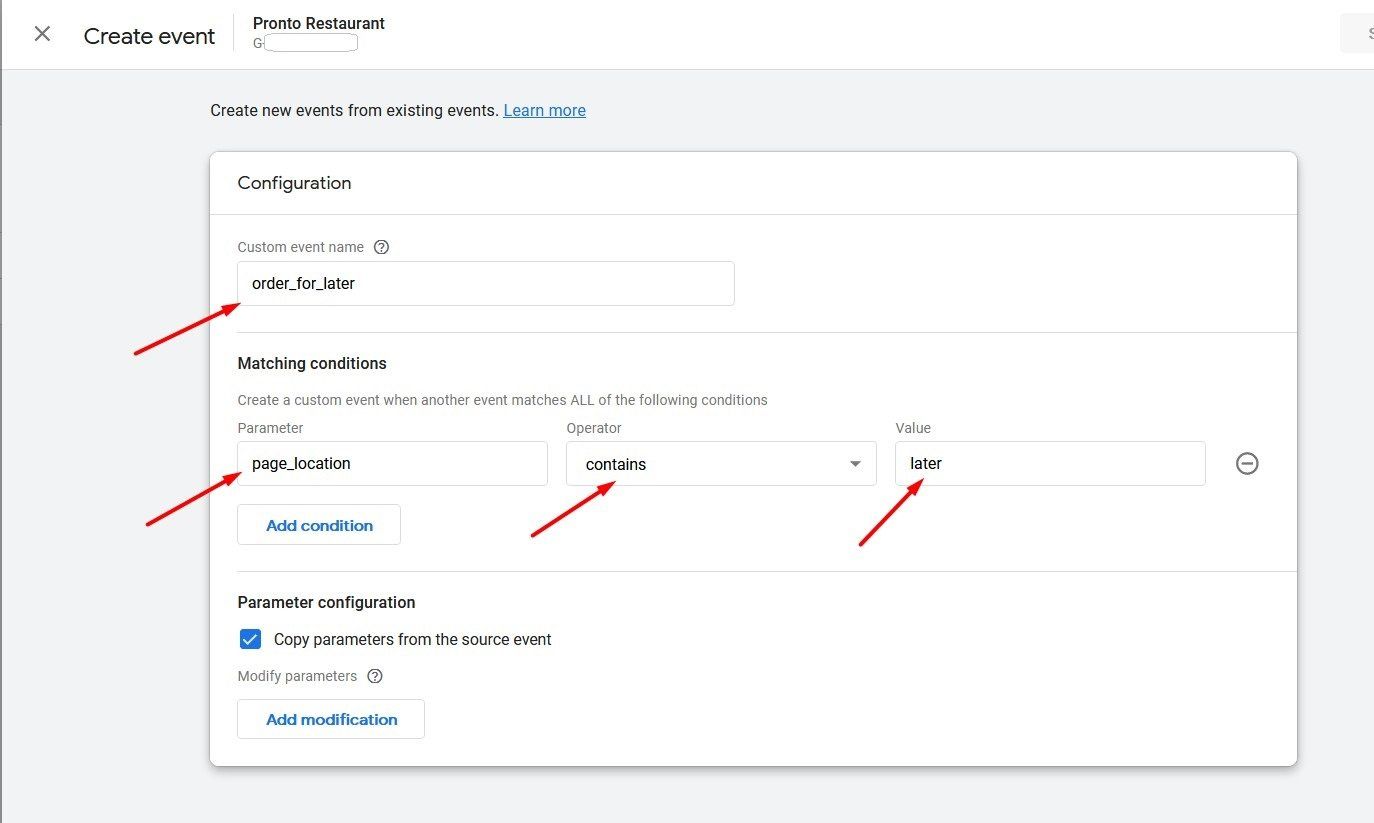
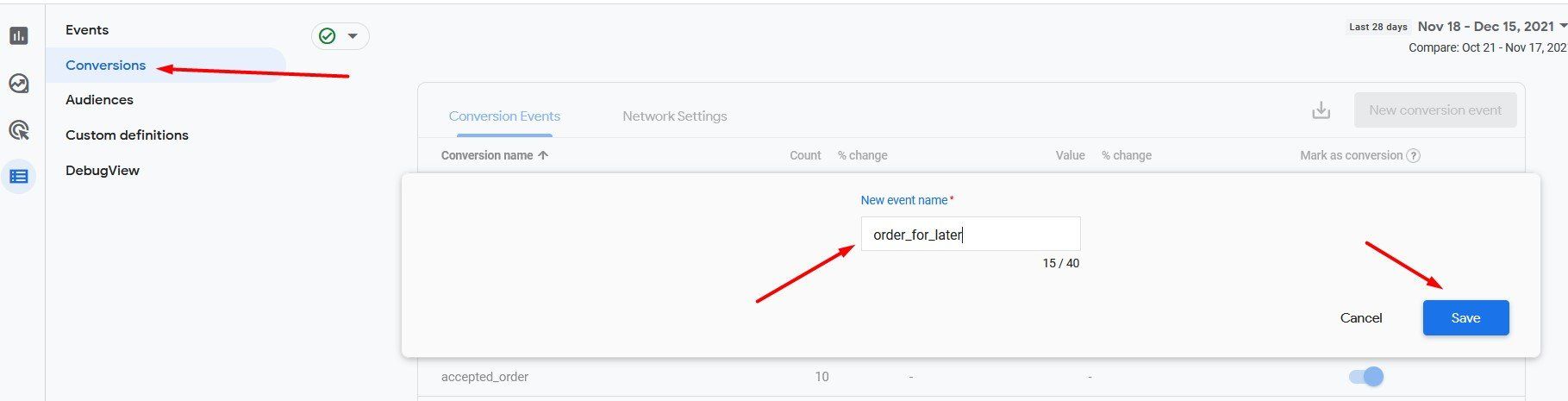
وبالمثل، يمكنك إنشاء حدث ثم تحويل للطلبات اللاحقة:
بما أن خدمة التحليلات تتعقب مشاهدات الصفحات، فليس من الممكن تحديد أي من الطلبات التي تم تتبعها والتي تم تقديمها خارج ساعات عمل المطعم تم قبولها أم لا، حيث أن عميل الطعام لم يعد موجودًا على الصفحة المعنية بحلول ذلك الوقت.
إذا كنت ترغب في اختبار مراقبة التحويل، فقم بالوصول إلى أداة الطلب مرة أخرى من جهاز محمول، وأضف عناصر إلى سلة التسوق، وقم هذه المرة بإكمال الطلب.
ثم انتقل إلى حسابك في Analytics -> التقارير -> الوقت الفعلي وتحقق مما إذا كان الطلب المقبول مُدرجًا في هذا القسم، كما يلي: