Avis sur les restaurants - Aperçu
Avis sur les restaurants - Aperçu
Le tableau de bord d'administration permet au restaurant de suivre ses performances en consultant et en exportant des rapports depuis le module de reporting. Il y trouvera également des recommandations pour augmenter ses commandes et ses ventes en ligne.
aperçu
Dans la section « Vue d'ensemble », le restaurant reçoit un récapitulatif du nombre de commandes, des réservations de table (si cette fonction est activée), des ventes, du classement Google, des visiteurs du site web et du nombre de clients sur place. Vous pouvez filtrer les données par période dans le coin supérieur droit.

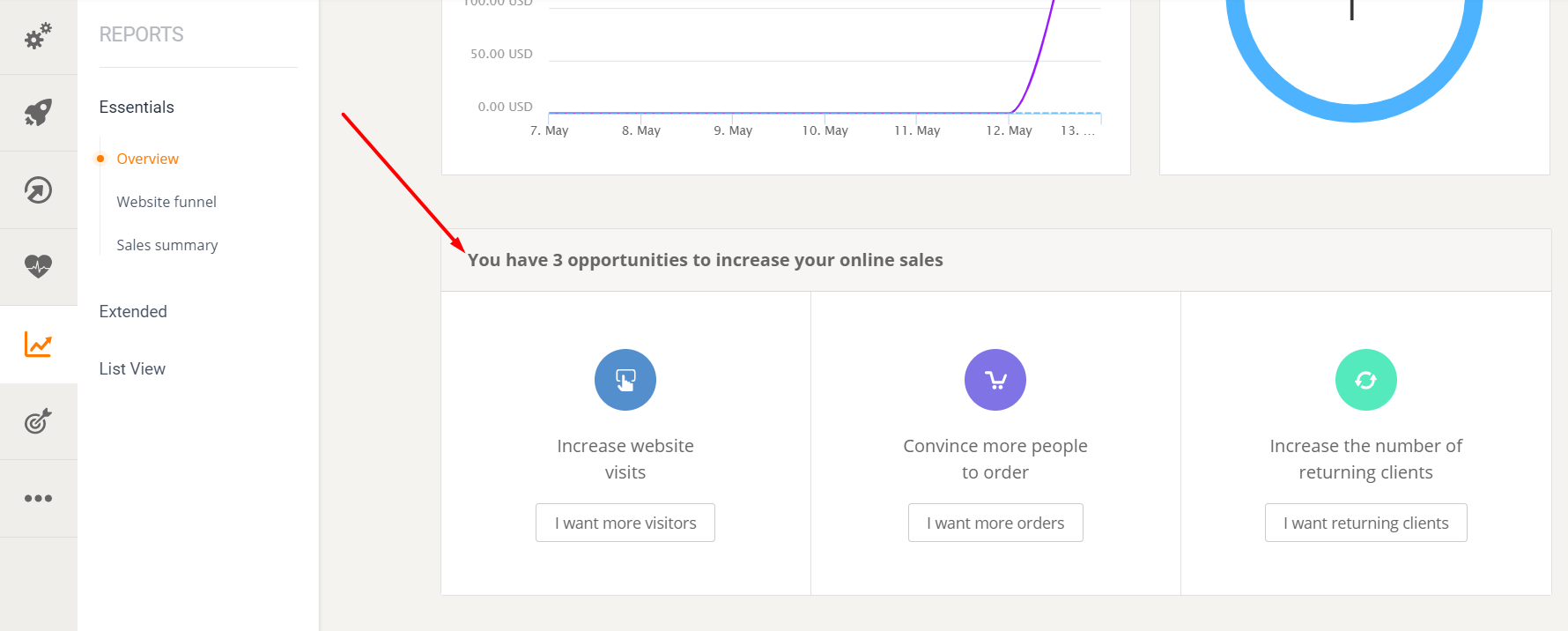
Sous l'aperçu, vous trouverez plusieurs suggestions du système pour augmenter vos ventes en ligne. En cliquant sur chacune d'elles, vous accéderez à des conseils de vente.
Il convient de mentionner que chacune des sections de la partie « Aperçu » est affichée avec plus de détails dans les sections « Avancé » et « Liste ».

Commençons par « l'entonnoir de conversion du site web ».
Entonnoir de conversion du site web
L'entonnoir illustre le parcours des visiteurs du site web, de leur première visite jusqu'à la confirmation de leur commande. Le restaurant peut ainsi voir combien de visiteurs sont devenus clients et combien ont abandonné leur parcours. Il peut également identifier à quelle étape ils se sont perdus.
Passez votre souris sur chaque section de l'entonnoir et vous verrez à droite si le restaurant n'a plus rien à améliorer ou s'il peut faire des choses supplémentaires pour transformer davantage de visiteurs en clients.

Étendu
Classement Google
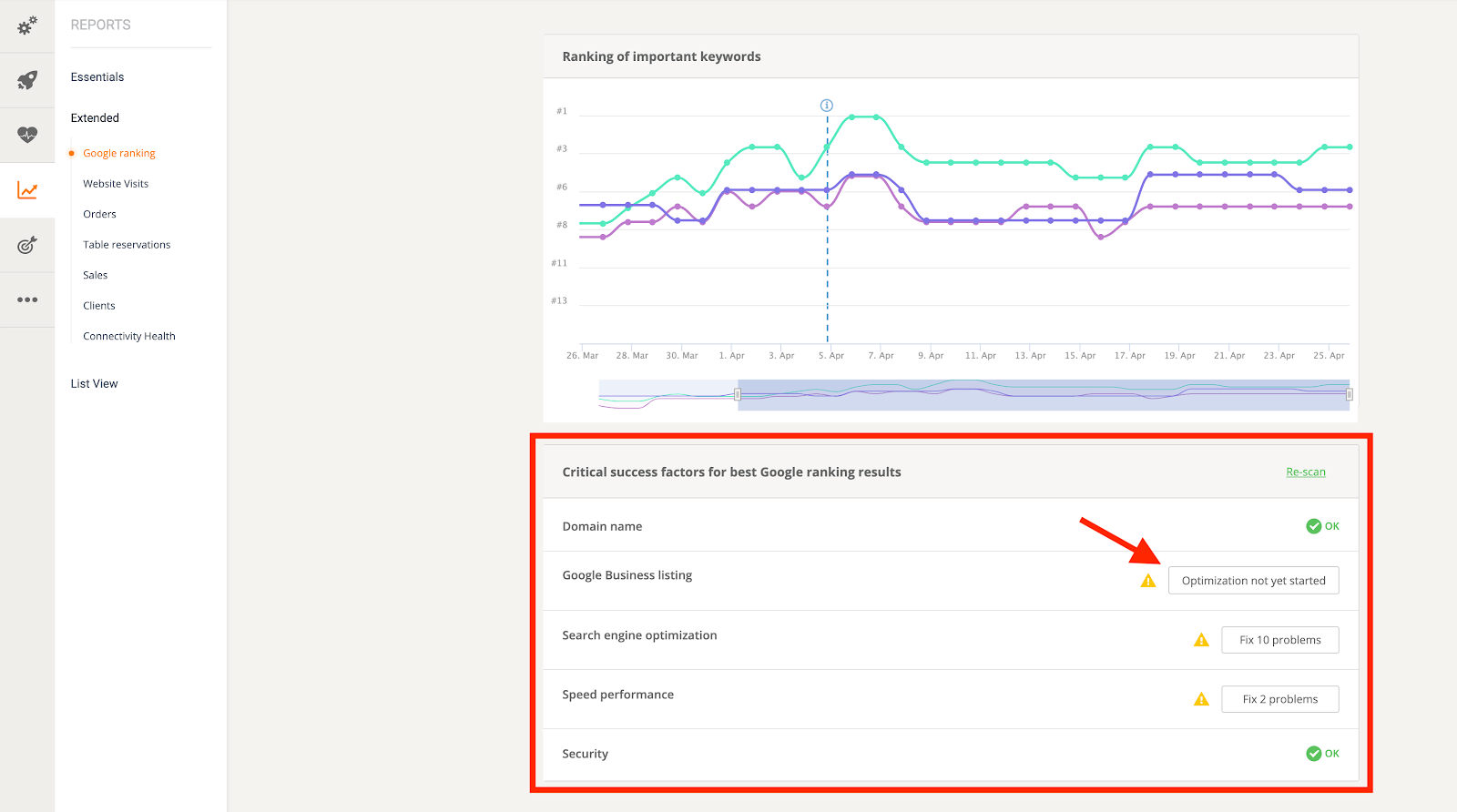
En passant en mode « Avancé », le restaurant peut vérifier son positionnement sur Google pour les mots-clés importants qu'il cible. Le système fournit alors une liste des facteurs clés de succès qui contribuent à ce positionnement.
Si tous les indicateurs affichent le voyant vert « OK », le restaurant fonctionne parfaitement. Dans le cas contraire, cliquez sur les indicateurs défectueux pour savoir comment résoudre le problème. Il en va de même pour toutes les recommandations proposées à la fin de chaque type de rapport dans cette section.
Visites du site Web
Voici une analyse détaillée des visites sur le site web, accompagnée de conseils pratiques pour le restaurant. Vous pouvez consulter toutes les visites, filtrer par canal et afficher le rapport sous forme de graphique ou de tableau.

ordres
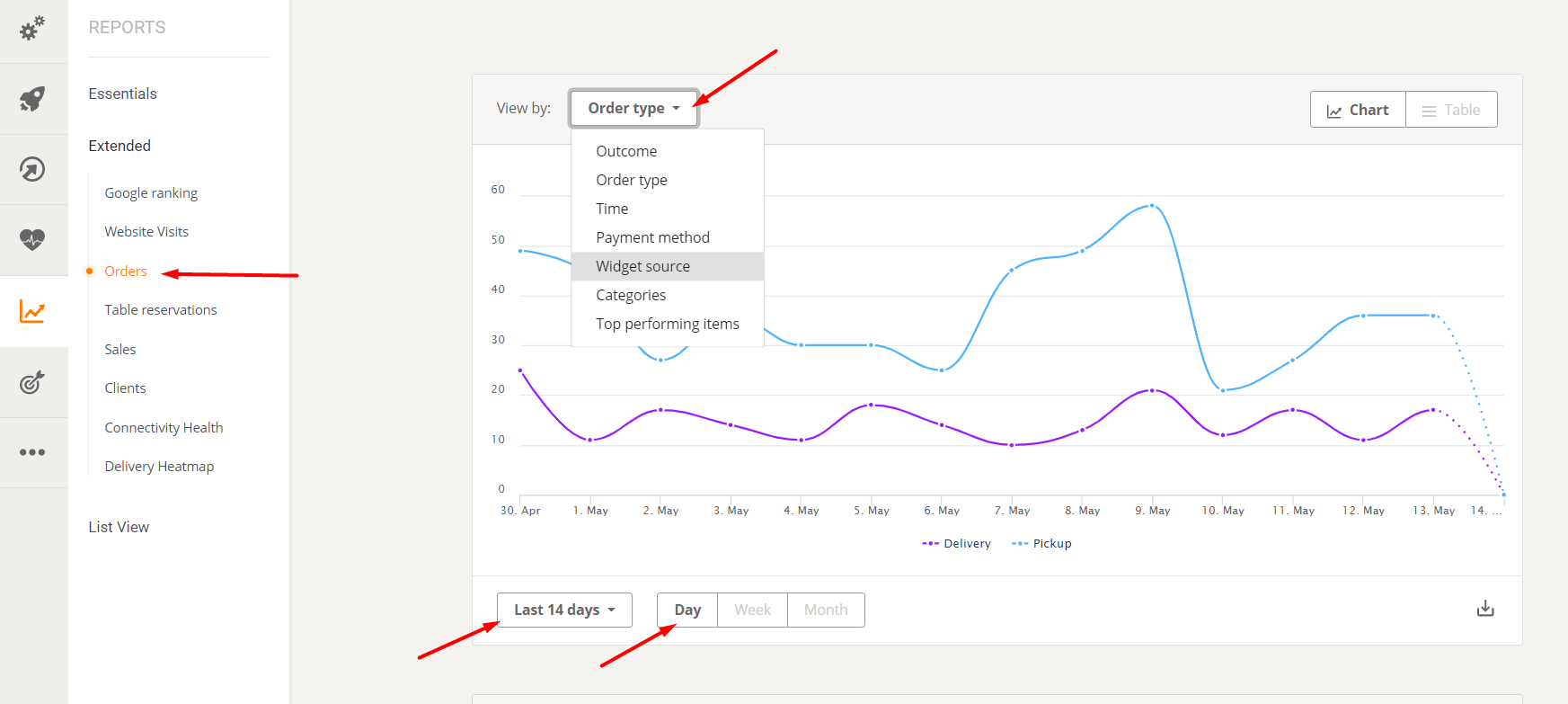
Ce rapport offre une vue d'ensemble des performances des commandes du restaurant. Il est possible de filtrer les données selon différents critères (résultat, type de commande, mode de paiement, etc.) et la période souhaitée. Le restaurant peut également afficher les commandes sous forme de graphique ou de tableau.
Réservations de table
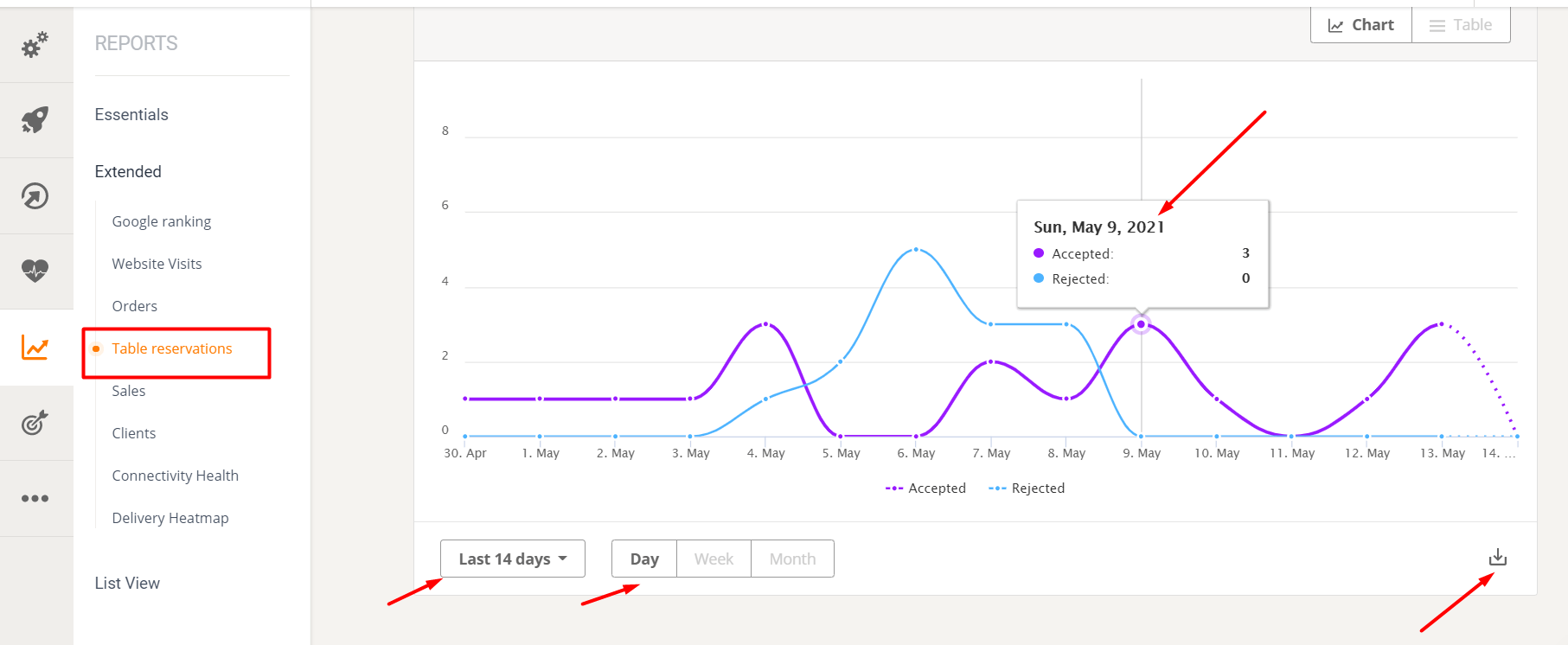
Sous « Réservations de tables », le restaurant visualise un tableau présentant l'évolution des réservations de tables au fil du temps, selon la période sélectionnée. Vous pouvez également exporter le rapport aux formats PNG, PDF ou CSV.
Les revenus
Sur la page intitulée « Ventes », le restaurant peut consulter plus d'informations sur ses ventes et les filtrer par résultat, type de commande, heure, mode de paiement, source du widget, catégories et articles les plus performants.

Clients
La section suivante concerne les clients et présente le nombre de nouveaux clients et de clients fidélisés pour la période sélectionnée par le titulaire du compte. Ce rapport est également exportable. Pour attirer de nouveaux clients et fidéliser la clientèle, il est recommandé de proposer des offres promotionnelles.

Intégrité de la connectivité
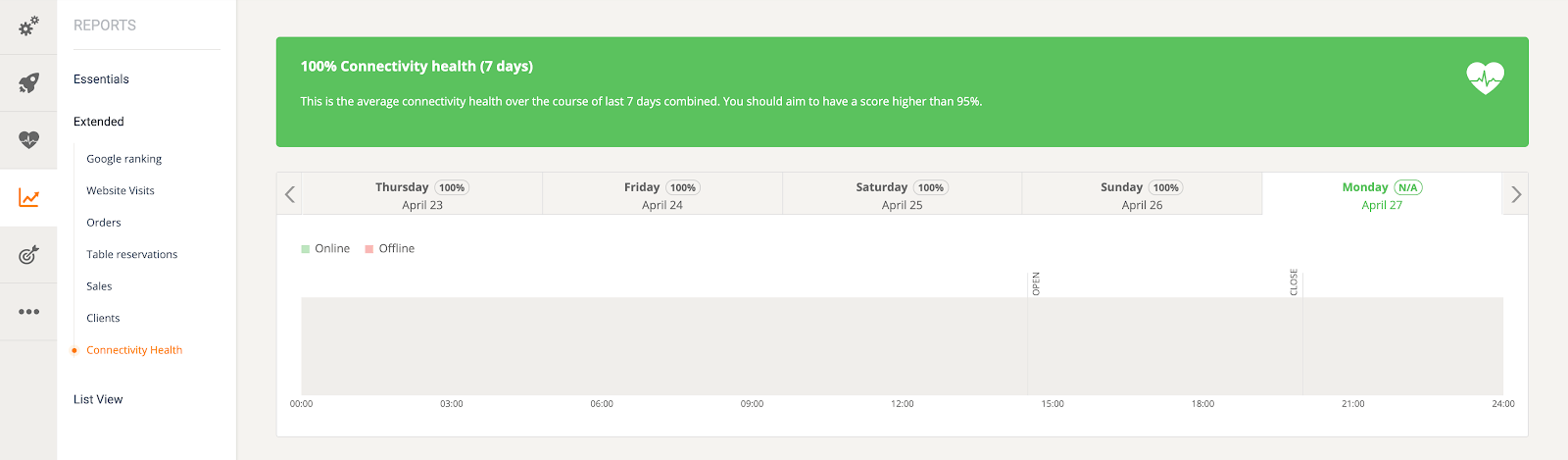
Dans la section « État de la connexion », le titulaire du compte peut vérifier l'état de la connexion de l'application de prise de commandes (c'est-à-dire si l'application est connectée). Le score doit être supérieur à 95 % pour que la connexion soit considérée comme optimale et permette aux clients de passer commande à tout moment pendant les heures d'ouverture du restaurant. Une mauvaise connexion entraîne des commandes manquées.
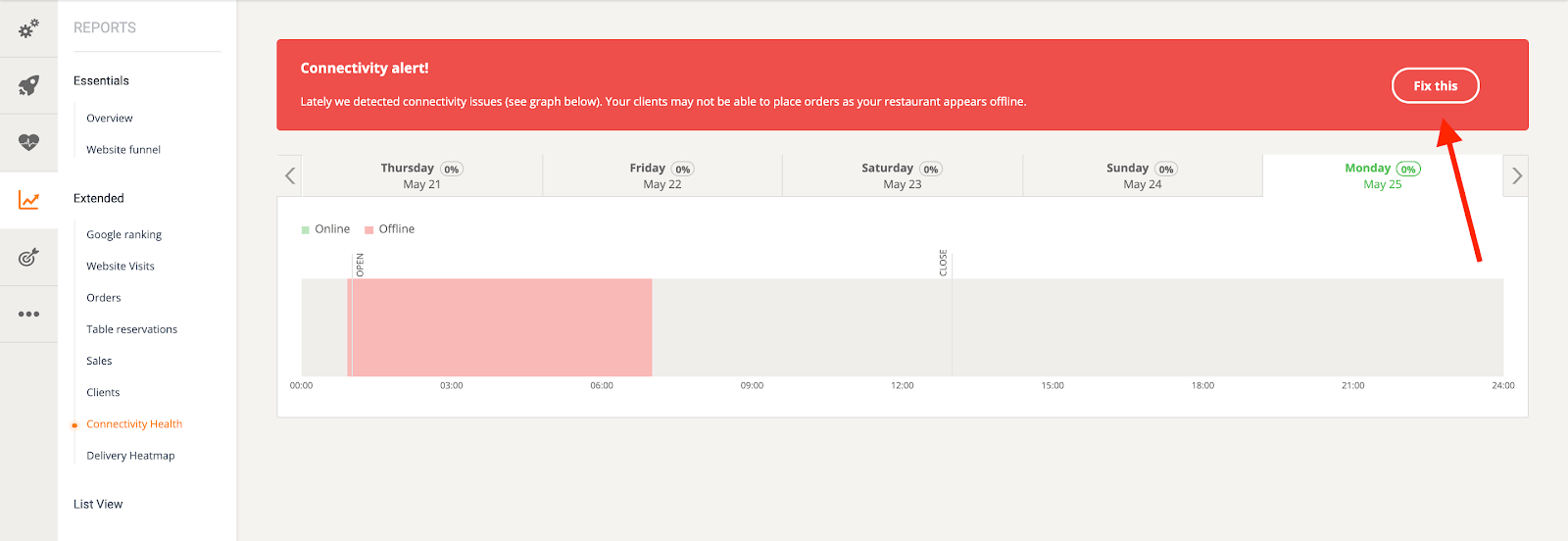
En cas de problème de connexion, un message d'avertissement s'affichera. Cliquez sur le bouton « Résoudre le problème » pour obtenir plus d'informations sur la manière de l'éviter.
Résumé des ventes
Les restaurants peuvent désormais évaluer leur volume de commandes grâce à l'outil de synthèse des ventes.
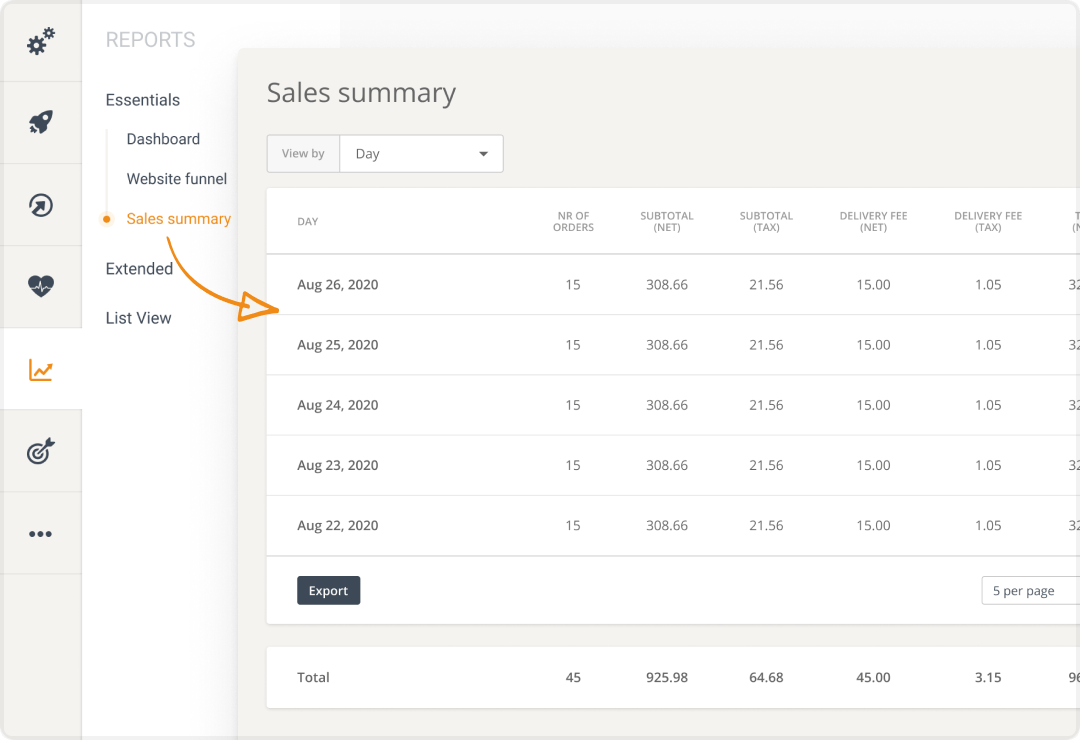
Il suffit d'aller dans la section Rapports, de filtrer le récapitulatif des ventes par jour, semaine, mois, mode de paiement ou type de commande, puis de sélectionner la période souhaitée.
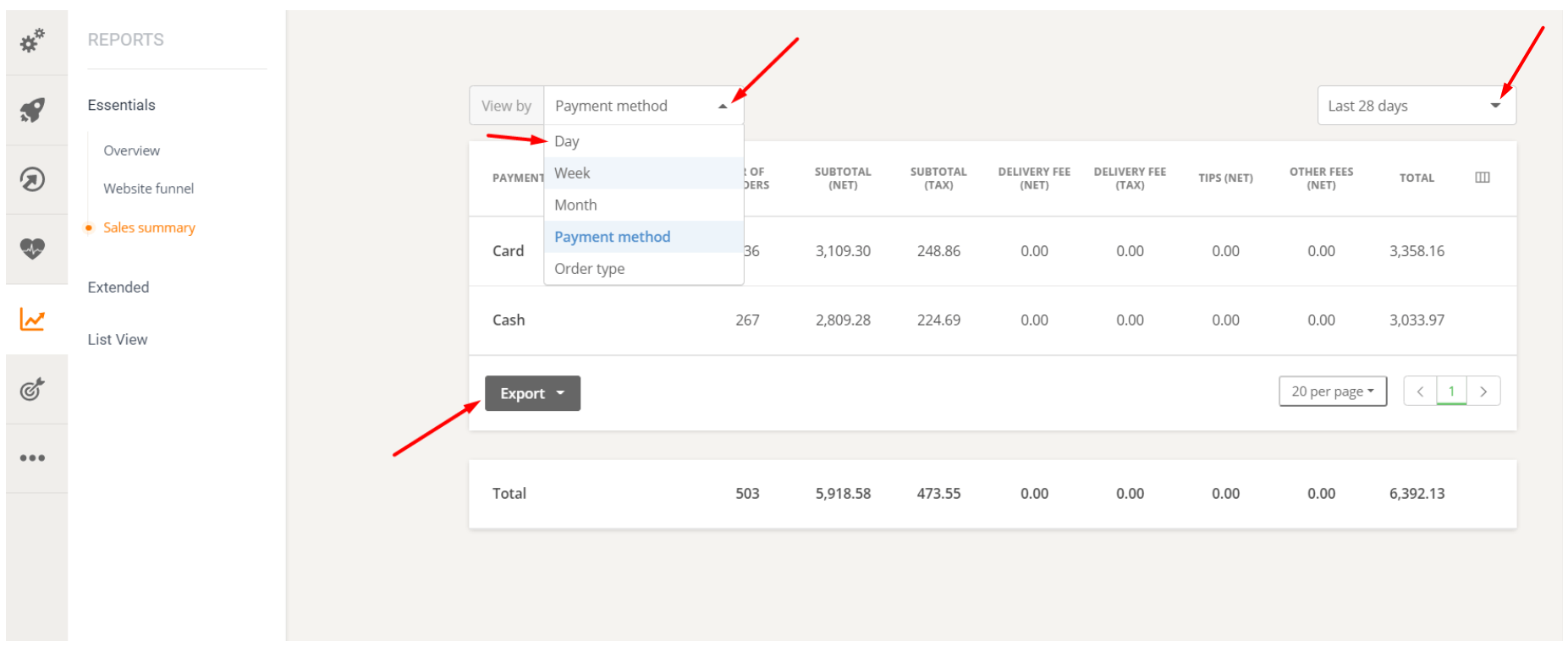
Vous pouvez également l'exporter au format de votre choix pour obtenir un rapport de ventes pour votre restaurant.
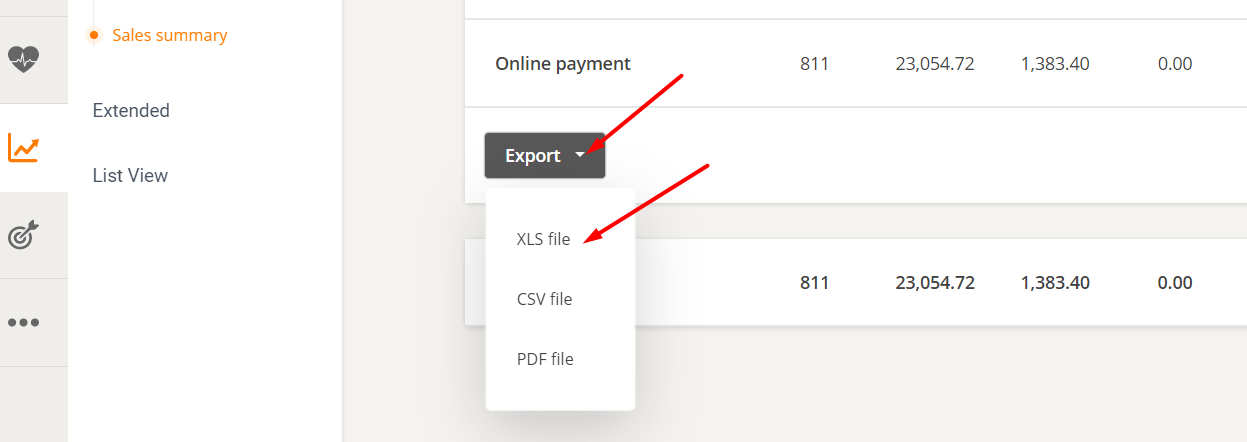
Les restaurants peuvent également utiliser le bouton « Colonne personnalisée » situé à côté de « Total » pour afficher des informations supplémentaires dont ils pourraient avoir besoin.

Vue liste
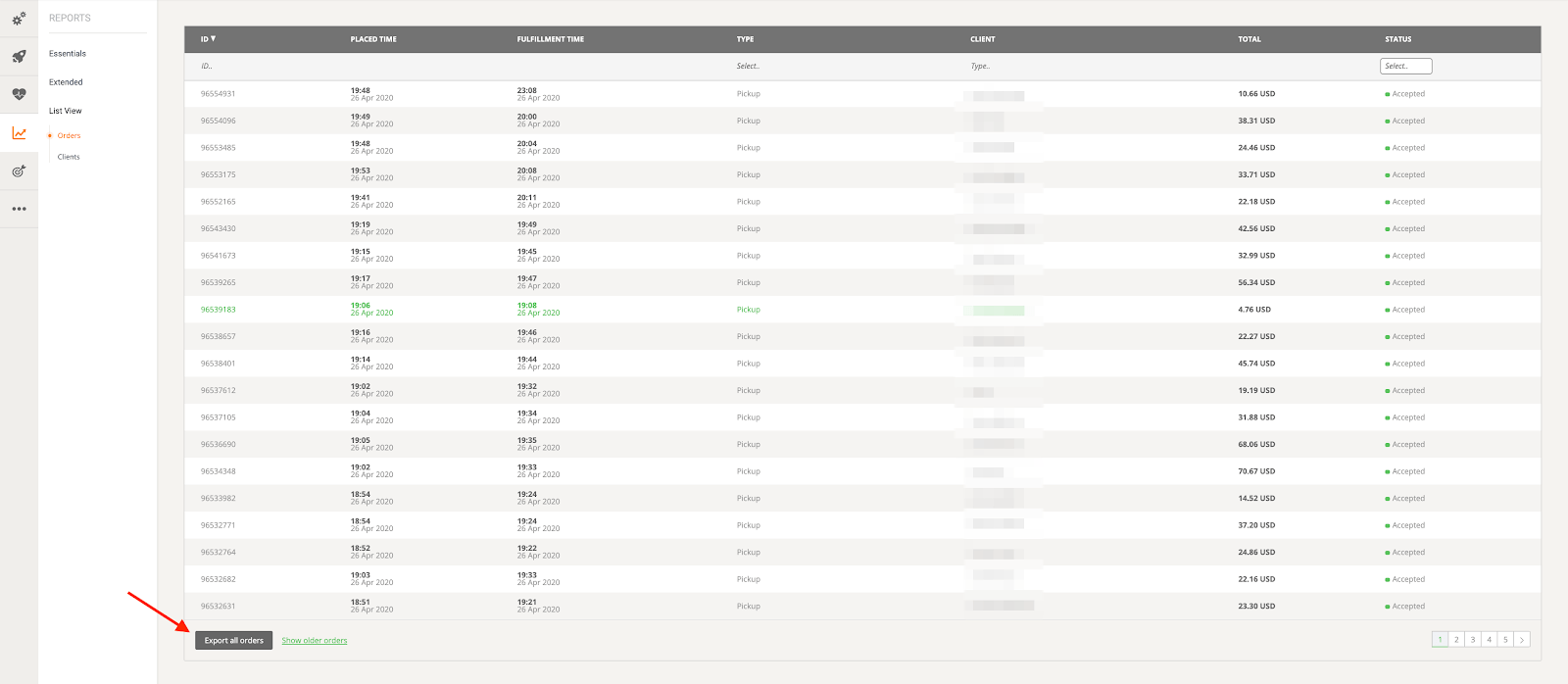
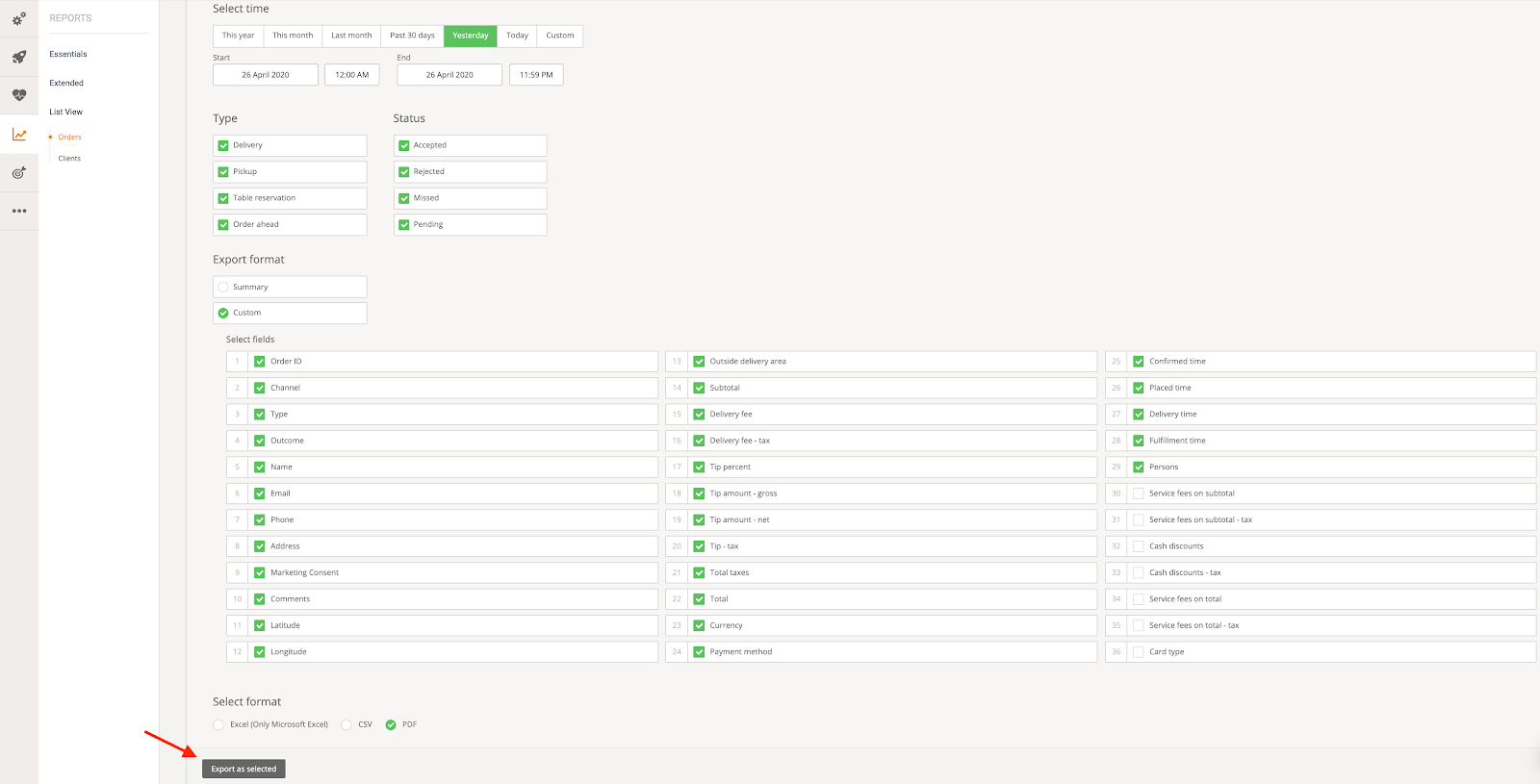
Enfin, dans la vue « Liste », le restaurant peut consulter l'ensemble des commandes et des clients. Pour les commandes, il peut cliquer sur « Exporter toutes les commandes » afin d'accéder à une page permettant de filtrer par date, type, statut et selon divers critères personnalisés. Les pourboires, par exemple, peuvent également être inclus dans l'exportation, à condition que les champs correspondants soient activés.
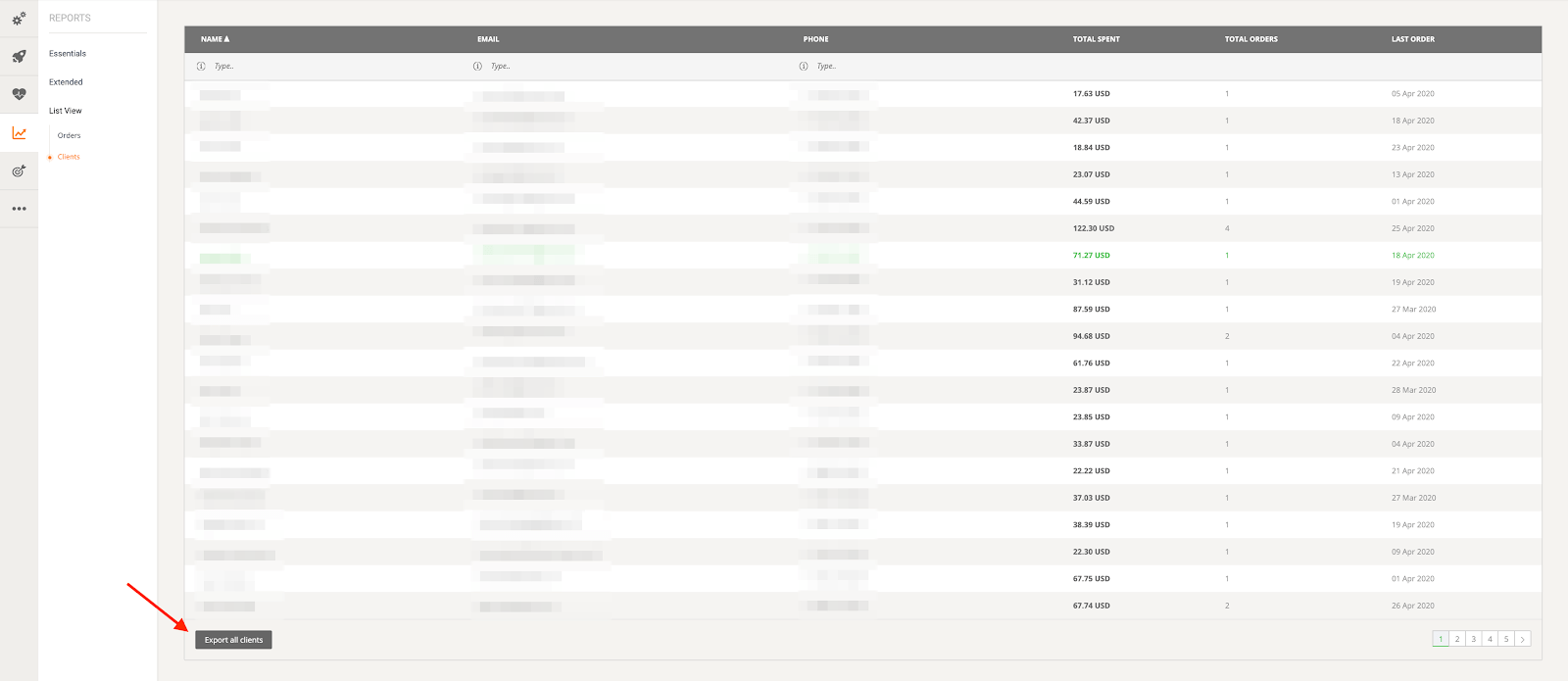
Le dernier type de rapport que le restaurant peut exporter est le rapport « Clients », qui affiche la liste de tous les clients avec leur nom, adresse e-mail, numéro de téléphone, le total de leurs dépenses, le nombre total de leurs commandes et la date de leur dernière commande. Ce rapport peut également être exporté, et l'exportation inclut les préférences marketing du client.