Restaurantberichte - Übersicht
Restaurantberichte - Übersicht
Im Admin-Dashboard kann das Restaurant seinen Erfolg verfolgen, indem Restaurantberichte aus dem Berichtsmodul angezeigt und exportiert werden. Dort finden sie auch Empfehlungen, was sie tun können, um mehr Online-Bestellungen zu erhalten und mehr zu verkaufen.
Überblick
Im Bereich „Übersicht“ erhält das Restaurant einen Überblick über die Anzahl der Bestellungen, Tischreservierungen (sofern diese Funktion aktiv ist), Verkäufe, Google-Ranking, Website-Besucher und die Anzahl der Kunden aus der Gastronomie. Sie können den Zeitraum filtern, für den sie die Daten in der oberen rechten Ecke sehen möchten.

Unterhalb der Übersicht finden sie einige Möglichkeiten, die das System vorschlägt, um den Online-Umsatz zu steigern. Wenn Sie auf jeden von ihnen klicken, werden einige Tipps zum Verkaufen angezeigt.
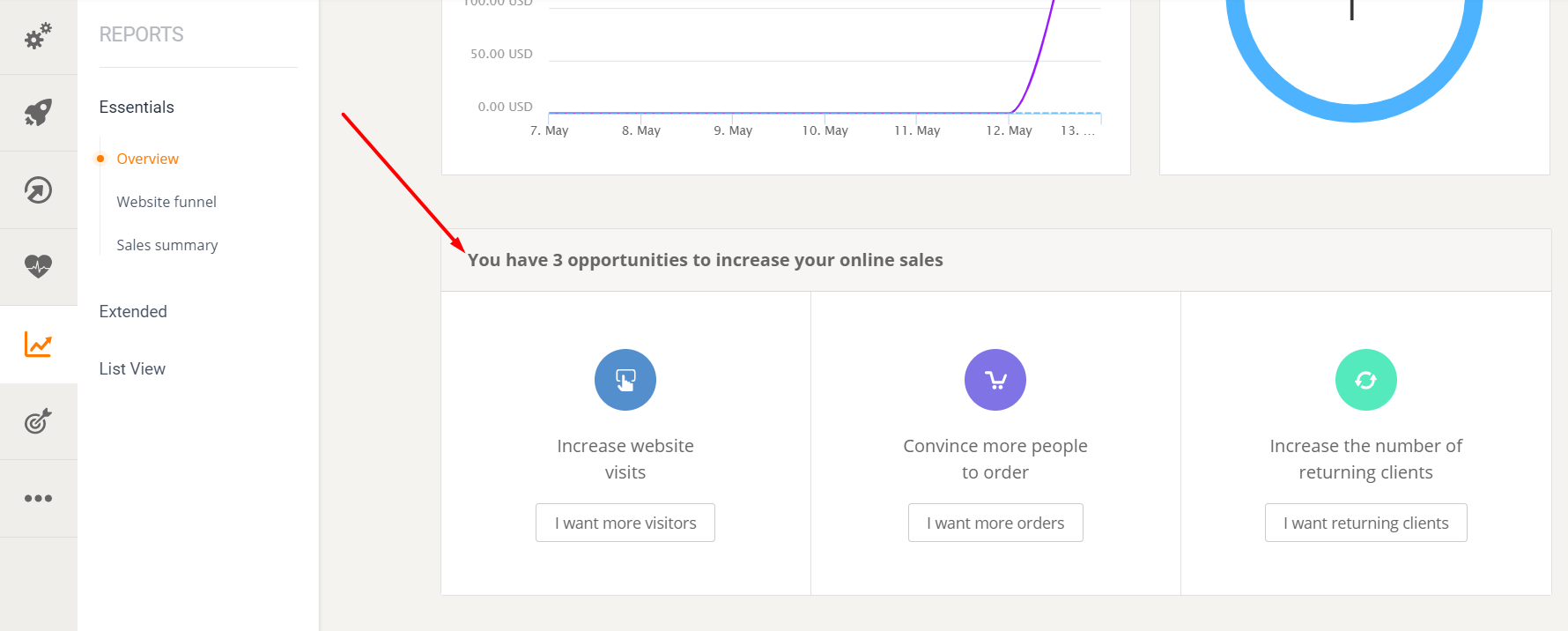
Es ist gut zu erwähnen, dass jeder der Abschnitte in „Übersicht“ mit mehr Details in den Abschnitten „Erweitert“ und „Liste“ angezeigt wird.

Beginnen wir mit dem „Website-Trichter“.
Website-Trichter
Der Trichter zeigt den Verlauf der Website-Besucher von dem Moment an, in dem sie die Website besuchen, bis sie eine Bestätigung ihrer Bestellung erhalten. Hier kann das Restaurant sehen, wie viele der Besucher der Website zu Kunden geworden sind und wie viele sich unterwegs verloren haben. Nicht nur das, sondern auch, wo sie sich verirrt haben, auf welchem Schritt.
Fahren Sie mit der Maus über jeden Abschnitt des Trichters und rechts ist zu sehen, ob das Restaurant nichts mehr zu verbessern hat oder ob es zusätzliche Dinge gibt, die es tun können, um mehr Besucher zu Kunden zu machen.

Verlängert
Google-Ranking
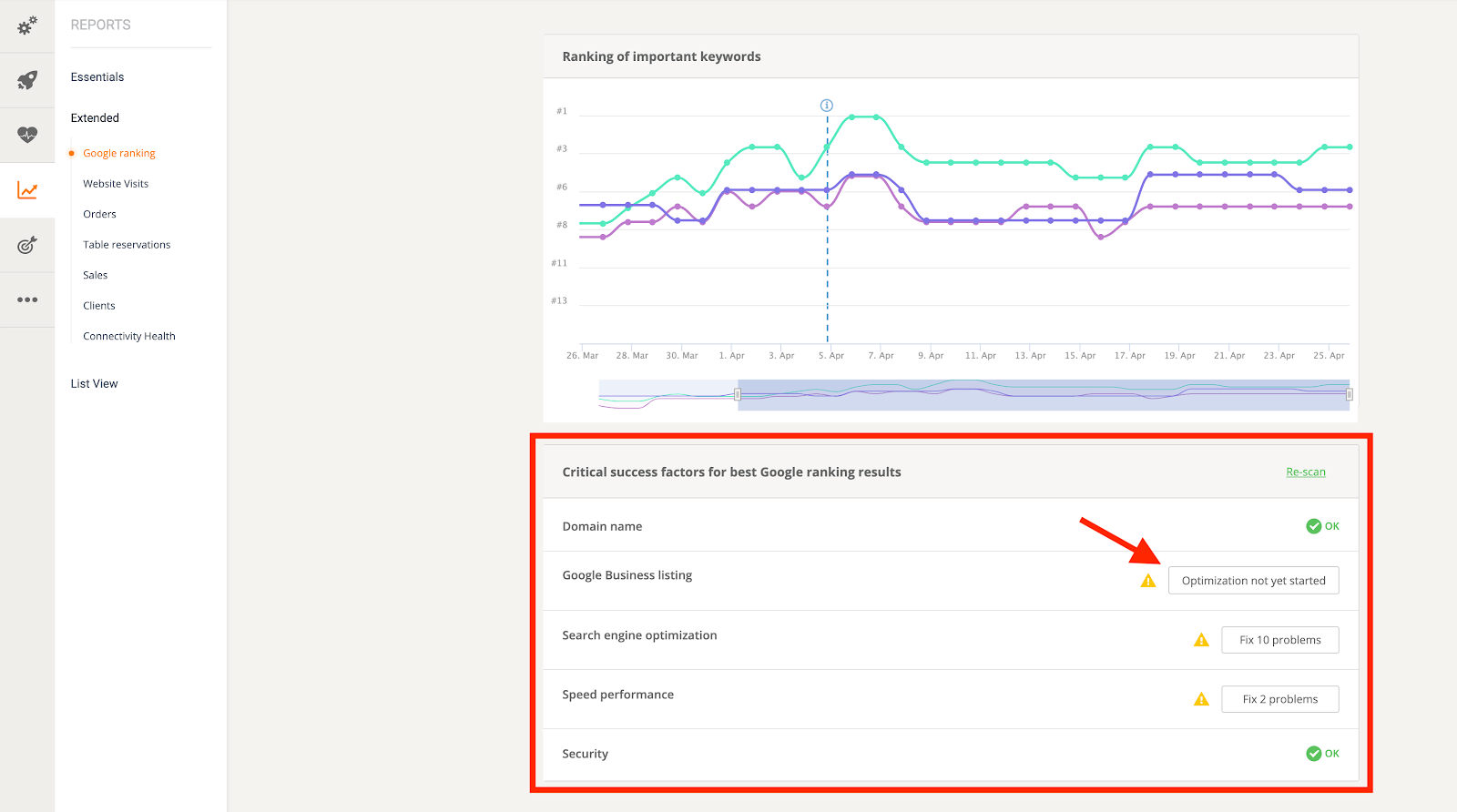
Wenn Sie zu "Erweitert" übergehen, kann das Restaurant sein Google-Ranking für wichtige Keywords überprüfen, auf die es abzielt. Hier liefert das System eine Liste mit kritischen Erfolgsfaktoren, die zum Ranking bei Google beitragen.
Wenn alle das grüne „OK“-Schild zeigen, dann geht es dem Restaurant hervorragend. Wenn nicht, klicken Sie auf diejenigen, die nicht so funktionieren, wie sie sollten, um zu erfahren, wie Sie das Problem beheben können. Gleiches gilt für alle Empfehlungen, die am Ende jedes Berichtstyps in diesem Abschnitt angeboten werden.
Website-Besuche
Dies ist ein detaillierter Blick auf Website-Besuche sowie eine Liste von Tipps, die das Restaurant umsetzen kann. Sie können alle Website-Besuche einsehen oder nach Kanal filtern, und sie können den Bericht auch als Diagramm oder als Tabelle anzeigen.

Aufträge
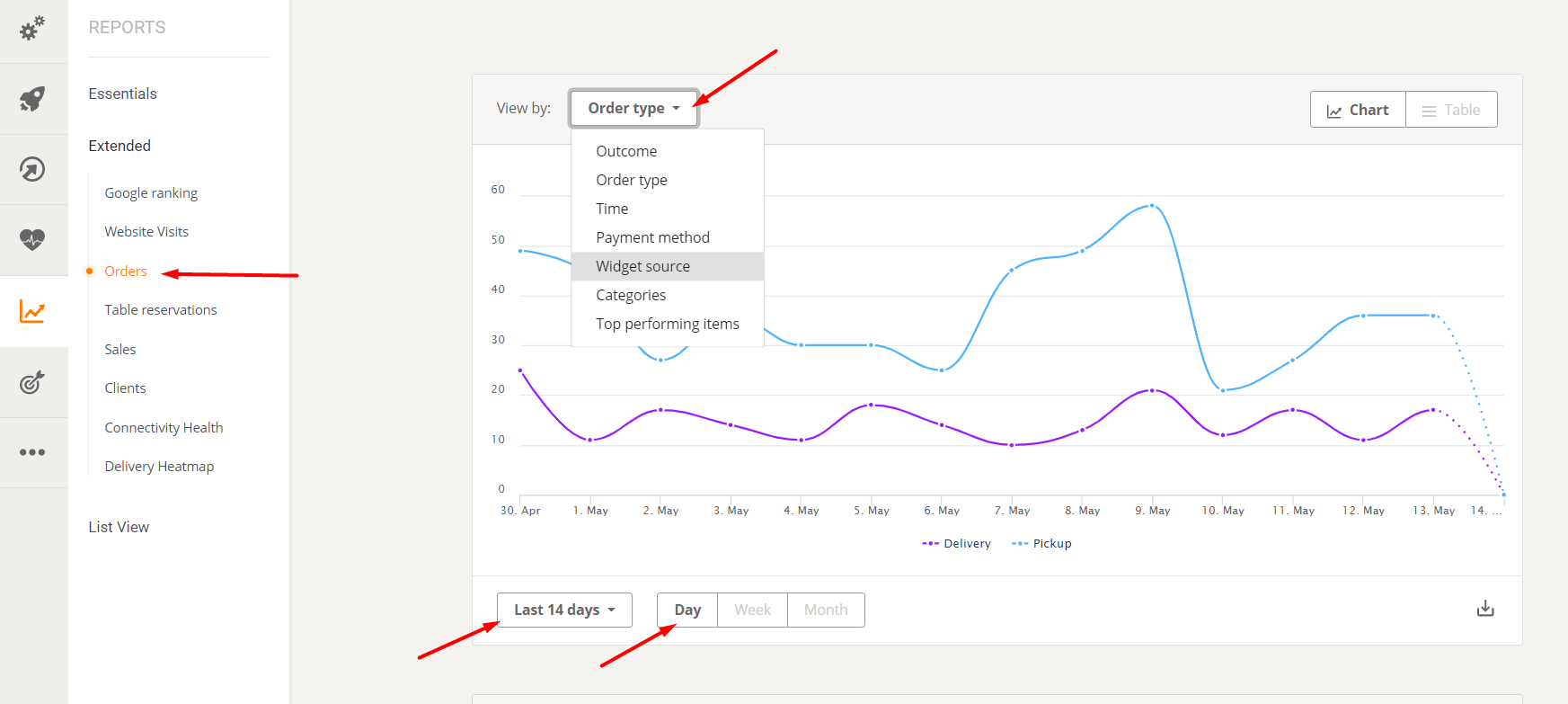
Dieser Bericht enthält eine Übersicht über die Bestellleistung des Restaurants. Diese können nach verschiedenen Kriterien gefiltert werden – zB: Ergebnis, Auftragsart, Zahlungsmethode usw. – und nach dem gewünschten Zeitraum. Das Restaurant kann die Bestellungen auch als Diagramm oder als Tabelle anzeigen.
Tischreservierungen
Unter "Tischreservierungen" sieht das Restaurant eine Tabelle mit der Leistung der Tischreservierungen im Laufe der Zeit, je nach ausgewähltem Zeitraum. Sie können den Bericht auch als PNG, PDF oder CSV exportieren.
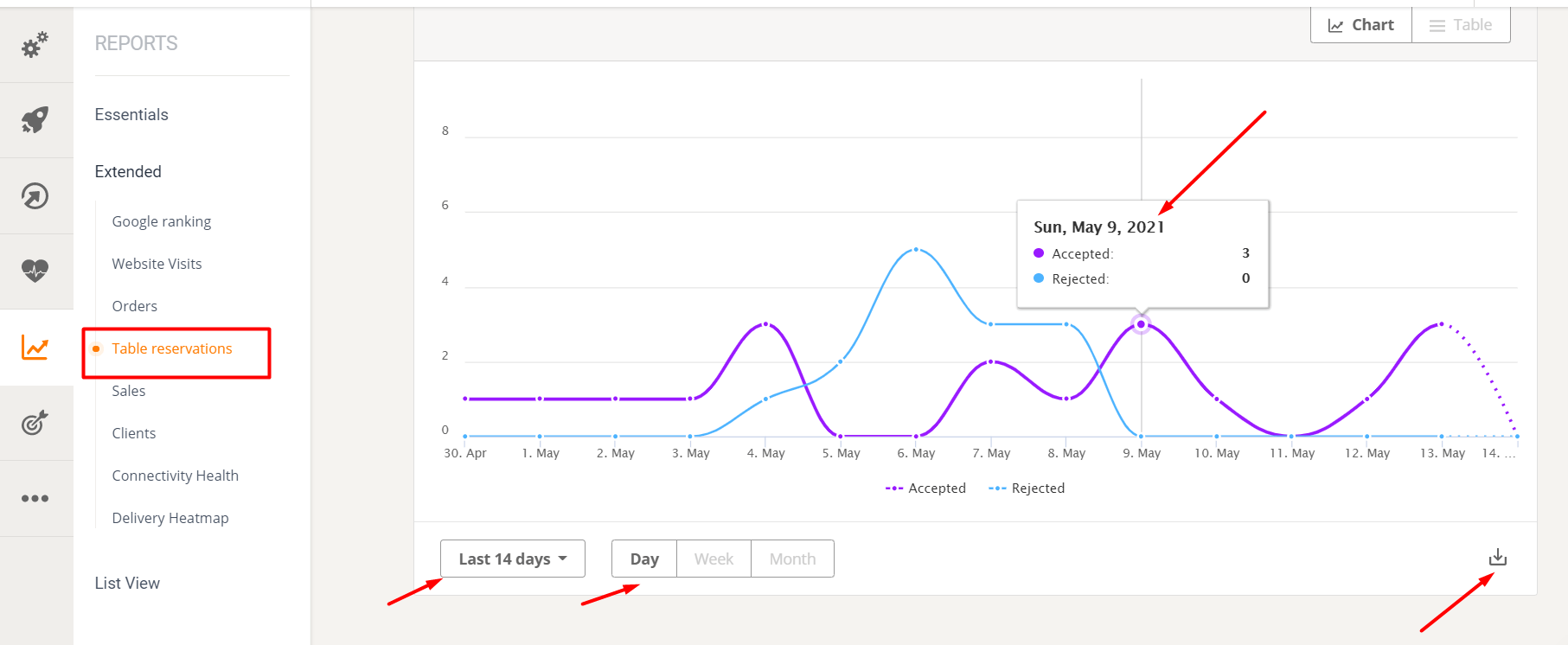
Der Umsatz
Auf der mit „Sales“ gekennzeichneten Seite kann das Restaurant mehr über seine Verkäufe erfahren und diese nach Ergebnis, Bestellart, Zeitpunkt, Zahlungsmethode, Widget-Quelle, Kategorien und leistungsstärksten Artikeln filtern.

Kunden
Der nächste Abschnitt befasst sich mit Kunden und zeigt die Anzahl der neuen und wiederkehrenden Kunden in dem vom Kontoinhaber ausgewählten Zeitraum. Sie können diesen Bericht auch exportieren. Um neue Kunden zu gewinnen und wiederkehrende Geschäfte zu machen, wird empfohlen, Werbeaktionen anzubieten.

Konnektivitätsintegrität
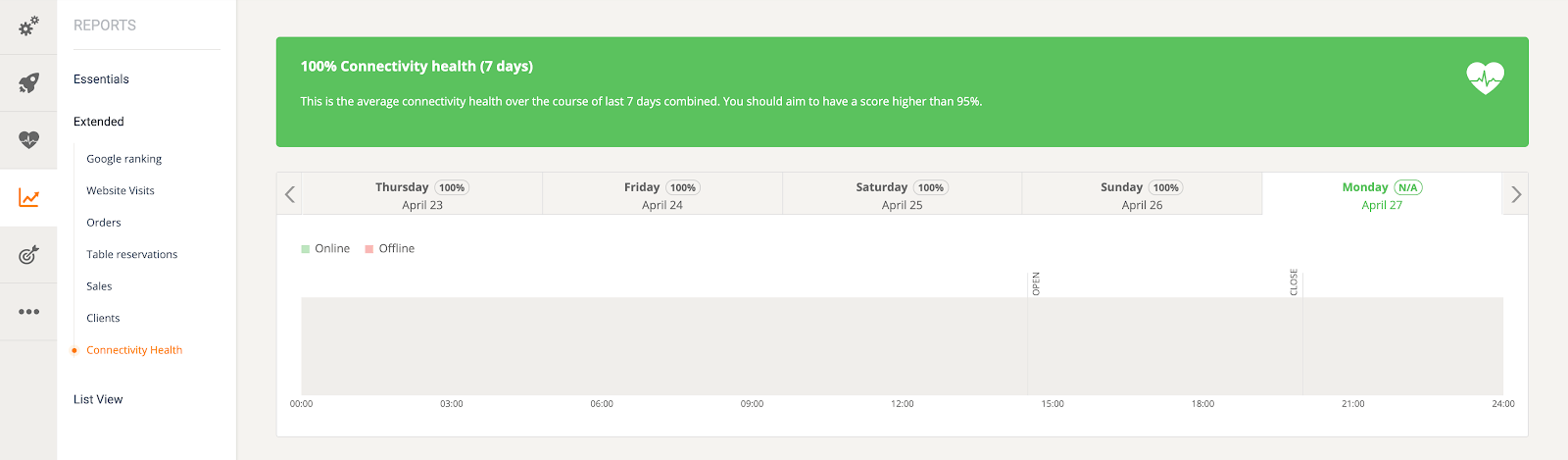
Unter „Connectivity Health“ kann der Kontoinhaber den Connectivity Health der Bestellannahme-App überprüfen (=ob die Bestellannahme-App verbunden ist). Die Punktzahl sollte höher als 95 % sein, damit es als erfolgreich angesehen wird und die Lebensmittelkunden während der Öffnungszeiten des Restaurants jederzeit Bestellungen aufgeben können. Eine schlechte Konnektivität bedeutet verpasste Bestellungen.
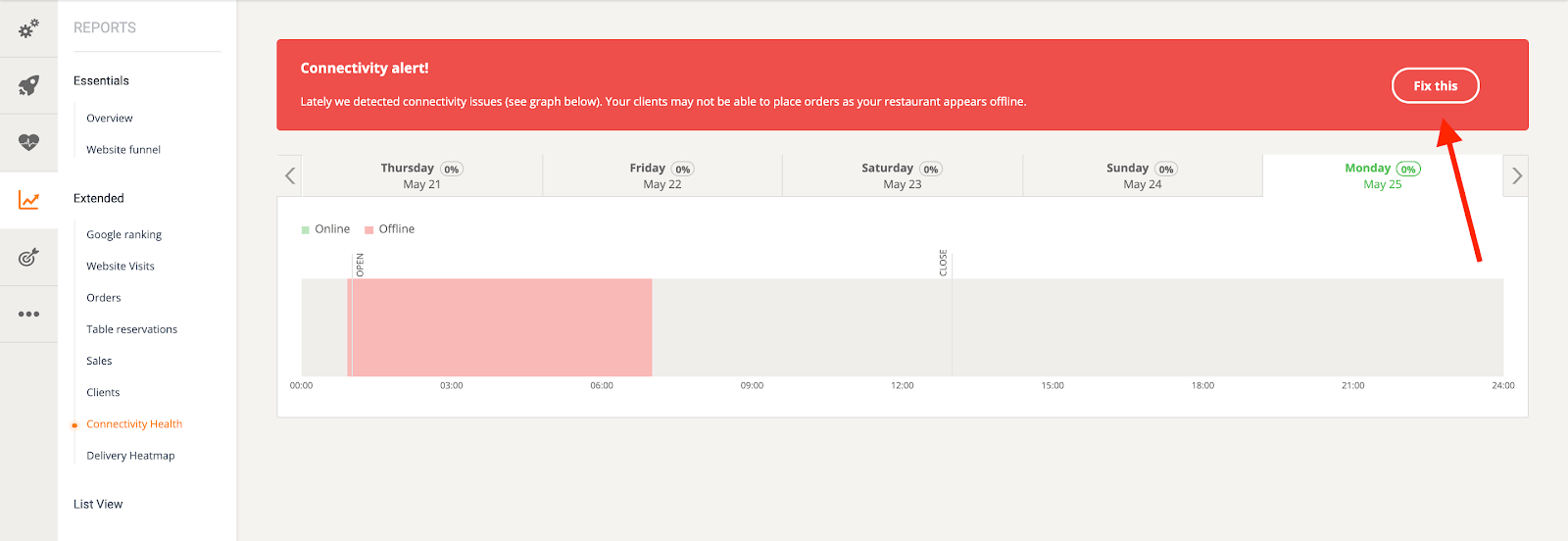
Bei Verbindungsproblemen wird eine Verbindungswarnung angezeigt. Klicken Sie auf die Schaltfläche "Problem beheben", um weitere Informationen zu den Maßnahmen zu erhalten, um dies zu vermeiden.
Verkaufszusammenfassung
Restaurants können nun ihr Bestellvolumen mit dem Tool Sales Summary bewerten.
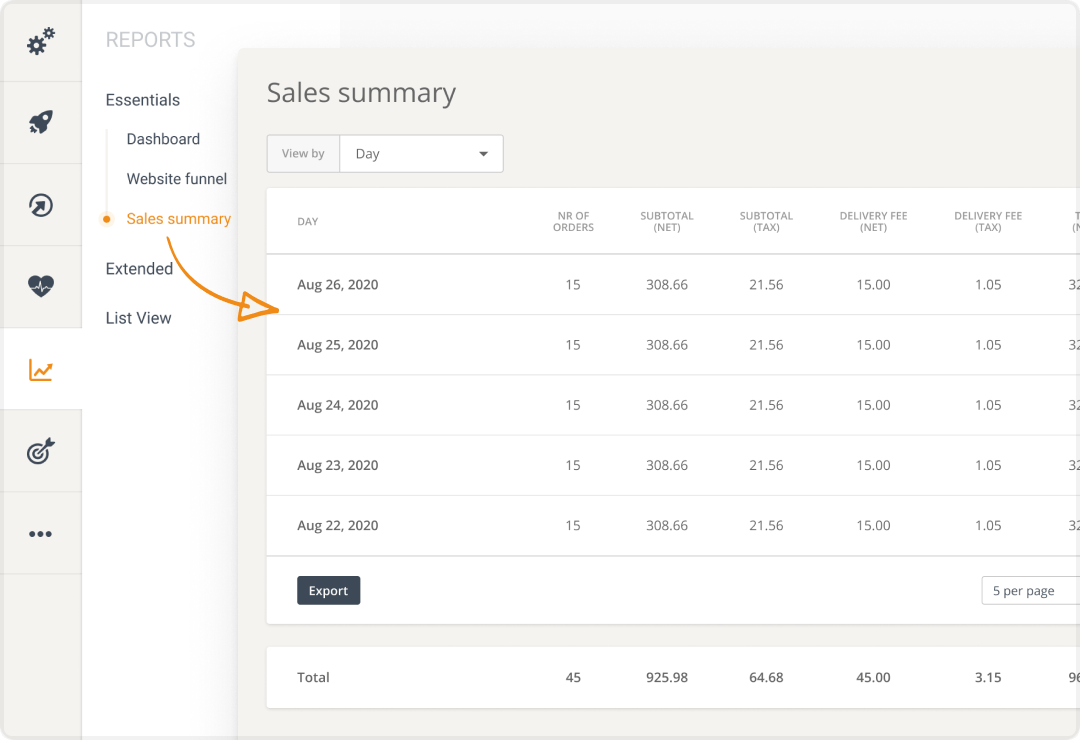
Sie müssen lediglich zum Abschnitt Berichte gehen, die Verkaufszusammenfassung nach Tag, Woche, Monat, Zahlungsart oder Bestellart filtern und dann den gewünschten Zeitraum auswählen.
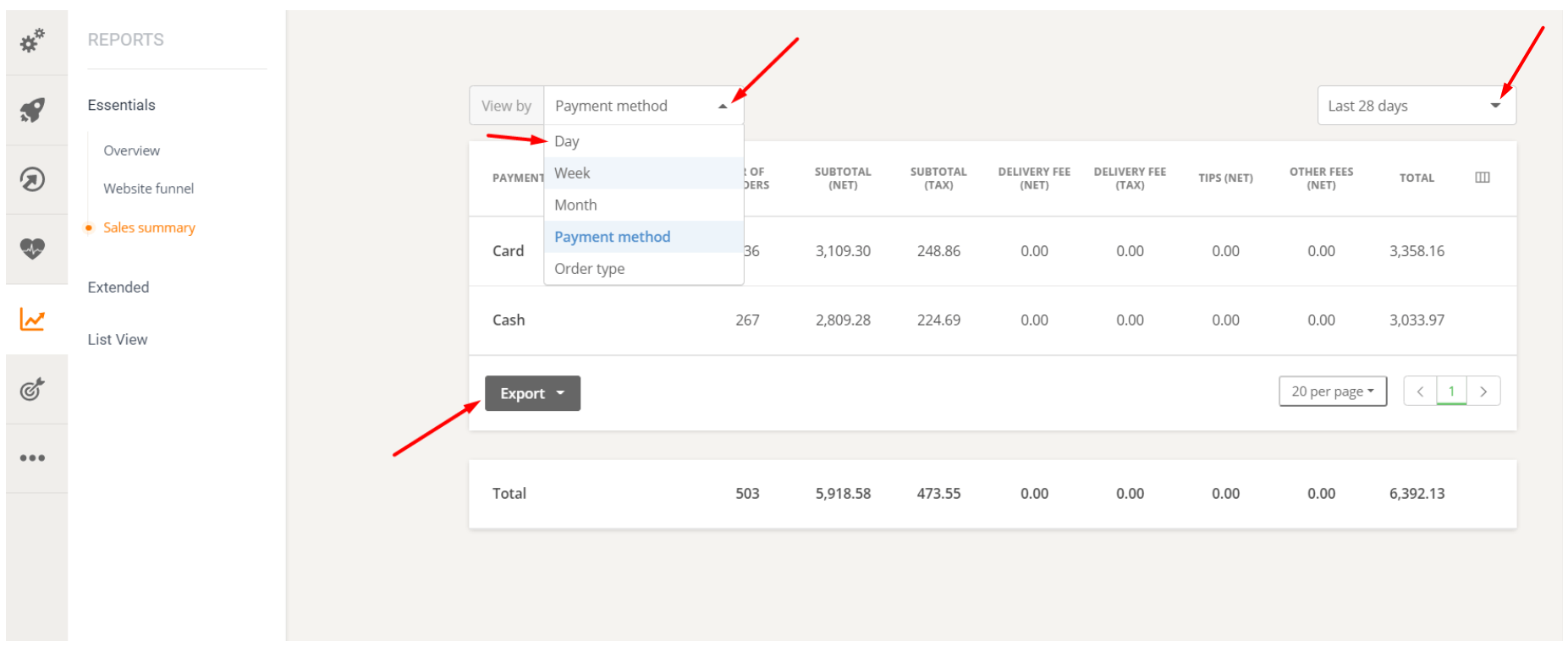
Sie können es auch in das Format ihrer Wahl exportieren, um einen Verkaufsbericht für ihr Restaurant zu erhalten.
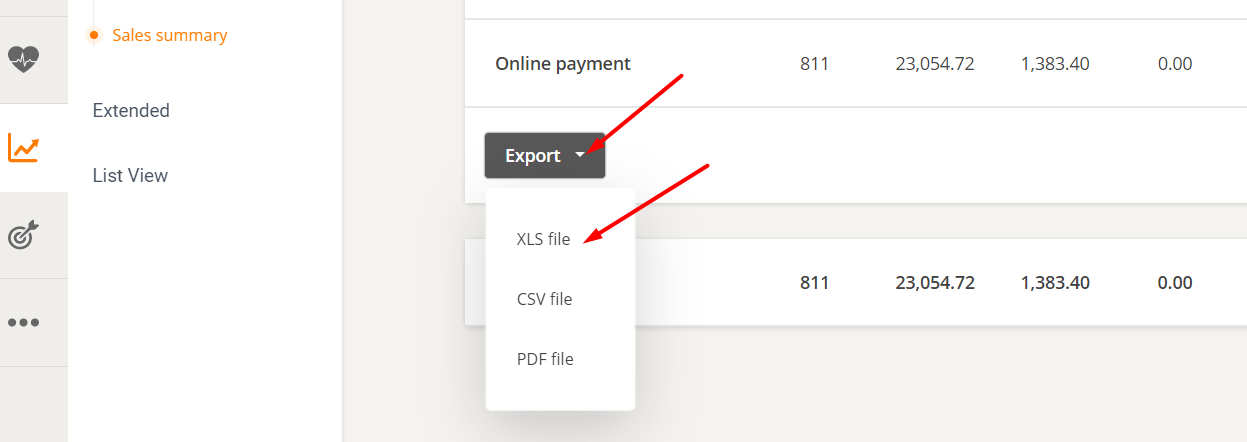
Restaurants können auch die Schaltfläche "Benutzerdefinierte Spalte" neben "Gesamt" verwenden, um zusätzliche Informationen anzuzeigen, die sie möglicherweise benötigen.

Listenansicht
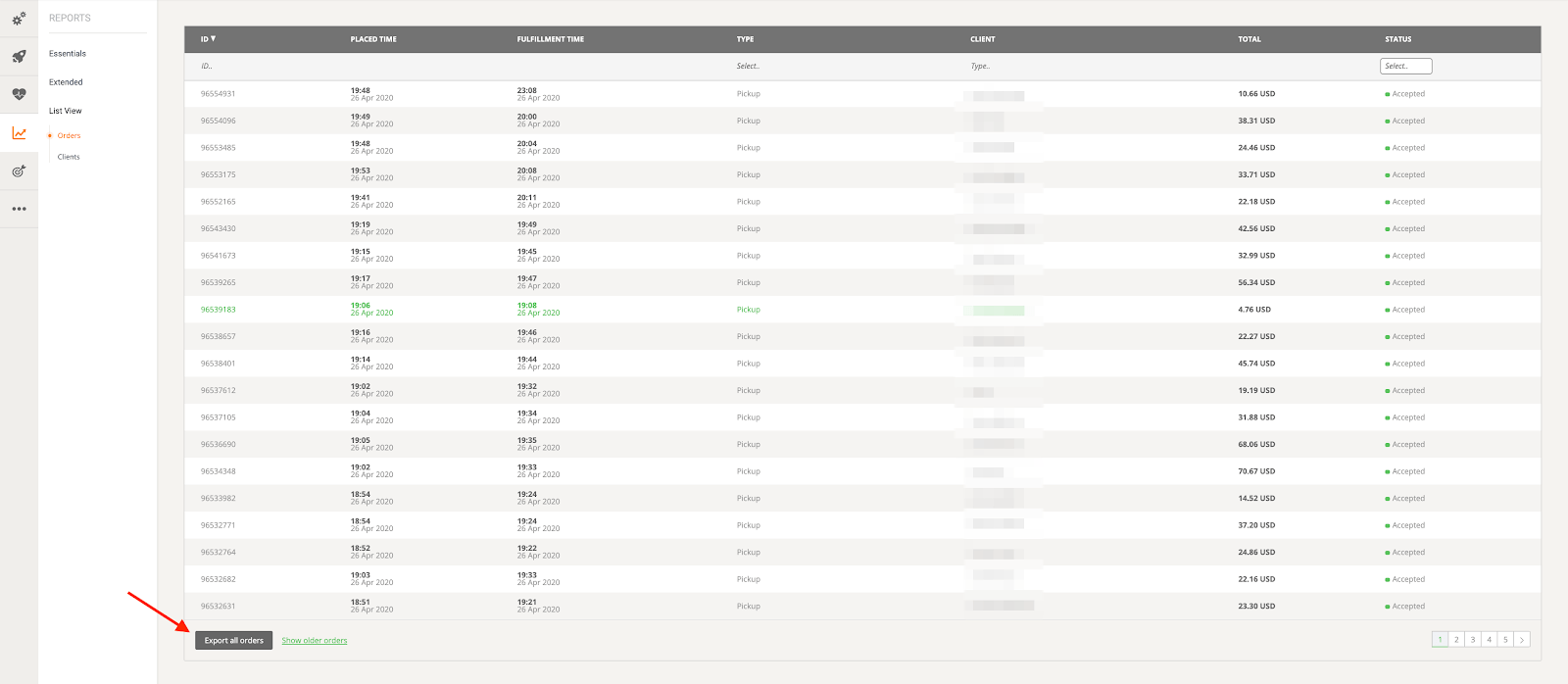
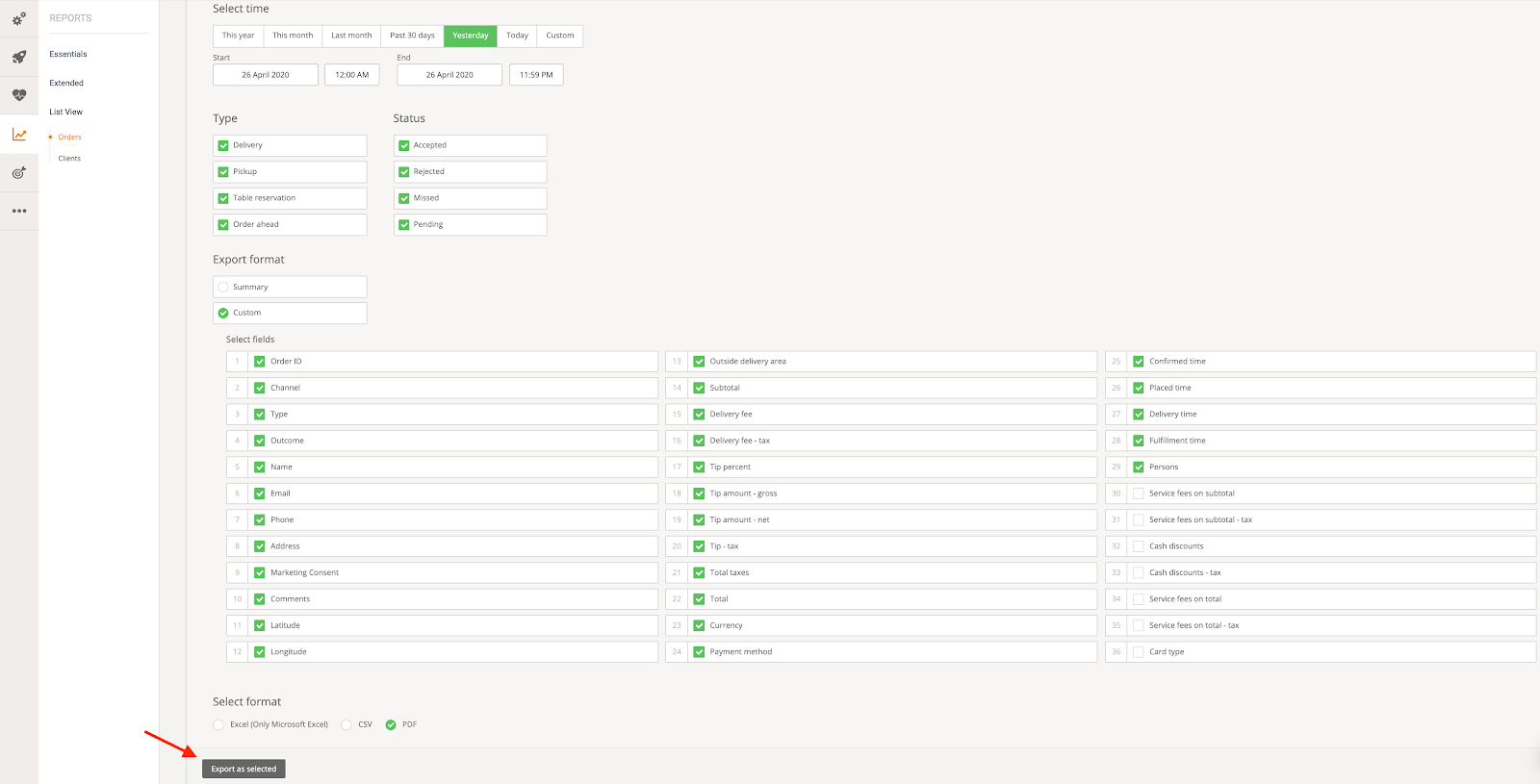
Schließlich kann das Restaurant unter „Listenansicht“ eine Liste aller Bestellungen sowie der Kunden sehen. Bei Bestellungen können sie auf „Alle Bestellungen exportieren“ klicken, um auf eine Seite zu gelangen, auf der sie nach Zeit, Typ, Status und einer Vielzahl von benutzerdefinierten Feldern filtern können. Tipps können zum Beispiel auch Teil des Exports sein, solange sie die Tippboxen aktiviert lassen.
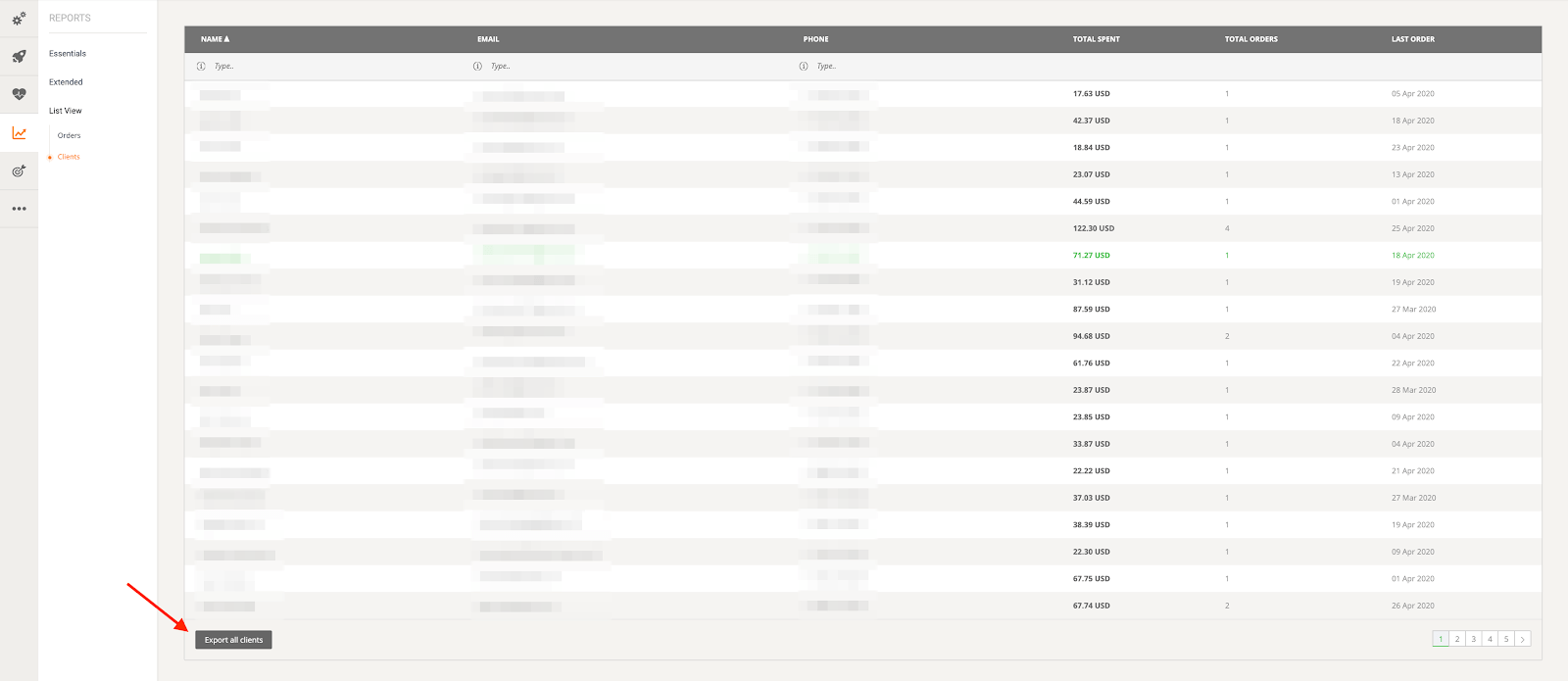
Der letzte Berichtstyp, den das Restaurant exportieren kann, ist der „Kunden“, in dem eine Liste aller Kunden mit Name, E-Mail-Adresse, Telefonnummer, Gesamtausgaben, Gesamtbestellungen und Zeit der letzten Bestellung angezeigt wird. Auch dieser Bericht kann exportiert werden, und der Export enthält die Marketingpräferenzen des Kunden.