Recensioni di ristoranti - Panoramica
Recensioni di ristoranti - Panoramica
La dashboard di amministrazione consente al ristorante di monitorare il proprio successo visualizzando ed esportando i report dal modulo di reporting. Lì troverà anche suggerimenti su come incrementare gli ordini e le vendite online.
panoramica
Nella sezione "Panoramica", il ristorante riceve una panoramica del numero di ordini, delle prenotazioni dei tavoli (se questa funzione è abilitata), delle vendite, del posizionamento su Google, dei visitatori del sito web e del numero di clienti che consumano sul posto. È possibile filtrare i dati per periodo di tempo nell'angolo in alto a destra.

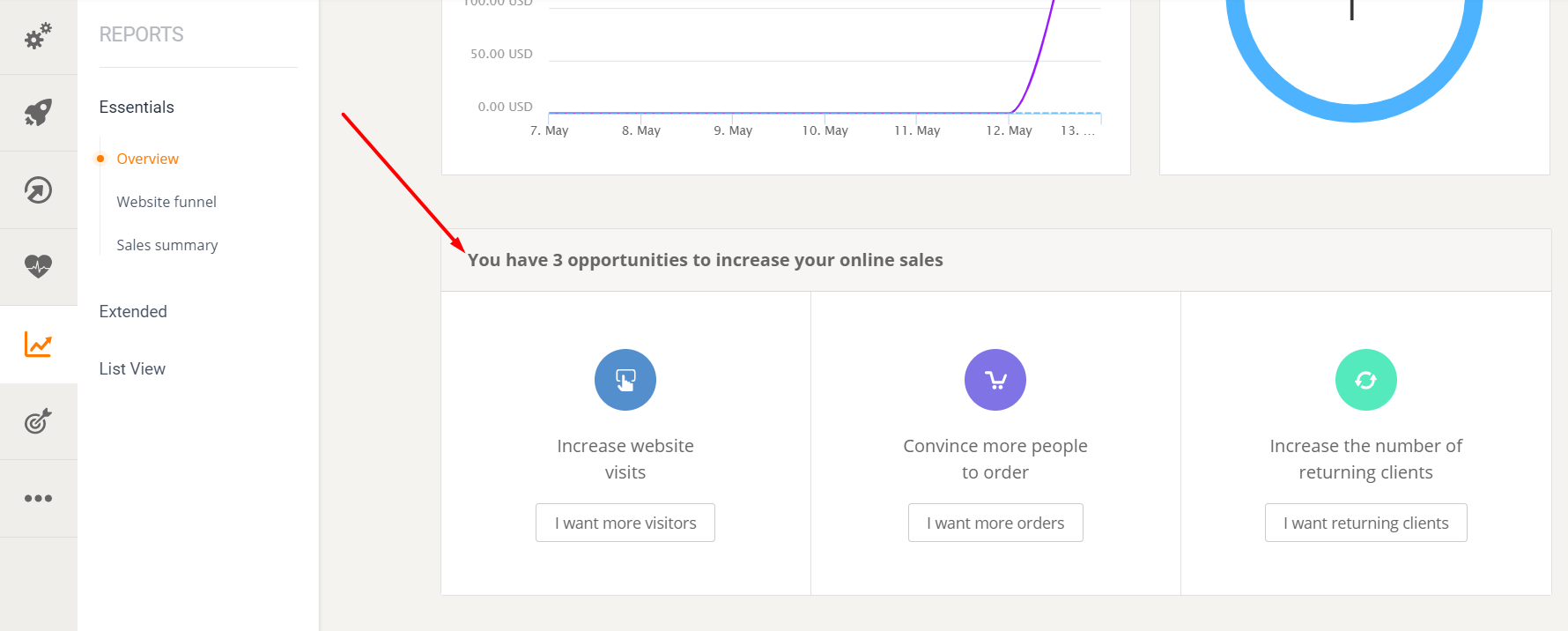
Di seguito, nella panoramica, troverai diversi suggerimenti del sistema per incrementare le vendite online. Cliccando su ciascuno di essi, visualizzerai alcuni consigli di vendita.
È opportuno precisare che ciascuna delle sezioni presenti nella sezione "Panoramica" viene visualizzata con maggiori dettagli nelle sezioni "Avanzate" e "Elenco".

Iniziamo con il "funnel del sito web".
Imbuto del sito web
Il funnel mostra il percorso dei visitatori del sito web dal momento in cui accedono al sito fino alla conferma dell'ordine. In questo modo, il ristorante può vedere quanti visitatori si sono trasformati in clienti e quanti invece si sono persi lungo il percorso. Non solo, ma anche in quale punto e in quale fase si sono persi.
Passando il mouse sopra ogni sezione dell'imbuto, sulla destra potrete vedere se il ristorante non ha più margini di miglioramento o se ci sono ulteriori azioni che può intraprendere per convertire più visitatori in clienti.

Esteso
Classifica di Google
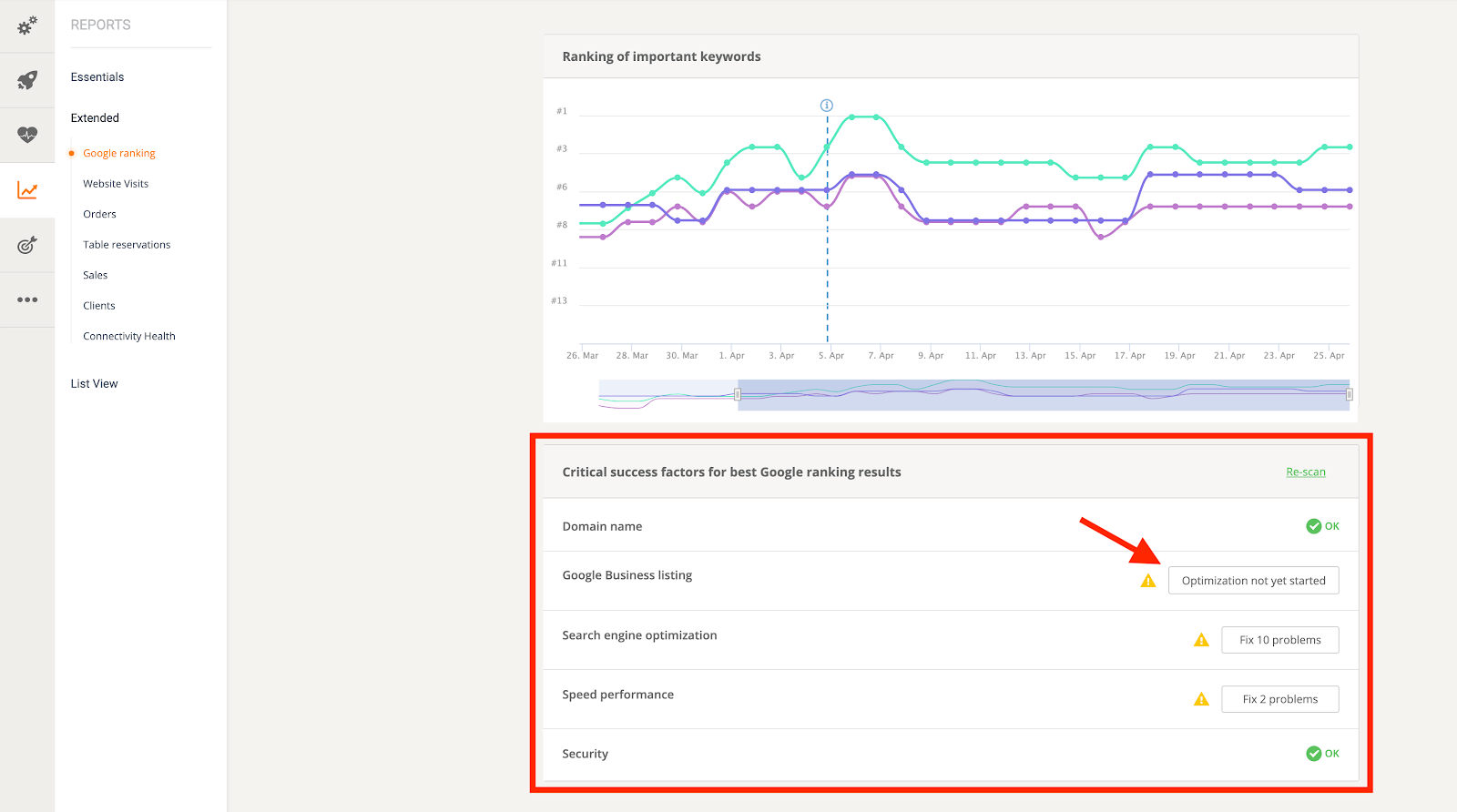
Passando alla modalità "Avanzata", il ristorante può verificare il proprio posizionamento su Google per le parole chiave più importanti che intende utilizzare. In questa sezione, il sistema fornisce un elenco dei fattori critici di successo che contribuiscono al posizionamento su Google.
Se tutti gli indicatori mostrano il segno verde "OK", il ristorante sta andando alla grande. In caso contrario, clicca sugli indicatori che non funzionano correttamente per scoprire come risolvere il problema. Lo stesso vale per tutti i suggerimenti offerti al termine di ogni tipo di report in questa sezione.
Visite al sito web
Questo report offre un'analisi dettagliata delle visite al sito web, corredata da un elenco di suggerimenti che il ristorante può implementare. È possibile visualizzare tutte le visite al sito web o filtrarle per canale, e visualizzare il report anche sotto forma di grafico o tabella.

ordini
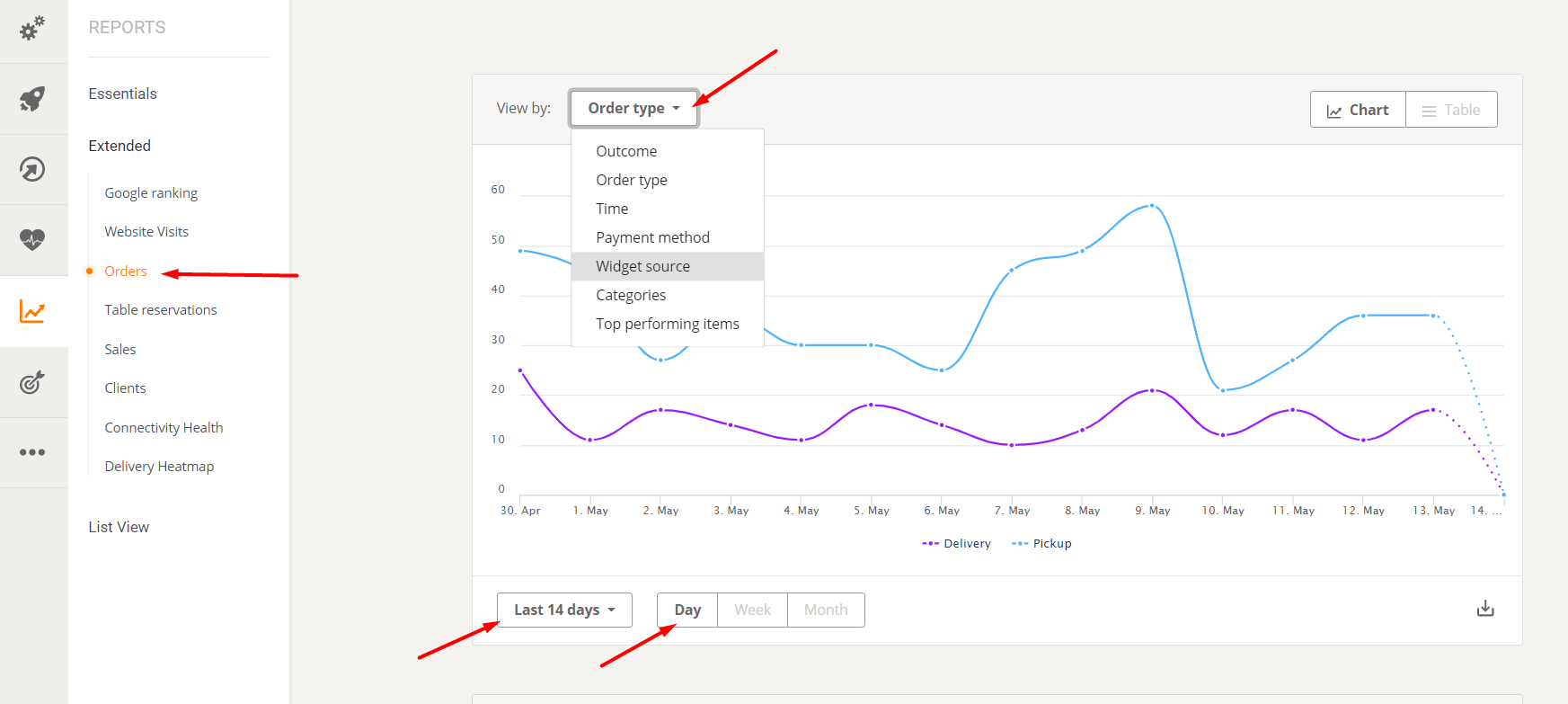
Questo report fornisce una panoramica delle prestazioni degli ordini del ristorante. I dati possono essere filtrati in base a diversi criteri, ad esempio risultato, tipo di ordine, metodo di pagamento, ecc., e al periodo di tempo desiderato. Il ristorante può anche visualizzare gli ordini sotto forma di grafico o tabella.
prenotazioni tavoli
Nella sezione "Prenotazioni tavoli", il ristorante visualizza una tabella che mostra l'andamento delle prenotazioni nel tempo, a seconda del periodo selezionato. È inoltre possibile esportare il report come file PNG, PDF o CSV.
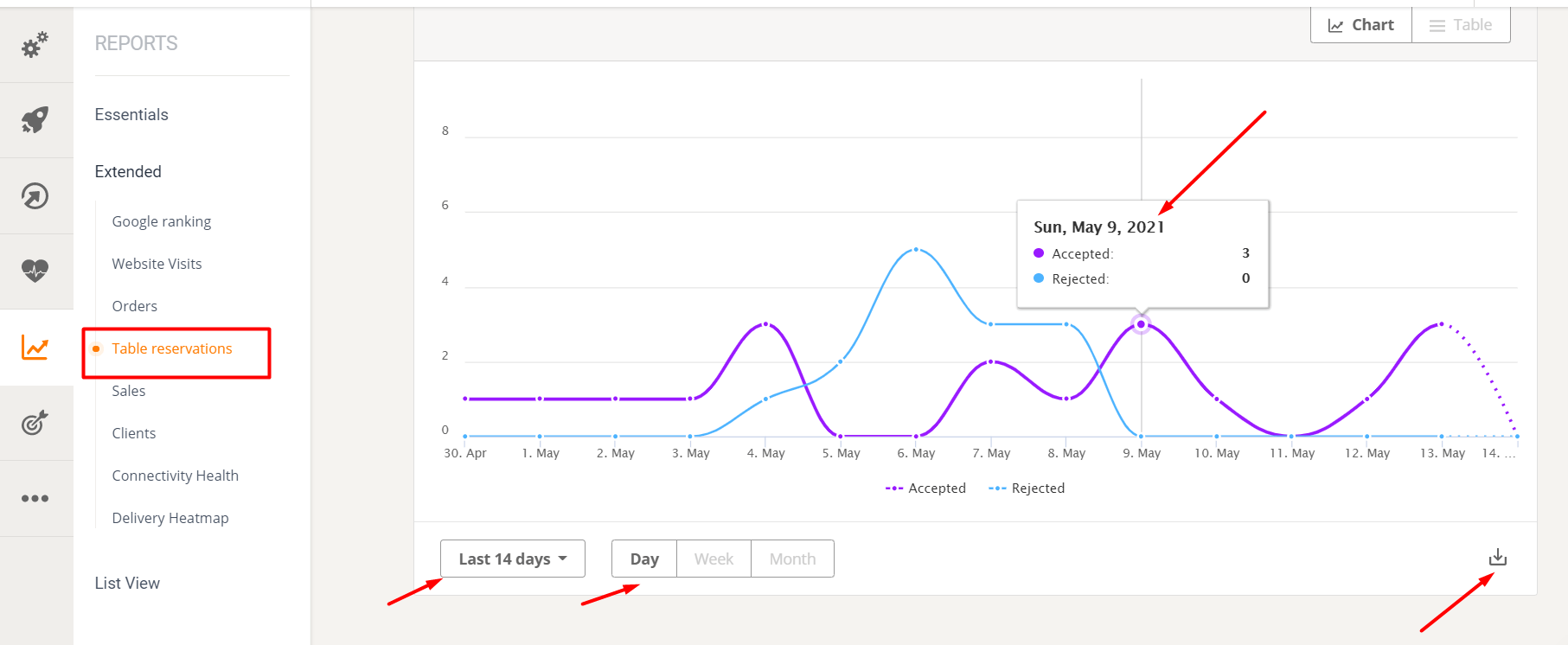
Il ricavo
Nella pagina denominata "Vendite", il ristorante può ottenere maggiori informazioni sulle proprie vendite e filtrarle per risultato, tipo di ordine, orario, metodo di pagamento, fonte del widget, categorie e articoli più venduti.

Clienti
La sezione successiva riguarda i clienti e mostra il numero di clienti nuovi e di clienti di ritorno nel periodo selezionato dal titolare dell'account. È possibile anche esportare questo report. Per attrarre nuovi clienti e fidelizzarli, si consiglia di offrire promozioni.

Integrità della connettività
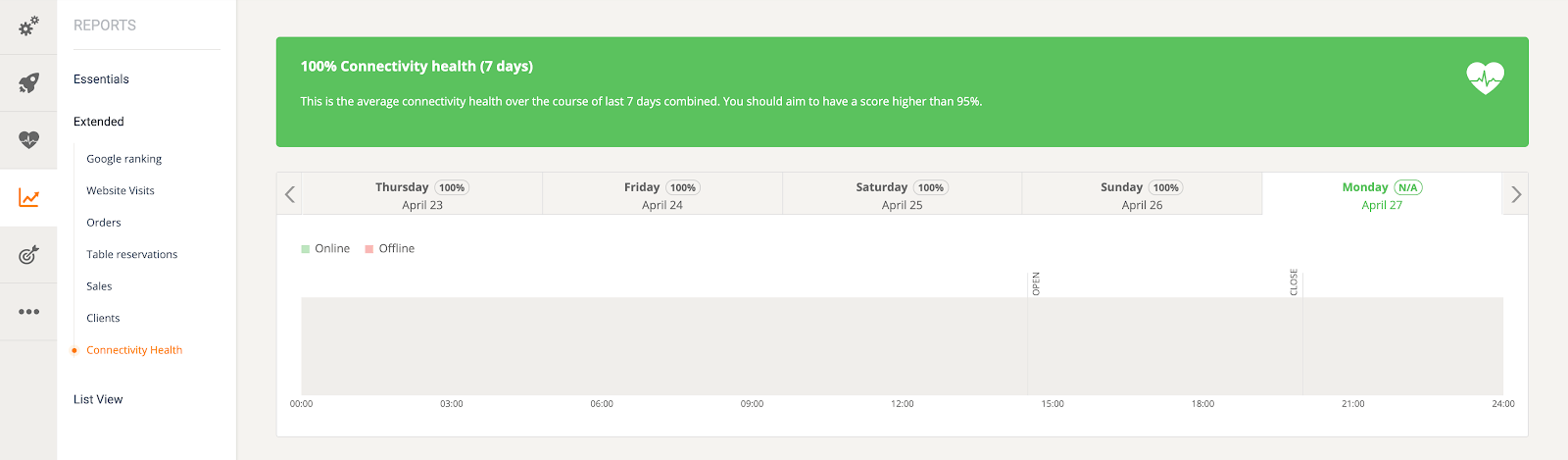
Nella sezione "Stato di connettività", il titolare dell'account può verificare lo stato di connessione dell'app per gli ordini (ovvero, se l'app è connessa). Il punteggio deve essere superiore al 95% affinché la connessione sia considerata corretta, consentendo ai clienti di effettuare ordini in qualsiasi momento durante l'orario di apertura del ristorante. Una connessione scadente comporta la perdita di ordini.
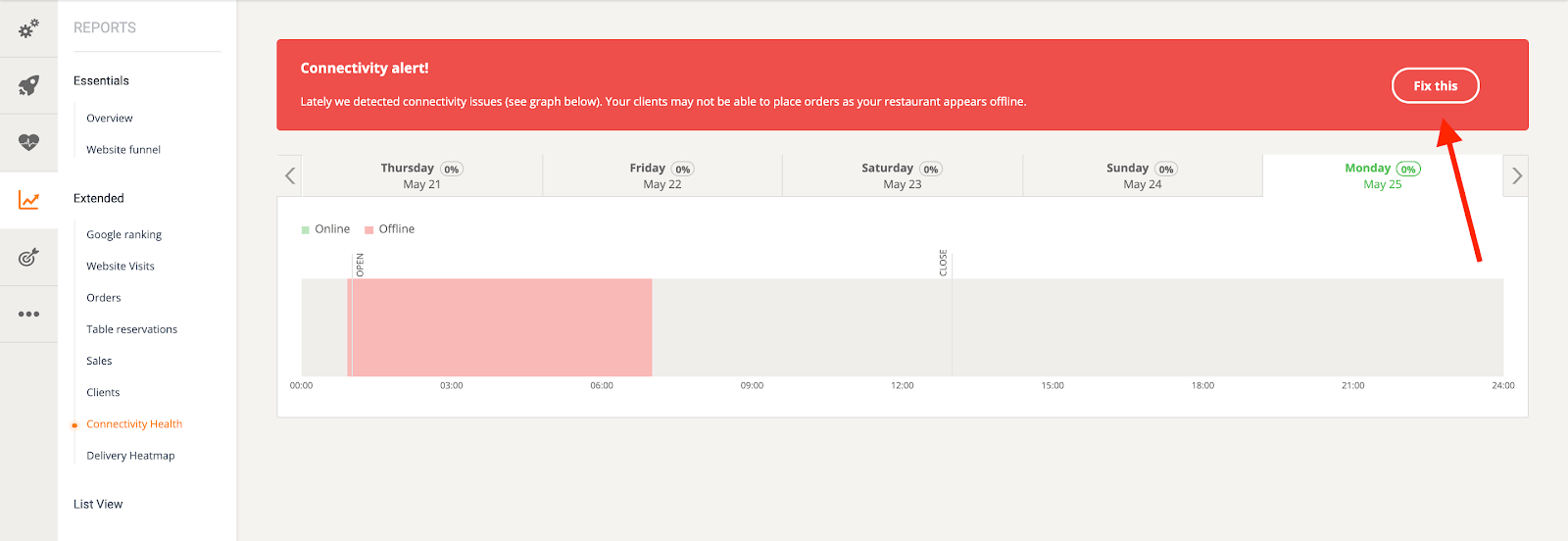
In caso di problemi di connessione, verrà visualizzato un avviso. Fare clic sul pulsante "Risolvi problema" per ulteriori informazioni su come evitarlo.
Riepilogo delle vendite
Ora i ristoranti possono valutare il volume dei loro ordini utilizzando lo strumento Riepilogo vendite.
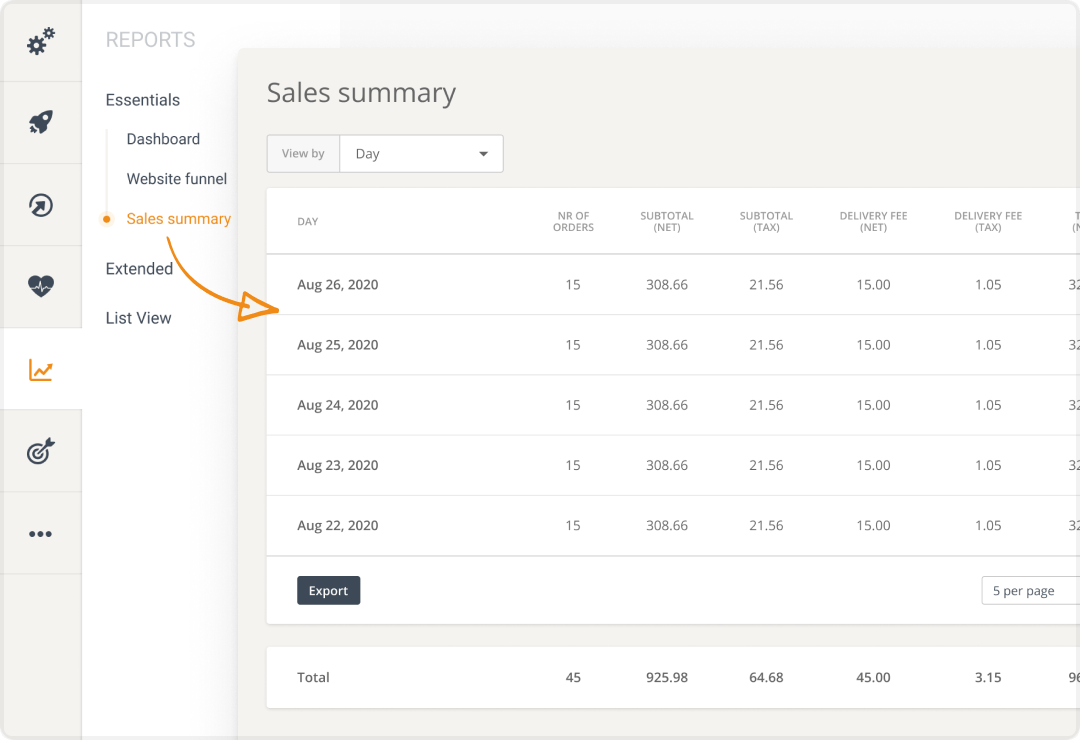
È sufficiente accedere alla sezione Report, filtrare il riepilogo delle vendite per giorno, settimana, mese, metodo di pagamento o tipo di ordine e quindi selezionare il periodo di tempo desiderato.
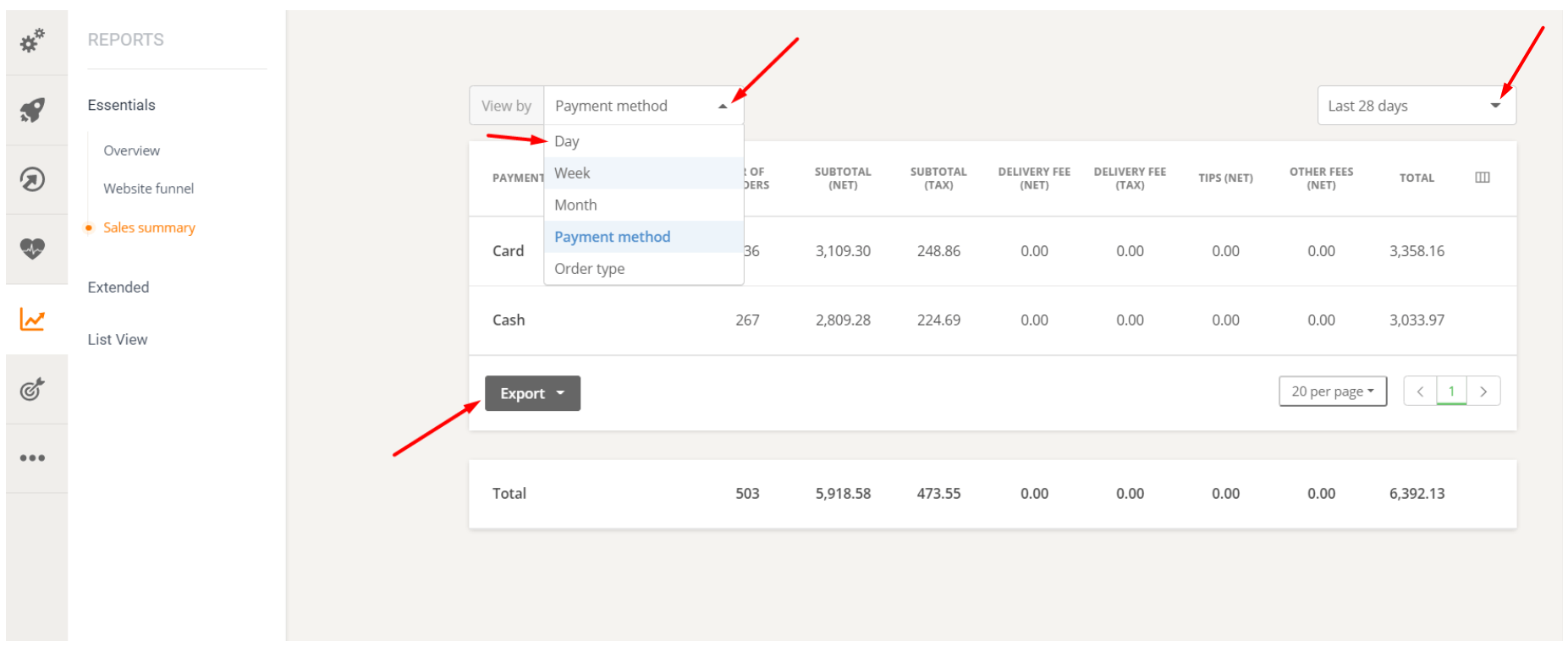
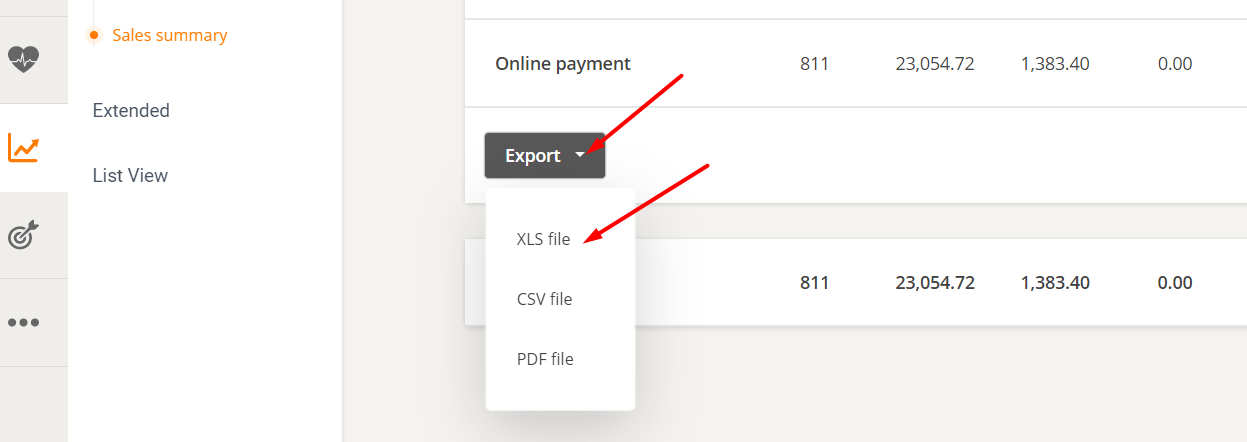
È inoltre possibile esportarlo nel formato desiderato per ottenere un report di vendita per il proprio ristorante.
I ristoranti possono anche utilizzare il pulsante "Colonna personalizzata" accanto a "Totale" per visualizzare ulteriori informazioni di cui potrebbero aver bisogno.

Visualizzazione elenco
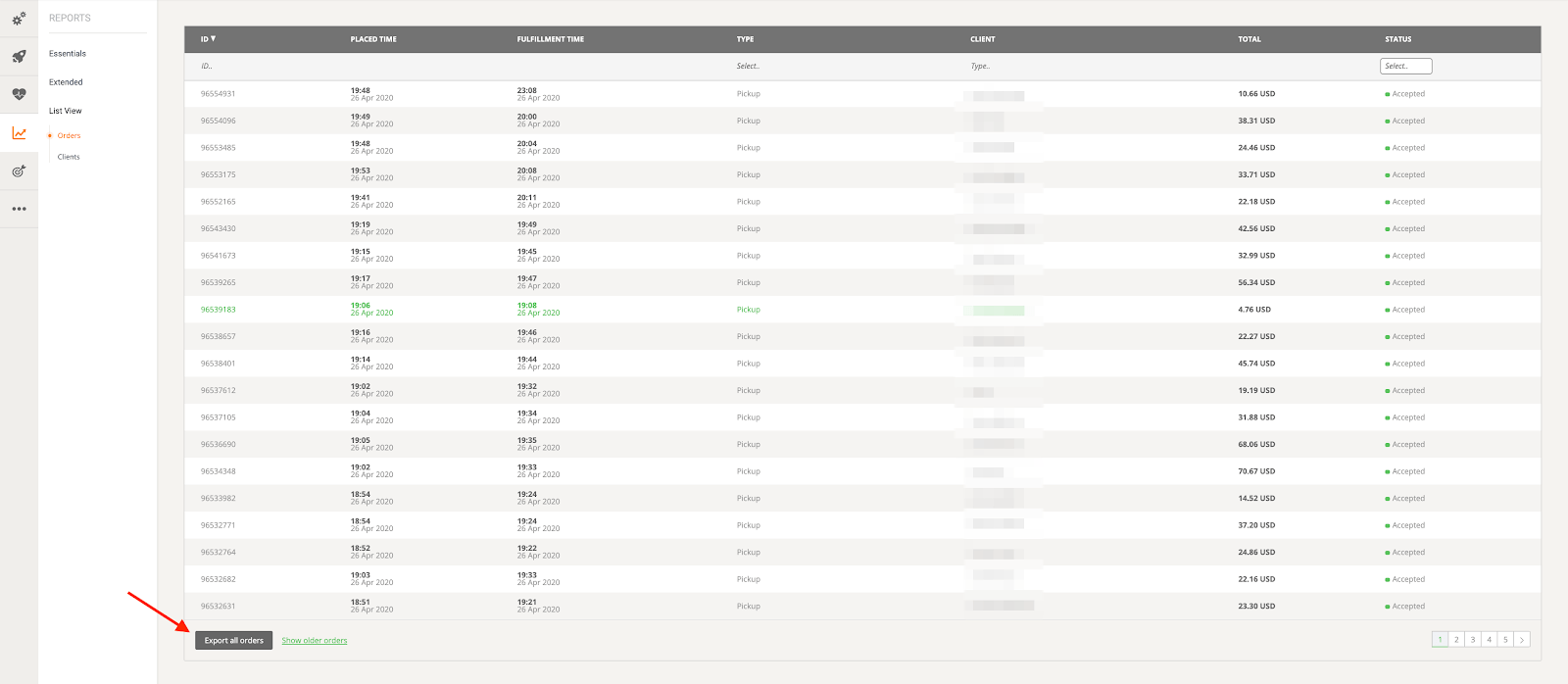
Infine, nella sezione "Visualizzazione elenco", il ristorante può visualizzare un elenco di tutti gli ordini e i clienti. Per gli ordini, è possibile fare clic su "Esporta tutti gli ordini" per accedere a una pagina in cui è possibile filtrare per ora, tipo, stato e una varietà di campi personalizzati. Le mance, ad esempio, possono essere incluse nell'esportazione, a condizione che le caselle relative alle mance siano abilitate.
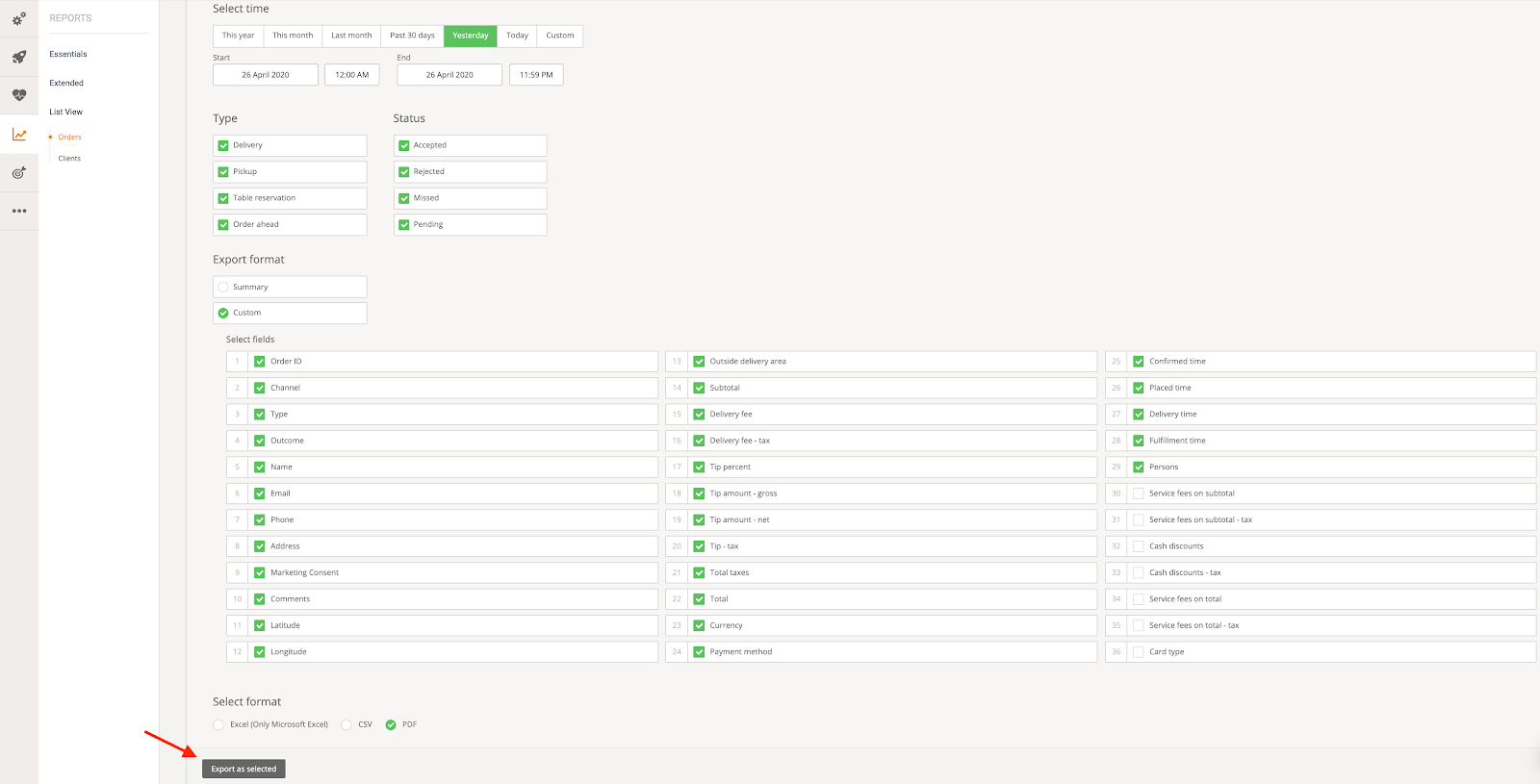
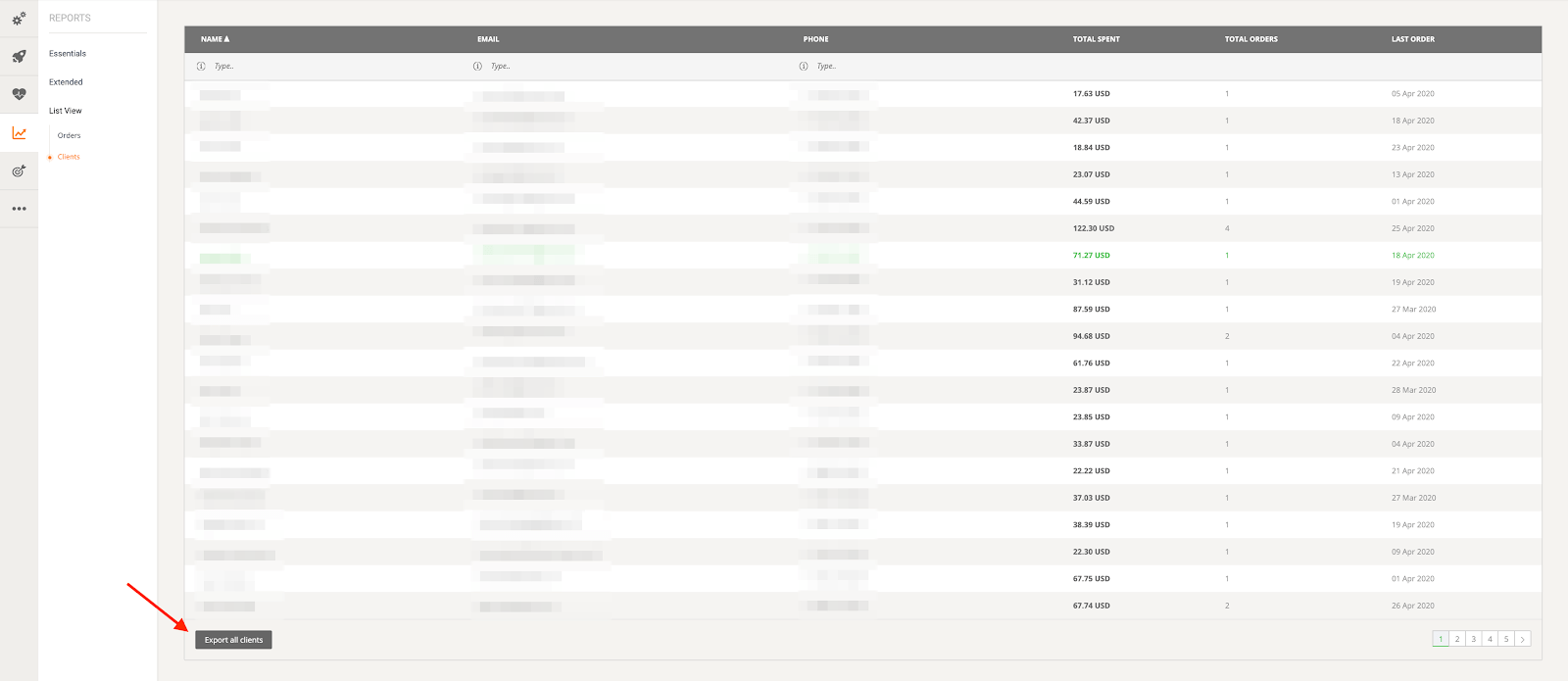
L'ultimo tipo di report che il ristorante può esportare è "Clienti", che mostra un elenco di tutti i clienti con nome, indirizzo email, numero di telefono, spesa totale, numero totale di ordini e ora dell'ultimo ordine. Anche questo report può essere esportato e l'esportazione include le preferenze di marketing del cliente.