




Voici comment ajouter le widget de commande aux sites web créés avec WordPress.
Voici comment ajouter le widget de commande aux sites web créés avec WordPress.
Pour publier le bouton « Afficher le menu et commander » sur l’ancien site WordPress du restaurant, le système fournit un code HTML.
Une fois cette fonctionnalité ajoutée au site web, le bouton « Voir le menu et commander » apparaîtra, permettant ainsi la commande via WordPress. Cette option est accessible dans le panneau d'administration, sous « Publication » → « Ancien site web ».
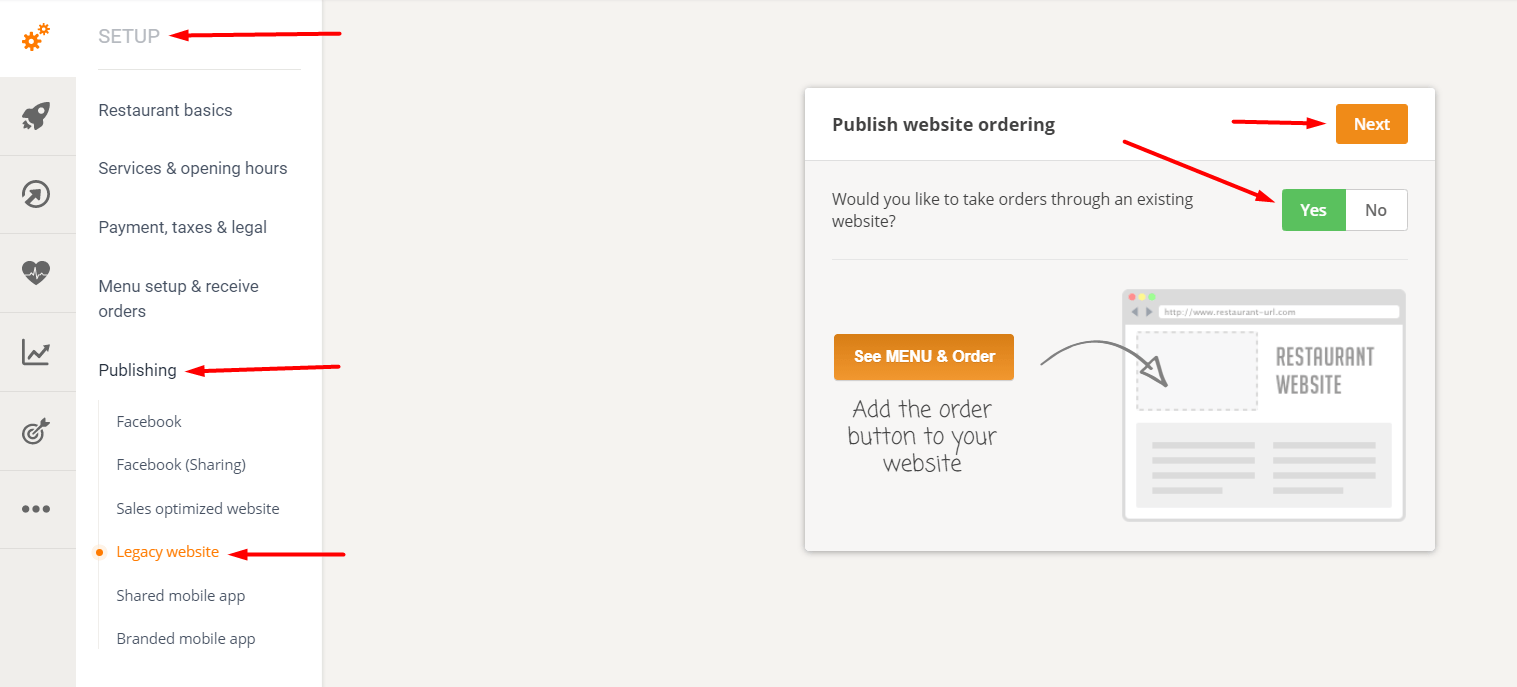
Pour générer le code HTML du bouton « Afficher le menu et commander », accédez à la section Configuration -> Publication -> Site Web hérité dans la zone d'administration Web et cliquez sur « Oui » comme suit :
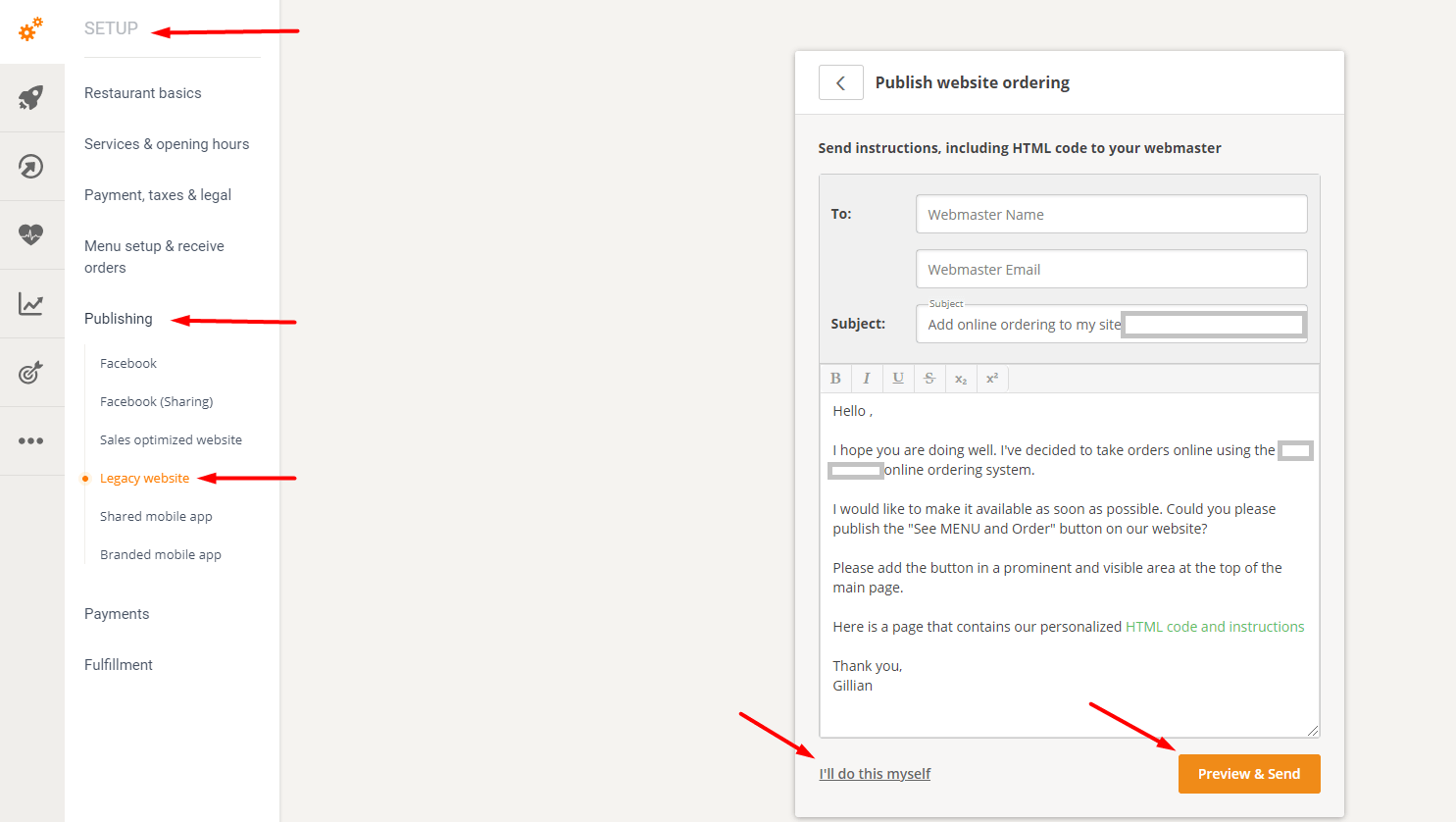
Vérifiez le contenu de l'e-mail et modifiez-le si nécessaire, saisissez l'adresse e-mail à laquelle il doit être envoyé (webmaster/développeur du site web du restaurant) et cliquez sur « Aperçu et envoi » ou « Je m'en occupe » :
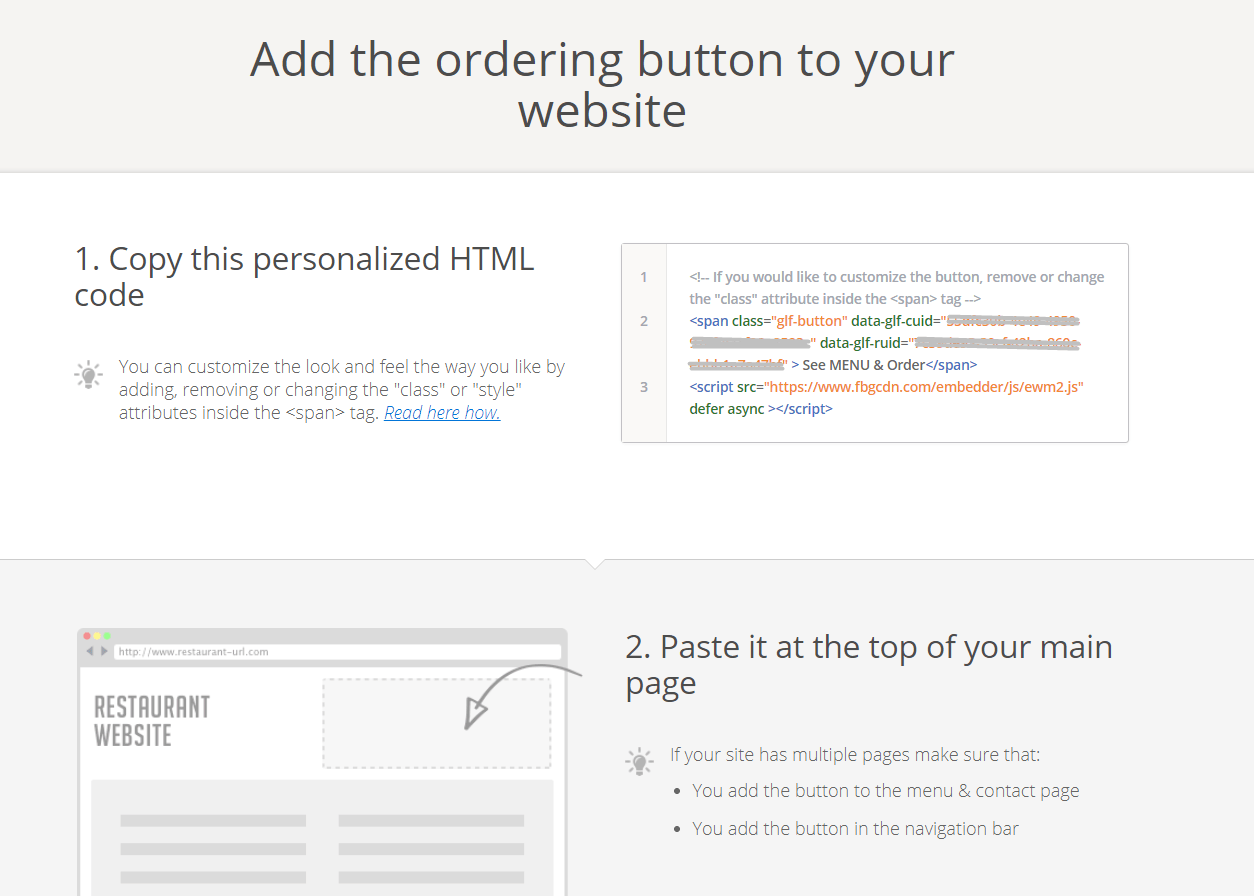
Un clic sur « Je le ferai moi-même » ouvre une page à partir de laquelle le code peut être copié et collé dans le code du site web du restaurant :
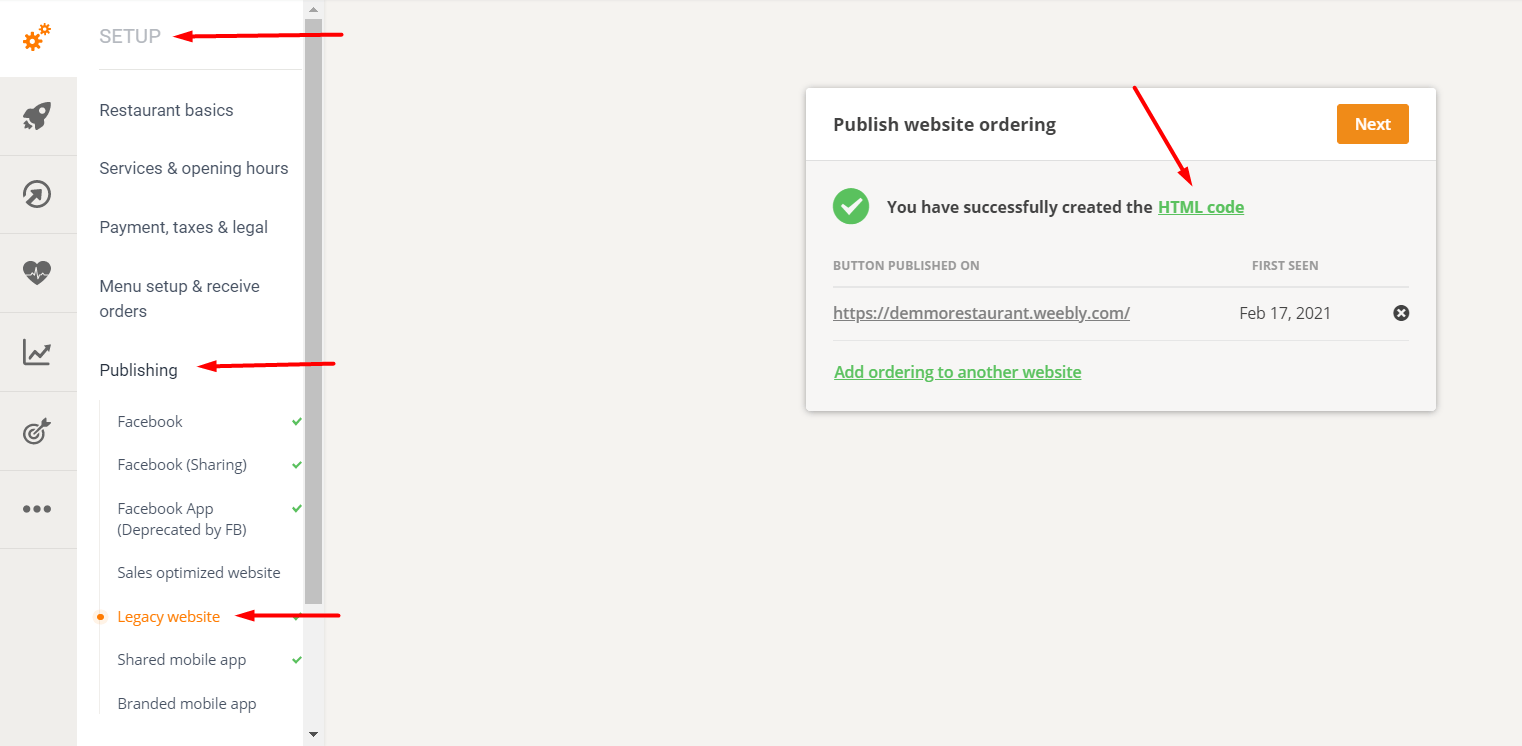
Une fois cette opération effectuée, le code restera disponible sous le lien vert, où les restaurants pourront également trouver des instructions pour publier sur des sites web construits avec WordPress.

Vous trouverez ici des instructions plus détaillées sur la façon d'installer le bouton « Afficher le menu et la commande » dans WordPress.
Pour voir à quoi ressemble et comment fonctionne le module de commande sur un site web, veuillez consulter les liens suivants (qui renvoient à des restaurants de démonstration) :
- Restaurants avec un seul emplacement
- La chaîne de restaurants