




Ecco come aggiungere il widget per gli ordini ai siti web creati con WordPress.
Ecco come aggiungere il widget per gli ordini ai siti web creati con WordPress.
Per pubblicare il pulsante "Mostra menu e ordina" sul sito web WordPress preesistente del ristorante, il sistema fornisce un codice HTML.
Una volta aggiunto al sito web, apparirà il pulsante "Visualizza MENU e ordina", che consentirà di effettuare ordini tramite WordPress. Questa opzione è accessibile dal pannello di amministrazione in "Pubblicazione" -> "Sito web legacy".
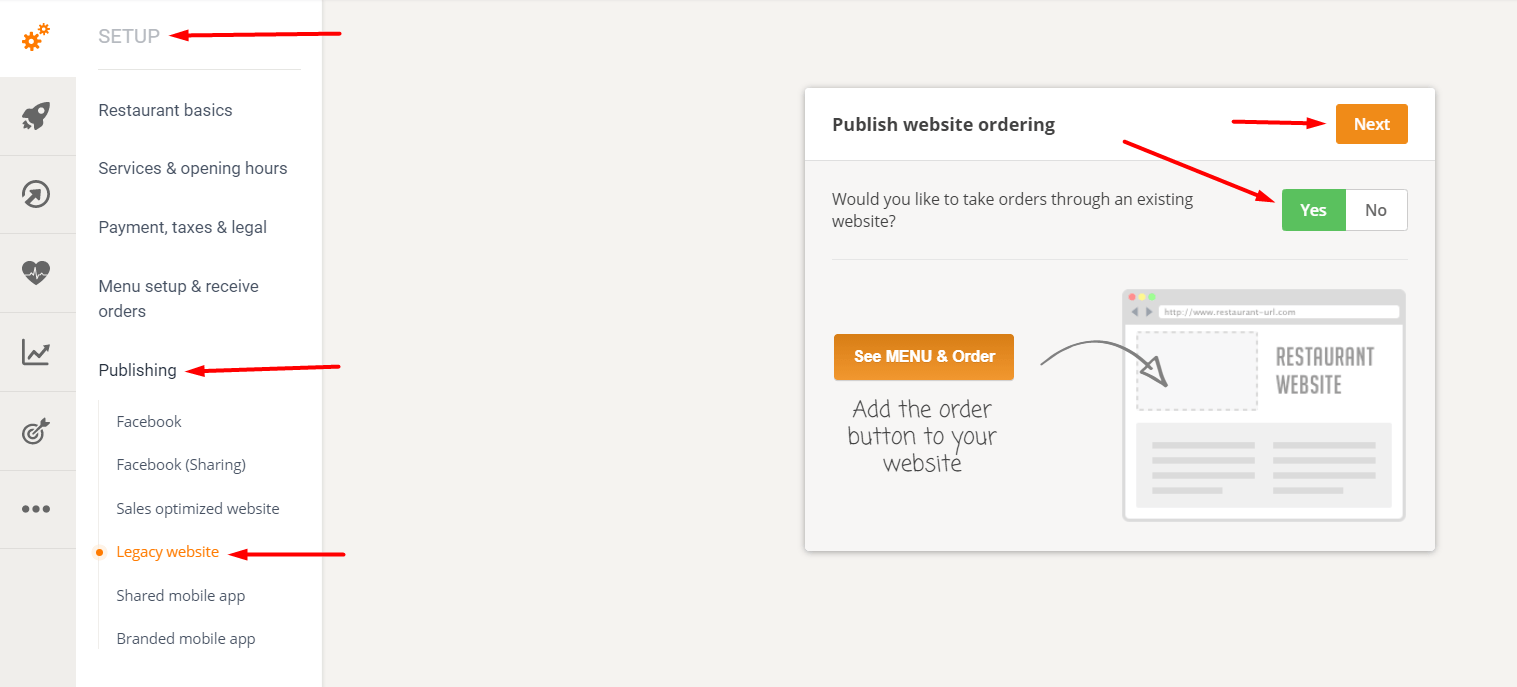
Per generare il codice HTML per il pulsante "Visualizza menu e ordina", vai alla sezione Configurazione-> Pubblicazione-> Sito Web legacy nell'area di amministrazione web e fai clic su "Sì" come segue:
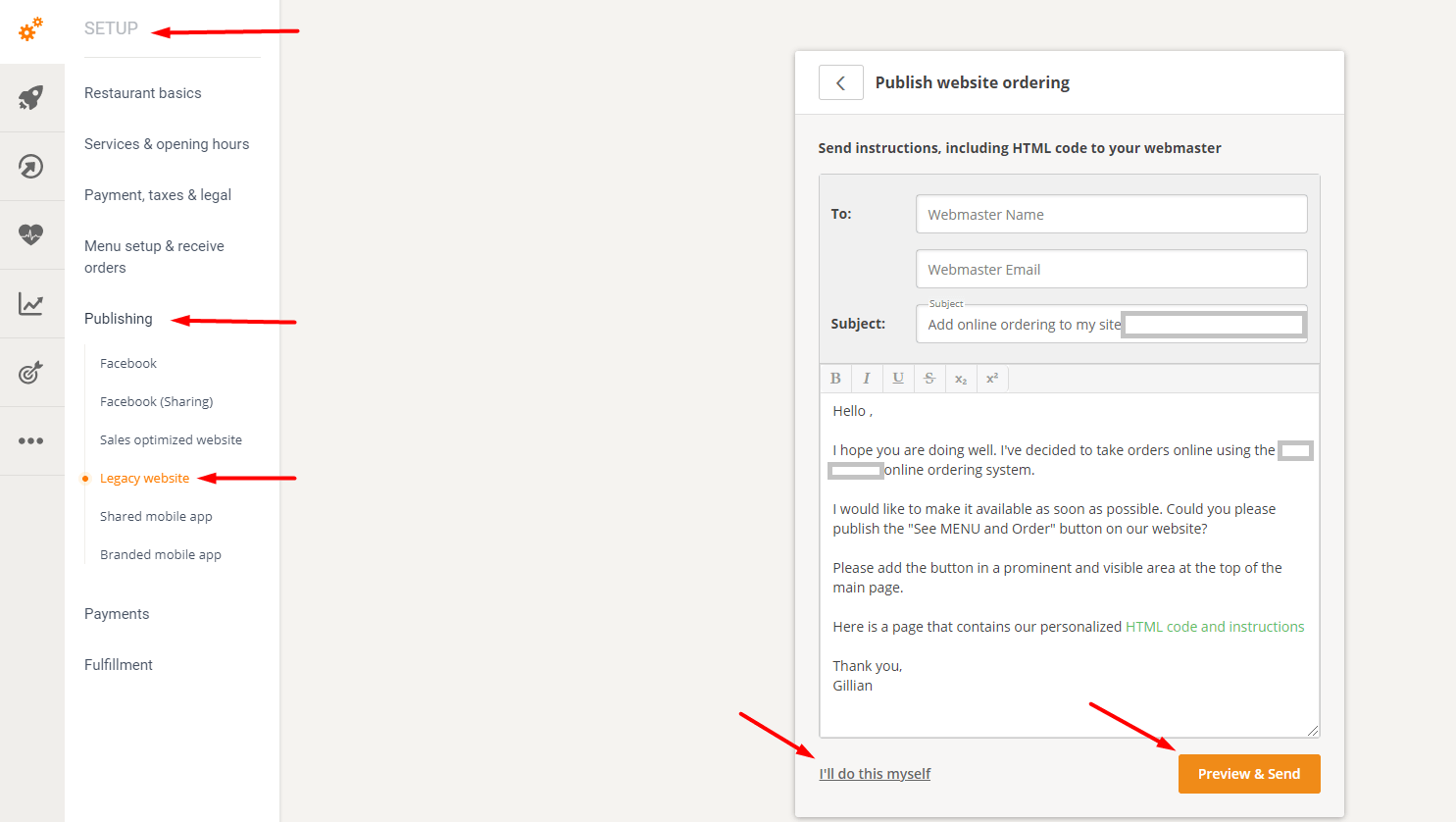
Rivedi il contenuto dell'e-mail e modificalo se necessario, inserisci l'indirizzo e-mail a cui deve essere inviata (webmaster/sviluppatore del sito web del ristorante) e fai clic su "Anteprima e invia" oppure "Lo faccio io":
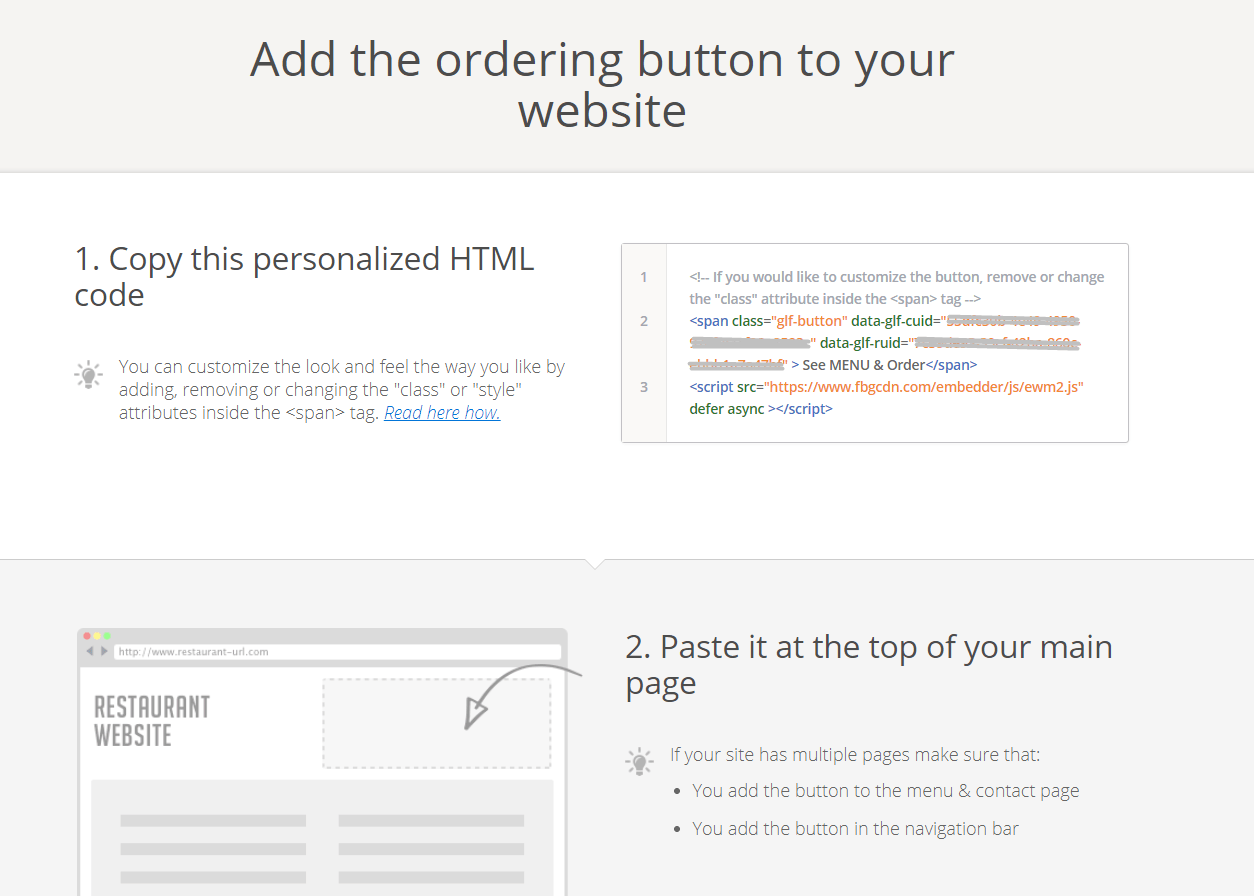
Un clic su "Lo faccio da solo" porta a una schermata da cui è possibile copiare il codice e incollarlo nel codice del sito web del ristorante:
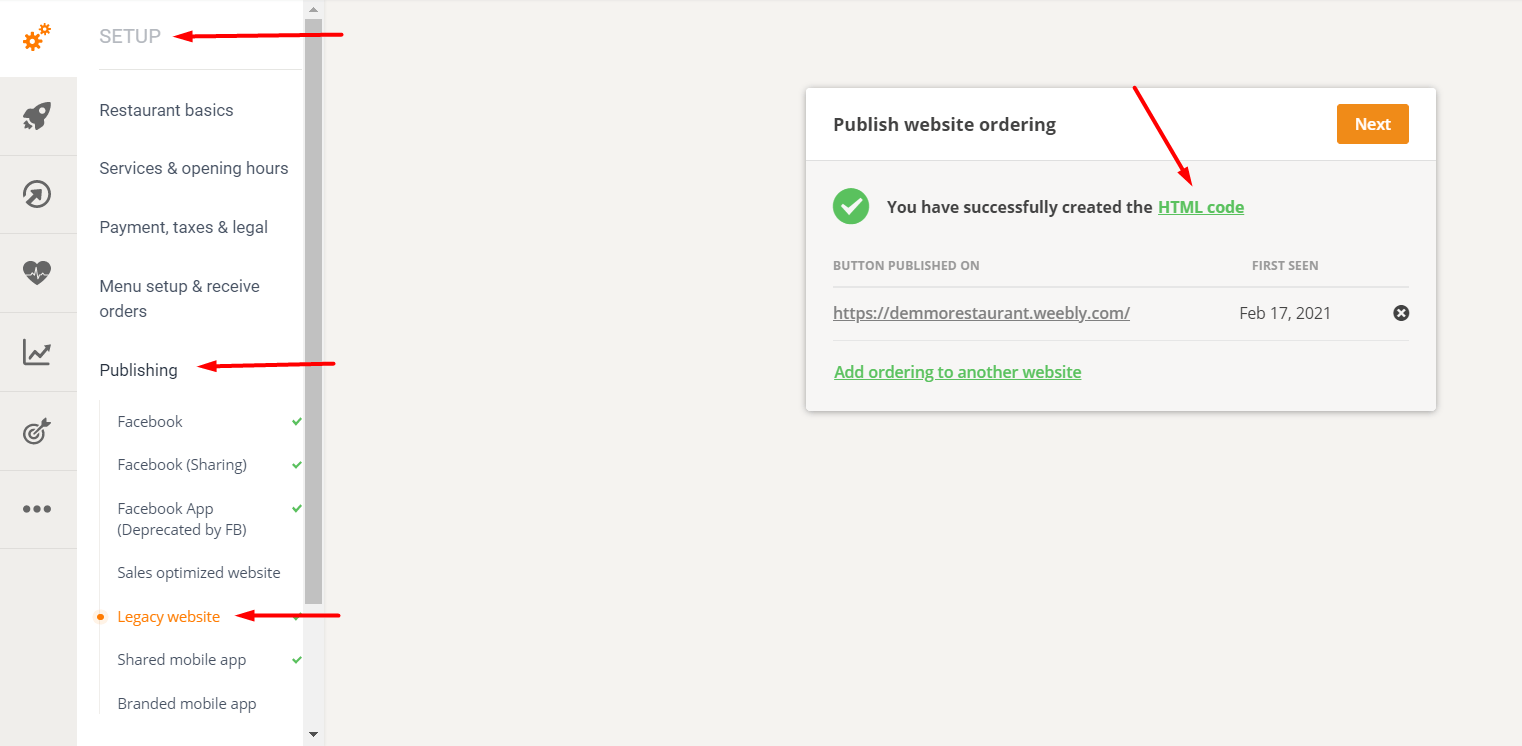
Una volta completata questa operazione, il codice rimarrà disponibile tramite il link verde, dove i ristoranti potranno trovare anche le istruzioni per la pubblicazione su siti web creati con WordPress.

Qui troverai istruzioni più dettagliate su come installare il pulsante "Mostra menu e ordina" in WordPress.
Per vedere come appare e si comporta il widget per gli ordini su un sito web, consulta i seguenti link (relativi a ristoranti di esempio):
- Ristoranti con un'unica sede
- La catena di ristoranti