




إليك كيفية إضافة أداة الطلب إلى مواقع الويب المبنية باستخدام ووردبريس.
إليك كيفية إضافة أداة الطلب إلى مواقع الويب المبنية باستخدام ووردبريس.
لنشر زر "عرض القائمة والطلب" على موقع ووردبريس القديم الخاص بالمطعم، يوفر النظام رمز HTML.
عند إضافة هذا إلى الموقع الإلكتروني، سيظهر زر "عرض القائمة والطلب"، مما يتيح إمكانية الطلب عبر ووردبريس. يمكن الوصول إلى هذا الزر من لوحة التحكم ضمن "النشر" -> "الموقع الإلكتروني القديم".
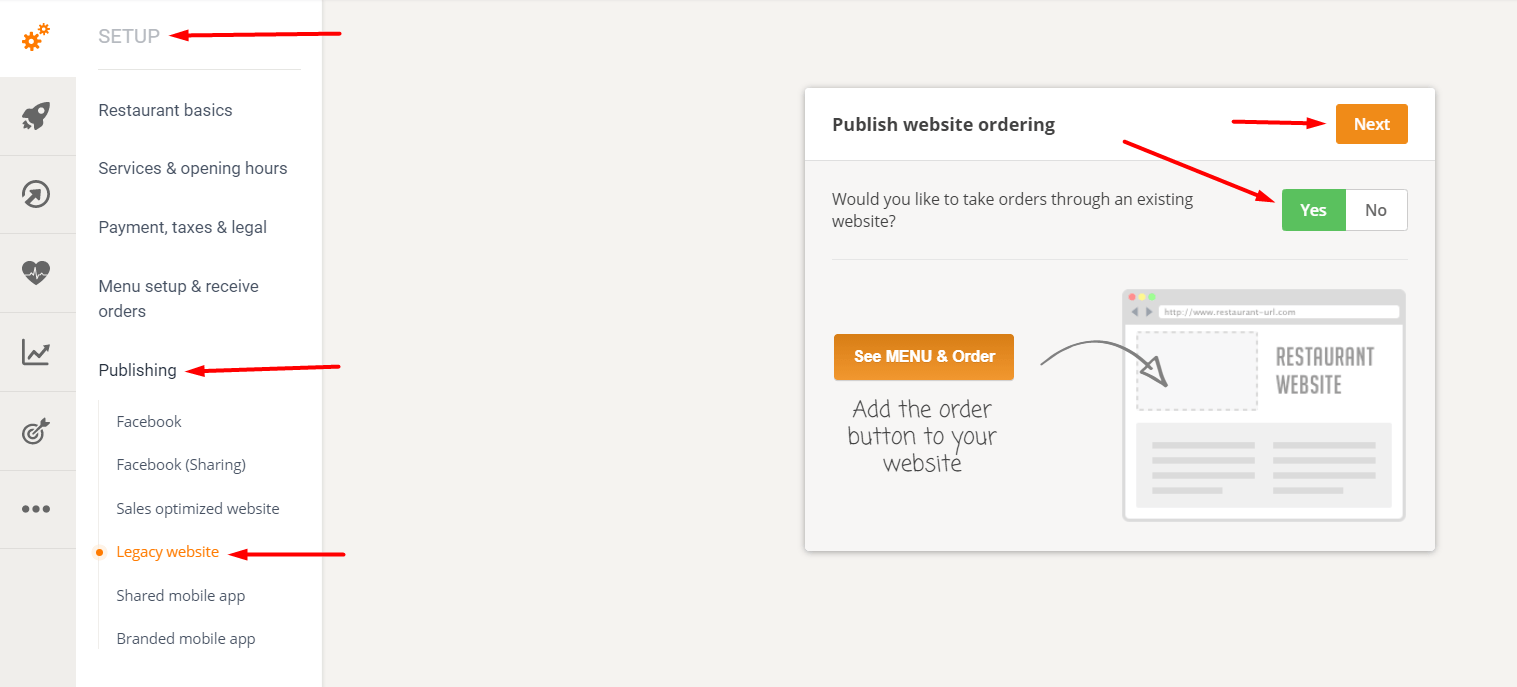
لإنشاء رمز HTML لزر "عرض القائمة والطلب"، انتقل إلى قسم الإعداد -> النشر -> الموقع الإلكتروني القديم في منطقة إدارة الويب وانقر فوق "نعم" كما يلي:
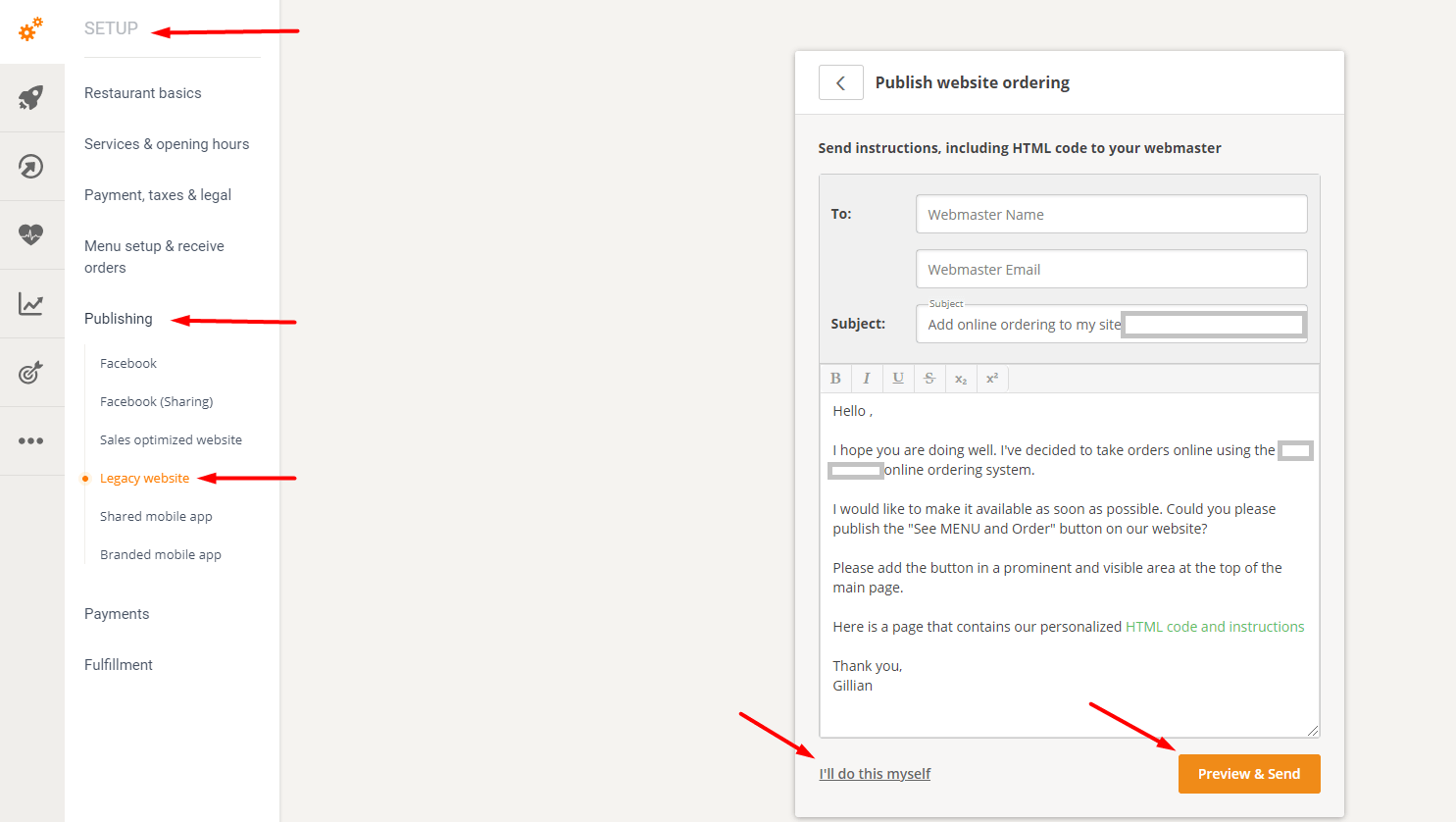
راجع محتوى البريد الإلكتروني وقم بتعديله حسب الحاجة، وأدخل عنوان البريد الإلكتروني الذي يجب إرساله إليه (مدير/مطور موقع المطعم الإلكتروني) وانقر على "معاينة وإرسال" أو "سأفعل ذلك بنفسي":
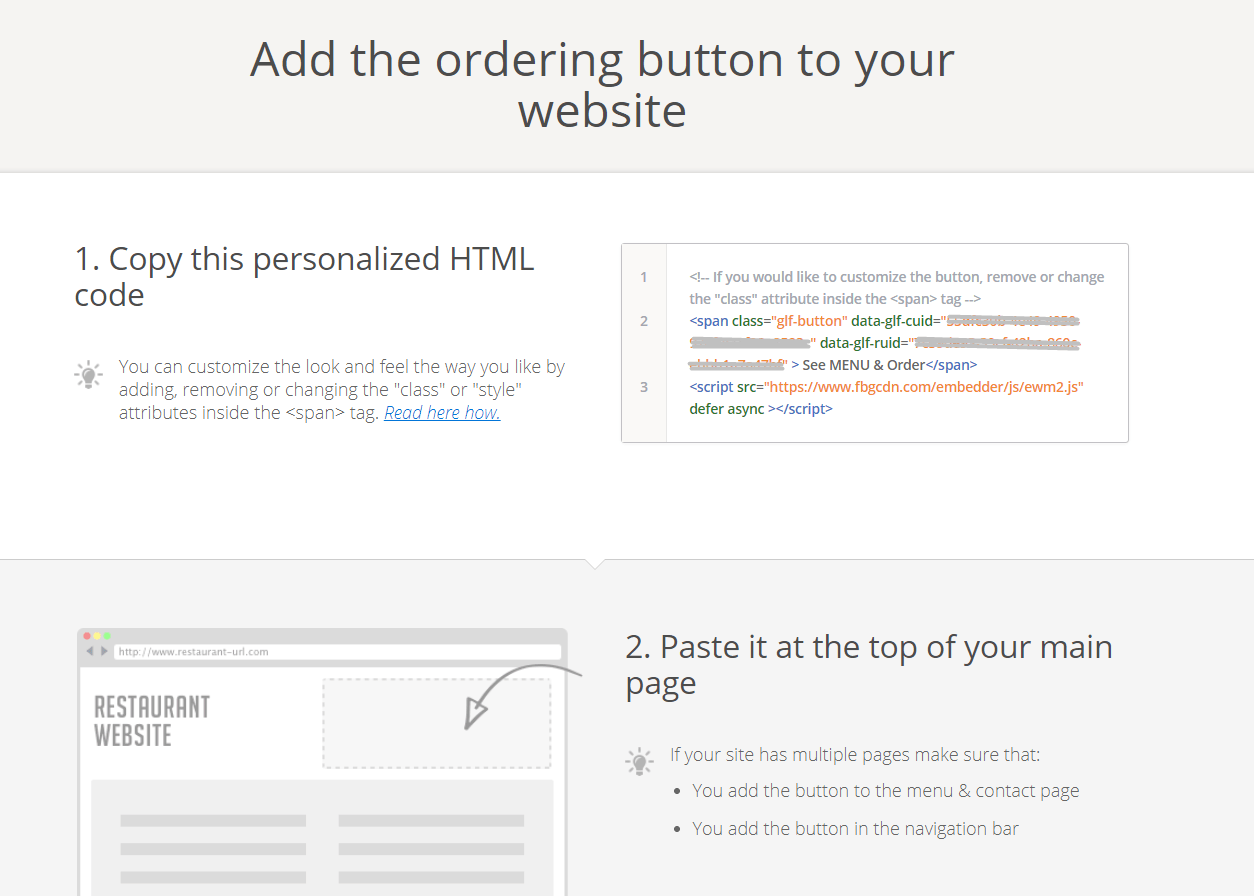
يؤدي النقر على "سأفعل ذلك بنفسي" إلى شاشة يمكن من خلالها نسخ الكود ولصقه في كود موقع المطعم الإلكتروني:
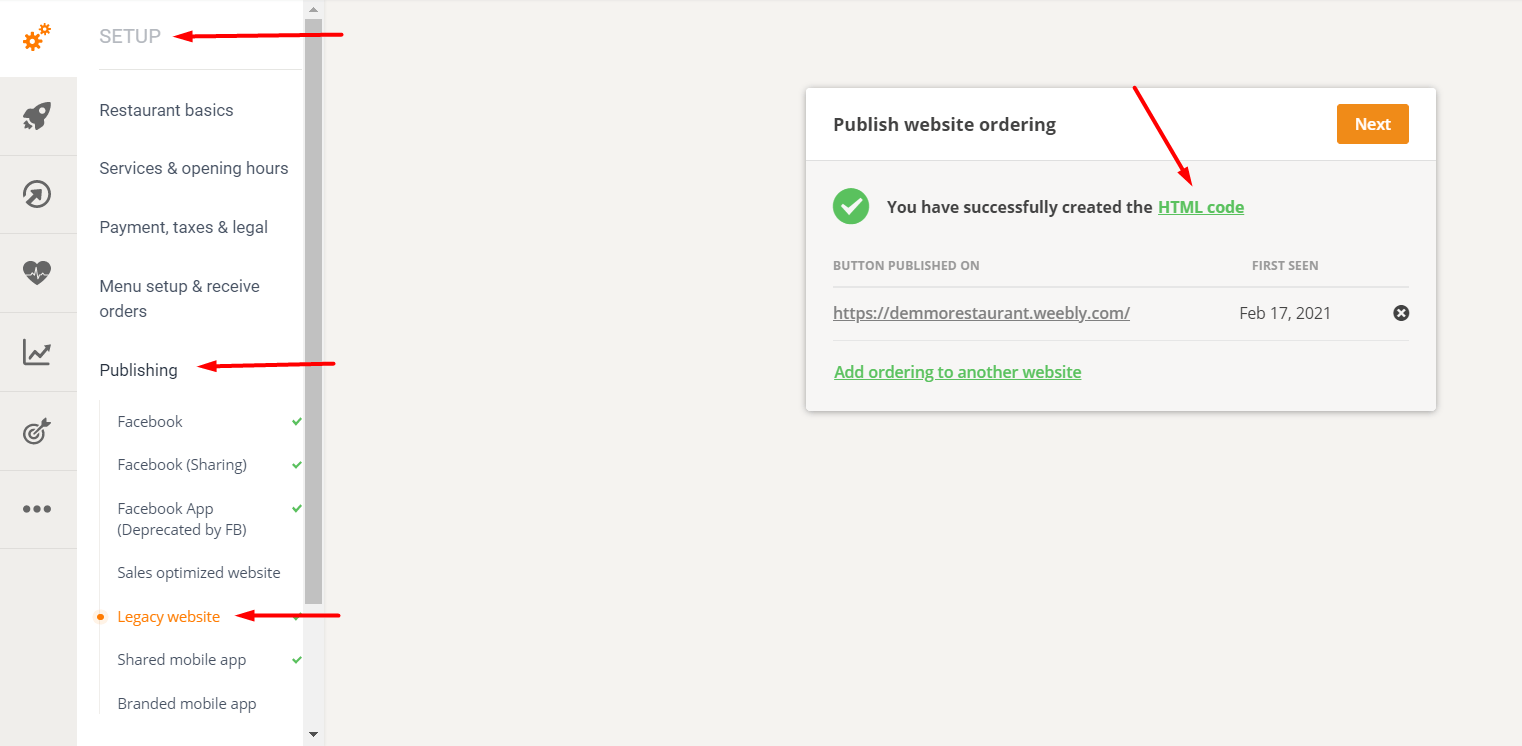
بمجرد القيام بذلك، سيظل الكود متاحًا تحت الرابط الأخضر، حيث يمكن للمطاعم أيضًا العثور على تعليمات النشر على مواقع الويب المبنية باستخدام WordPress.

ستجد هنا تعليمات أكثر تفصيلاً حول كيفية تثبيت زر "عرض القائمة والطلب" في ووردبريس.
للاطلاع على شكل وسلوك أداة الطلب على موقع الويب، يرجى مراجعة الروابط التالية (التي تشير إلى المطاعم التجريبية):
- مطاعم ذات موقع واحد
- سلسلة المطاعم