Richten Sie eine Restaurant-Aktion mit kostenloser Lieferung ein
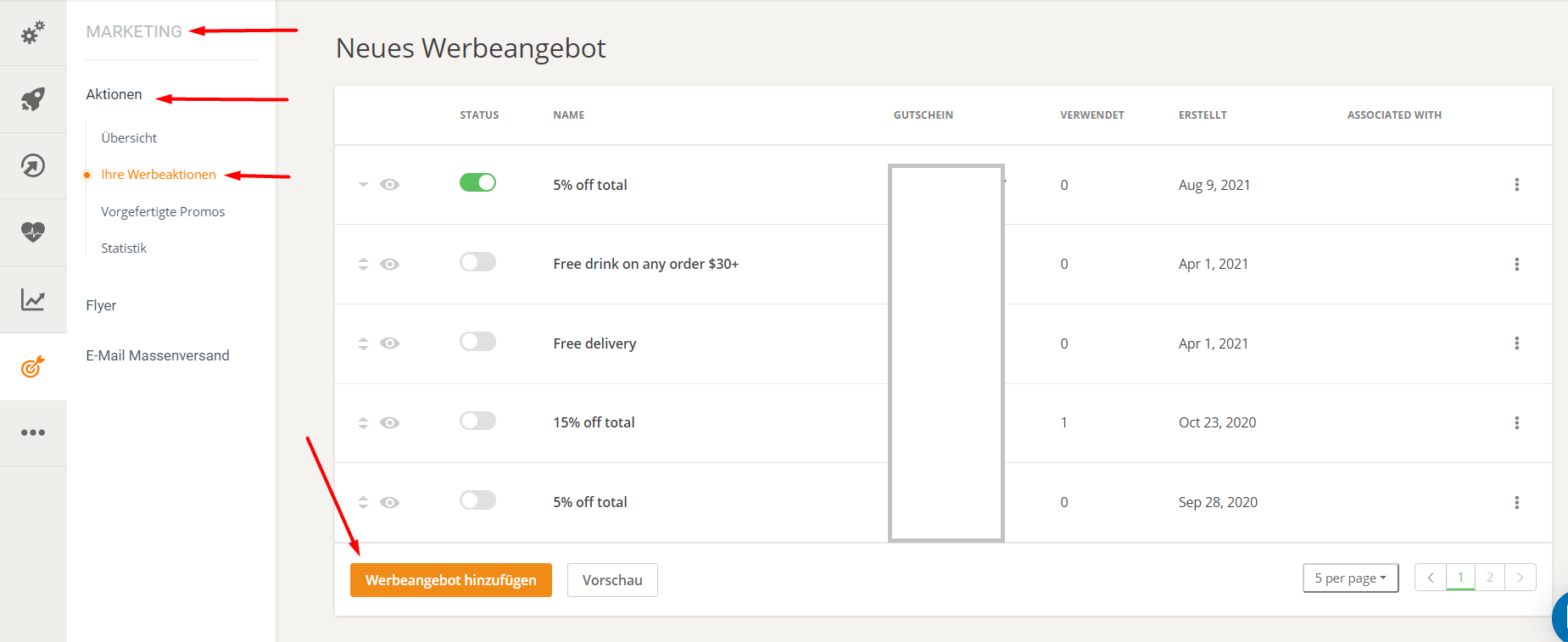
Eine kostenlose Lieferaktion ist eine gute Werbeaktion, wenn das Restaurant die Ausgaben anregen und den durchschnittlichen Bestellwert erhöhen möchte. Um eine Restaurantaktion mit kostenloser Lieferung einzurichten, gehen Sie zu Admin -> Marketing -> Selbst erstellte Werbeaktionen -> Werbeaktion hinzufügen.
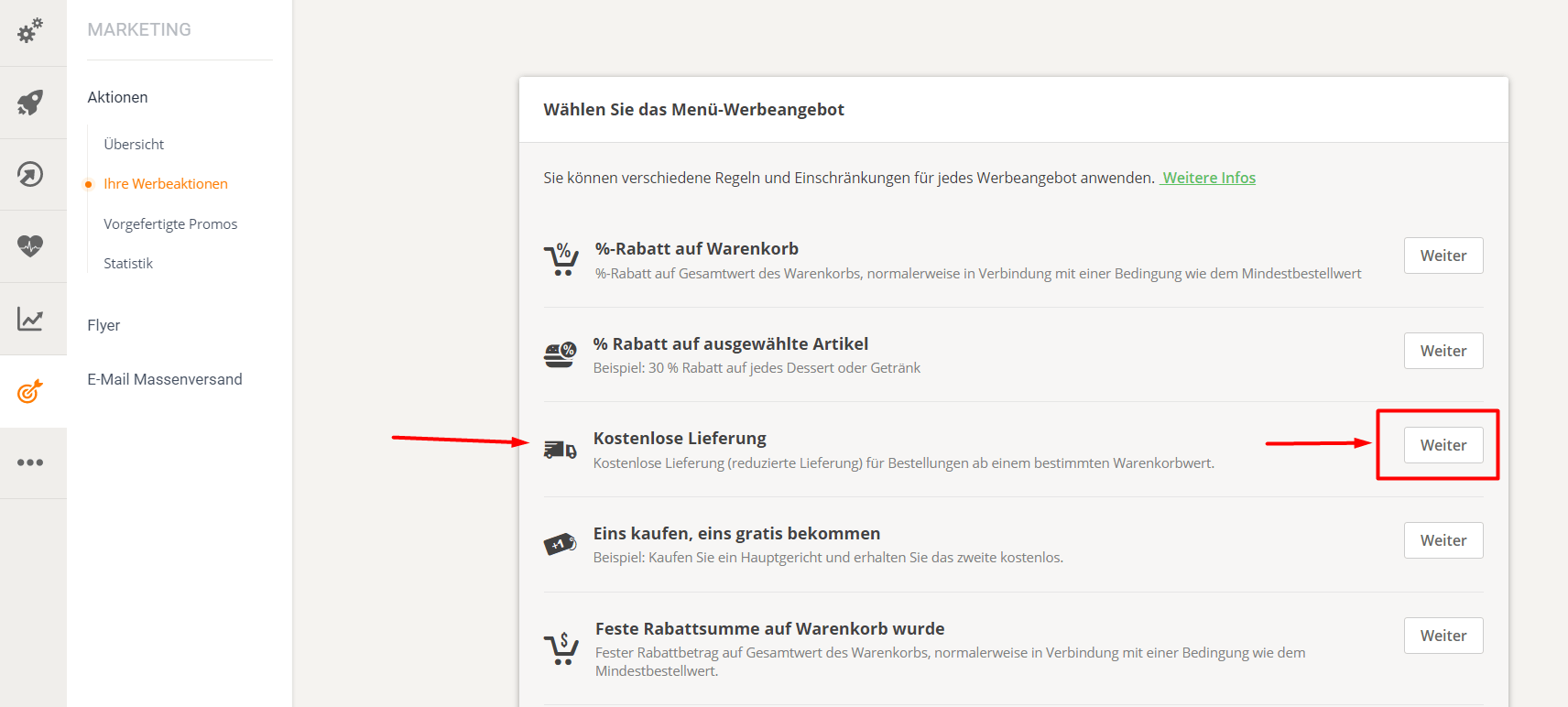
Klicken Sie auf die Schaltfläche „Weiter“ für kostenlose Lieferung , um zu beginnen und eine Förderung in nur 3 Schritten erstellen.
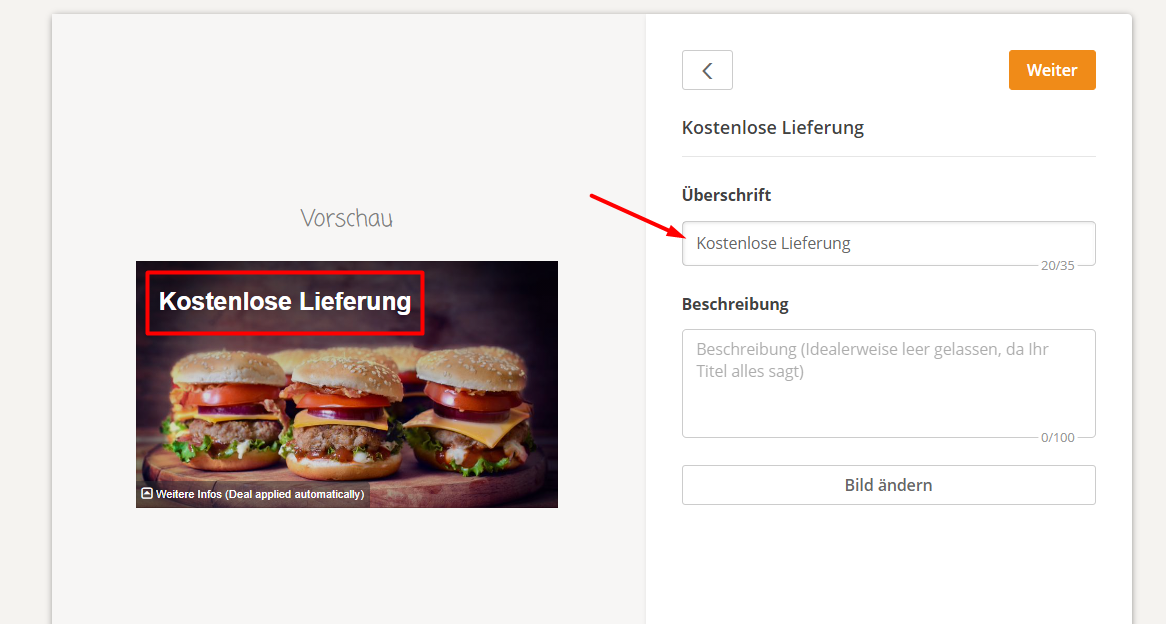
1. Passen Sie die Werbeaktion an, indem Sie die Überschrift und die Beschreibung bearbeiten (obwohl es besser ist, sie leer zu lassen) und das Bild der Werbeaktion ändern.
Die Überschrift sollte immer "Kostenlose Lieferung" lauten, da klar sein sollte, worum es bei der Aktion geht.
Klicken Sie auf „Next“ auf dem Weg zu dem zweiten Schritt.
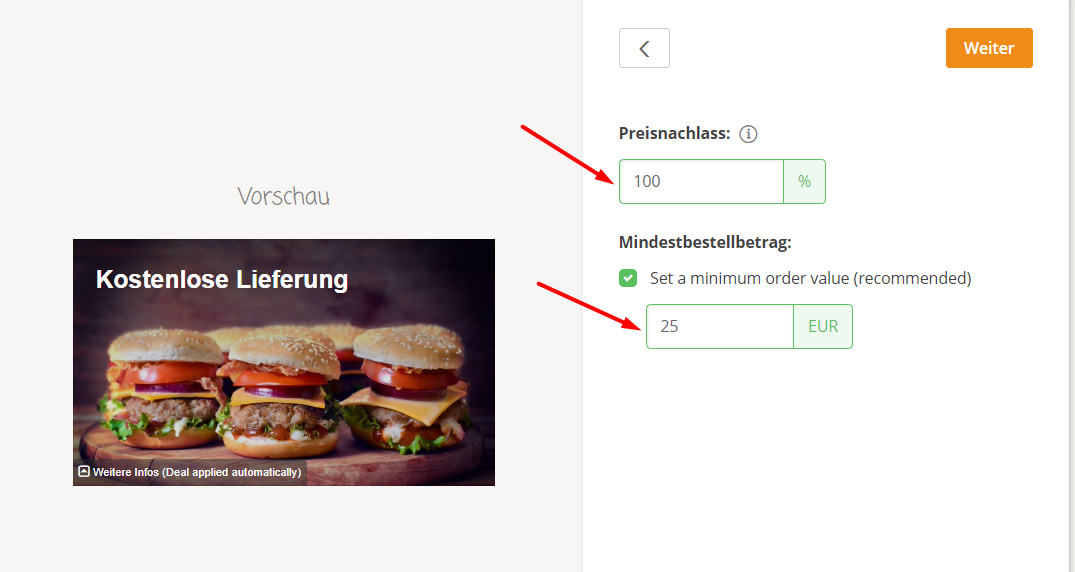
2. Legen Sie den Lieferrabatt fest. Um die Liefergebühr vollständig zu eliminieren, halten Sie den Rabatt immer auf 100%.
Legen Sie vorzugsweise auch einen Mindestbestellwert fest, um sicherzustellen, dass das Restaurant noch Gewinne macht.
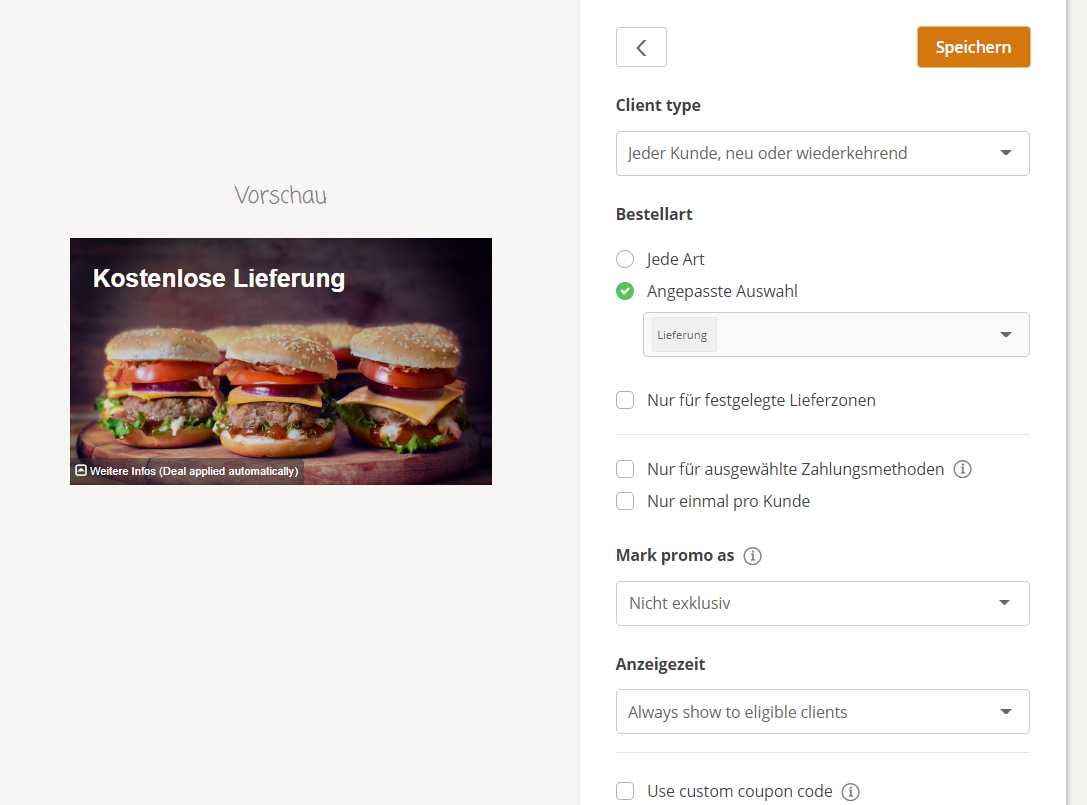
3. Für diesen Schritt können die Einstellungen so belassen werden, wie sie sind - alles ist bereits für den Bedarf bei der kostenlosen Lieferung konfiguriert. Sobald alle diese Details geklärt sind, klicken Sie auf „Speichern“, um die Änderungen zu speichern.
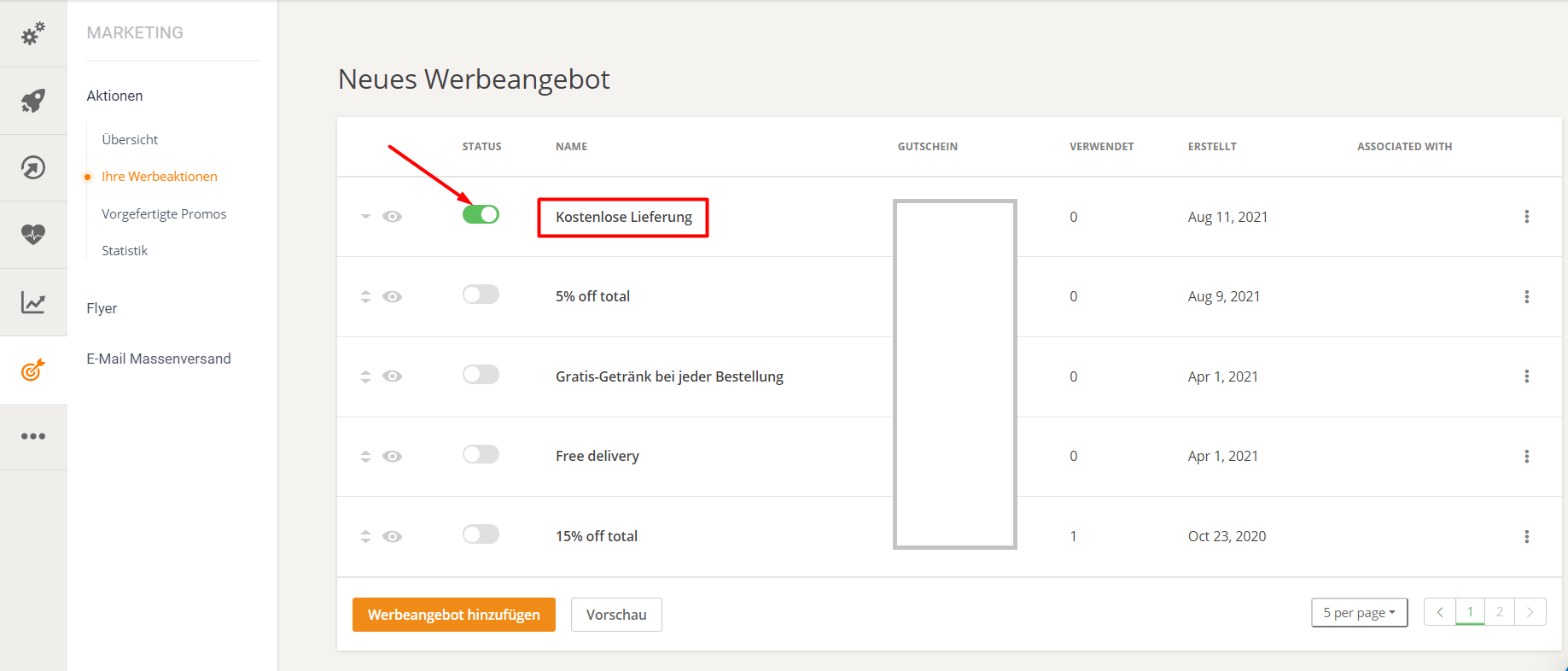
Stellen Sie nach der Einrichtung der Aktion sicher, dass Sie sie aktivieren, damit Lebensmittelkunden sie bei der Bestellung in Anspruch nehmen können :